Criar, editar ou excluir orçamentos e alertas de orçamento (original) (raw)
Descoberta
Começar
Pagar sua fatura
Monitorar seus custos
Analisar seus gastos com IA usando o agente de resumo de custos de IA
Exportar os dados de faturamento para o Analysis
- Visão geral da exportação de dados de faturamento para o BigQuery
- Configurar a exportação de dados de faturamento para o BigQuery
- Configurar a exportação do FOCUS para o BigQuery
- Noções básicas sobre as tabelas de dados de faturamento no BigQuery
- Estrutura da exportação de dados do FOCUS
- Estrutura da exportação de dados padrão
- Estrutura da exportação de dados detalhada
- Estrutura da exportação de dados de preços
- Estrutura da exportação de metadados de CUD
- Exemplo de consultas do Cloud Billing
Otimizar custos de uso
Automatizar o gerenciamento de custos
Gerenciar o status de faturamento dos projetos
Gerenciar contas do Cloud Billing
Resolver problemas
Criar, editar ou excluir orçamentos e alertas de orçamento
Evite surpresas na sua fatura criando orçamentos do Cloud Billing para monitorar todas as suas cobranças do Google Cloud em um só lugar. Com os orçamentos, é possível acompanhar os custos reais Google Cloud em relação aos custos planejados. Depois de definir um valor de orçamento, defina regras de limite de alerta de orçamento que serão usadas para acionar notificações de e-mail. Os e-mails de alerta de orçamento ajudam você a acompanhar os gastos com relação ao orçamento. Também é possível usar orçamentos para automatizar as respostas de controle de custos.
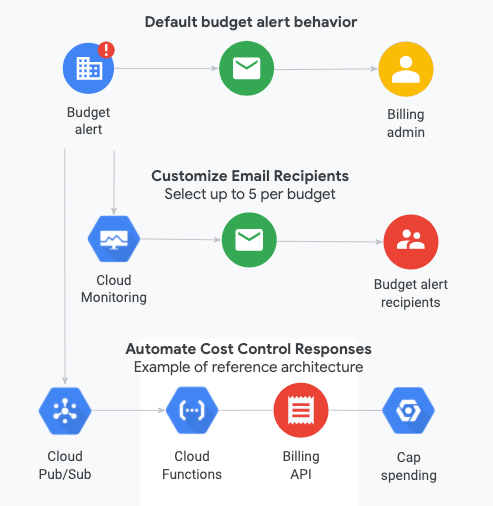
Figura 1: ilustra o comportamento padrão e várias opções e usos de notificações de alerta de orçamento.
Com os orçamentos do Cloud Billing:
- É possível especificar o período do orçamento, configurando orçamentos para intervalos de tempo mensais, trimestrais, anuais ou personalizados.
- É possível definir o escopo do orçamento. Seu orçamento pode ser aplicado em qualquer um destes níveis:
- Uma conta inteira do Cloud Billing.
- Uma ou mais organizações, pastas ou projetos associados à sua conta de faturamento do Cloud.
- Um ou mais serviços, como Compute Engine ou BigQuery.
- Recursos com um rótulo específico aplicado.
- É possível definir o valor do orçamento como um total especificado ou basear ele no gasto do período do calendário anterior.
- Você pode definir regras de limite para acionar notificações de alerta por e-mail. Quando os custos reais ou previstos excederem uma porcentagem do orçamento (com base nas regras definidas), os e-mails de alerta serão enviados aos destinatários especificados.
- É possível especificar os destinatários dos alertas por e-mail das seguintes maneiras:
- Com a opção padrão baseada em papéis, é possível enviar alertas por e-mail para administradores e usuários de faturamento na conta do Cloud Billing do orçamento.
- Usando a opção baseada em papéis para orçamentos de um único projeto, é possível enviar alertas por e-mail para os proprietários do projeto do orçamento.
- Com o Cloud Monitoring, é possível especificar outras pessoas na sua organização (como gerentes de projeto) para receber e-mails de alertas de orçamento.
- Você também pode usar o Pub/Sub para notificações programáticas (por exemplo, para encaminhar as mensagens de orçamento a outras mídias ou automatizar tarefas de gerenciamento de custos).
Neste documento, você aprenderá a:
- Criar um orçamento
- Visualizar uma lista de orçamentos e os status deles
- Modificar ou excluir um orçamento
- Criar e gerenciar orçamentos usando uma API
- Personalizar destinatários de e-mail de alerta de orçamento
- Automatizar respostas de controle de custos usando notificações programáticas
Permissões necessárias para gerenciar orçamentos
Os orçamentos podem ser configurados para uma conta do Cloud Billing (que pode incluir vários projetos vinculados) ou para projetos individuais. Para gerenciar orçamentos de uma conta do Cloud Billing, você precisa de permissões na conta do Cloud Billing. Para gerenciar orçamentos de um projeto individual, você só precisa de permissões no projeto.
As permissões necessárias para gerenciar os orçamentos de uma conta do Cloud Billing ou de um Google Cloud projeto dependem do que você está fazendo e estão especificadas no início de cada tópico.
Permissões necessárias para criar um orçamento
Se você estiver criando um orçamento para monitorar custos na sua conta do Cloud Billing (incluindo custos de todos os projetos vinculados), precisará de permissões na conta do Cloud Billing.
Se você tiver acesso limitado ou nenhum acesso à conta do Cloud Billing, poderá criar orçamentos para cada projeto de sua propriedade usando permissões específicas de faturamento.
Permissões completas da conta de faturamento
As permissões da conta do Cloud Billing são concedidas usando papéis na conta de faturamento. Para criar um orçamento para sua conta do Cloud Billing, é necessário ter um papel na conta do Cloud Billing que inclua as seguintes permissões:
billing.accounts.getbilling.accounts.getIamPolicy- billing.accounts.getSpendingInformation para ver os custos e o uso de uma conta de faturamento
- billing.budgets.create para criar um novo orçamento.
- billing.budgets.get e billing.budgets.list para ver todos os orçamentos da conta do Cloud Billing.
Para receber essas permissões usando um papel predefinido, peça ao administrador para conceder a você um dos seguintes papéis do IAM do Cloud Billing na sua conta do Cloud Billing:
Opcional: permissões do Pub/Sub
Para configurar notificações do Pub/Sub para alertas de orçamento (opcional), você precisa de mais permissões. Para receber as permissões necessárias usando um papel predefinido, peça ao administrador para conceder a você o seguinte papel no projeto de destino que contém os tópicos do Pub/Sub:
Saiba mais sobre como configurar notificações do Pub/Sub para alertas de orçamento.
Permissões de faturamento no escopo do projeto
Dependendo do seu nível de acesso ao Cloud Billing para custos de projetos, é possível gerenciar orçamentos com escopo para os projetos de sua propriedade, um projeto por vez, usando permissões específicas de faturamento em um projeto.
Para mais informações sobre permissões limitadas ao projeto para gerenciar orçamentos e alertas em contas do Cloud Billing, consulte acesso no escopo do projeto a contas do Cloud Billing.
| Acessar uma conta de faturamento para vários Google Cloud projetos | Acessar o faturamento de um projeto individual Google Cloud |
|---|---|
| É possível gerenciar os orçamentos dos seus projetos autorizados Google Cloud , um por vez. Quando você tem acesso a uma conta do Cloud Billing em vários projetos por uma combinação de permissões de projeto e conta de faturamento, na página "Orçamentos", é possível usar um seletor de projetos para alternar entre os projetos autorizados para faturamento. Projetos: você precisa de permissões de visualização de custos específicas do faturamento em cada Google Cloud projeto. As permissões de projeto são concedidas com papéis no Google Cloud projeto ou pasta.No mínimo, você precisa das seguintes permissões em cada projeto: resourcemanager.projects.get billing.resourceCosts.get (opcional)*. billing.resourcebudgets.read billing.resourcebudgets.write Conta do Cloud Billing: você precisa de permissões de faturamento no escopo do projeto na conta do Cloud Billing vinculada aos seus projetos autorizados. As permissões da conta de faturamento são concedidas usando papéis na conta do Cloud Billing.Para acesso com escopo de vários projetos à conta de faturamento (prévia), é preciso ter o seguinte papel na conta do Cloud Billing: Gerente de custos de faturamento do projeto Saiba mais sobre as permissões necessárias para o acesso com escopo de vários projetos às contas do Cloud Billing. | Para acessar o Cloud Billing e gerenciar orçamentos de um projeto individual Google Cloud , um por vez, você só precisa de permissões específicas de faturamento no projeto Google Cloud . Projetos: você precisa de permissões específicas de faturamento para visualizar custos em cada Google Cloud projeto em que quer gerenciar orçamentos e alertas. As permissões do projeto são concedidas com papéis no projeto ou pastaGoogle Cloud .No mínimo, você precisa das seguintes permissões em cada projeto: resourcemanager.projects.get billing.resourceCosts.get (opcional)*. billing.resourcebudgets.read billing.resourcebudgets.write Não é necessário ter permissões na conta do Cloud Billing: se você estiver visualizando informações de faturamento de um projeto por vez, não precisará de permissões na conta do Cloud Billing vinculada ao seu projeto autorizado Google Cloud . Saiba mais sobre as permissões de projeto necessárias para o_acesso de escopo único_ às contas do Cloud Billing. |
| . |
Etapas para criar um novo orçamento
Para configurar um novo orçamento, conclua as seguintes etapas:
- Criar e nomear o orçamento
- (Orçamentos de projeto único) Controlar o acesso ao orçamento
- Defina o escopo do orçamento
- Definir o valor do orçamento
- Definir ações e regras do limite de orçamento
- Clique em "Concluir" para salvar o novo orçamento
Para saber mais detalhes sobre orçamentos, incluindo todas as opções e considerações disponíveis em cada etapa, continue lendo esta página.
Para uma introdução rápida à criação de orçamentos, siga um destes tutoriais interativos. Escolha o tutorial adequado ao seu nível de acesso às contas do Cloud Billing:
- Para usuários da conta de faturamento: tutorial "Criar orçamentos"
- Para usuários do projeto: tutorial "Criar orçamentos"
1. Crie e nomeie o orçamento
- Usando o procedimento adequado ao seu nível de acesso às contas do Cloud Billing, faça login na página Orçamentos e alertas na seção "Faturamento" do console do Google Cloud :
Permissões completas da conta de faturamento
Se você tiver permissões completas da conta do Cloud Billing, selecione uma opção na lista de contas de faturamento que você tem permissão para acessar.
- Faça login na página Orçamentos e alertas no console do Google Cloud .
Abrir orçamentos e alertas - No prompt, escolha a conta do Cloud Billing em que você quer definir um orçamento.
A página Orçamentos e alertas é aberta para a conta de faturamento selecionada.
Permissões de faturamento no escopo do projeto
| Acesso no nível de vários projetos para ver e monitorar custos | Acesso no nível de um único projeto para ver e monitorar custos |
|---|---|
Quando você recebe permissões de visualização de custos em cada Google Cloud projeto e tem a função Gerente de custos de faturamento do projeto na conta do Cloud Billing vinculada aos seus projetos, você tem acesso a vários projetos para visualizar os dados de faturamento de todos os projetos autorizados. É possível criar e gerenciar orçamentos para apenas um projeto por vez, mas com o acesso a vários projetos, você pode usar um seletor na página "Orçamentos" para alternar entre os projetos autorizados. Siga estas etapas para acessar a página Orçamentos e alertas do seu projeto: Faça login no painel do console do Google Cloud e selecione um projeto. Abrir o console do Google Cloud Selecione um projeto que você quer monitorar usando um orçamento. Ele precisa ser um dos seus projetos. Em seguida, navegue até Faturamento: abra o menu de navegação do console Google Cloud e selecione Faturamento. Se for solicitado que você escolha a conta de faturamento que quer visualizar e gerenciar, clique em Ir para a conta de faturamento vinculada para visualizar a conta de faturamento que está vinculada ao projeto selecionado. A página Relatórios de faturamento é aberta para a conta de faturamento selecionada. Na seção Gerenciamento de custos do menu de navegação Faturamento, selecione Orçamentos e alertas.A página Orçamentos e alertas é aberta no escopo do projeto que você selecionou antes de navegar até a seção "Faturamento" do console do Google Cloud . A página "Orçamentos e alertas" mostra os orçamentos de um projeto por vez. Com o acesso a várias contas do Cloud Billing, o projeto ativo aparece no seletor de projetos na parte de cima da página "Orçamentos e alertas". Se quiser gerenciar orçamentos para um projeto diferente, use o seletor de projetos na página "Orçamentos e alertas" para escolher outro projeto.  Clique na imagem para ver uma versão ampliada. Clique na imagem para ver uma versão ampliada. |
Importante: se você tiver apenas permissões de projeto, mas não tiver permissões na conta do Cloud Billing do seu projeto, selecione seu projeto antes de acessar a seção "Faturamento". Com permissões no escopo do projeto, é possível criar e gerenciar orçamentos para apenas um projeto por vez, aquele que você selecionou antes de navegar até a seção de faturamento do console Google Cloud . Se você quiser gerenciar orçamentos de outro projeto, saia do faturamento, selecione o projeto e volte para o faturamento. Siga estas etapas para acessar a página Orçamentos e alertas do seu projeto: Faça login no painel do console do Google Cloud e selecione um projeto. Abrir o console do Google Cloud Selecione um projeto que você quer monitorar usando um orçamento. Ele precisa ser um dos seus projetos. Em seguida, navegue até Faturamento: abra o menu de navegação do console Google Cloud e selecione Faturamento. Se for solicitado que você escolha a conta de faturamento que quer visualizar e gerenciar, clique em Ir para a conta de faturamento vinculada para visualizar a conta de faturamento que está vinculada ao projeto selecionado. A página Relatórios de faturamento é aberta para a conta de faturamento selecionada. Na seção Gerenciamento de custos do menu de navegação Faturamento, selecione Orçamentos e alertas.A página Orçamentos e alertas é aberta no escopo do projeto que você selecionou antes de navegar até a seção "Faturamento" do console do Google Cloud . Como um usuário do projeto que acessa a conta do Cloud Billing usando somente permissões no nível do projeto, você pode gerenciar orçamentos para um único projeto, aquele que você selecionou no console do Google Cloud antes de acessar a seção "Faturamento". Para gerenciar orçamentos de outro projeto, saia do faturamento e repita as etapas acima para selecionar um projeto no painel do console Google Cloud e volte para o faturamento. |
| 2. Na página Orçamentos e alertas da conta de faturamento (e do projeto selecionado, se aplicável ao seu nível de acesso), clique em Criar orçamento. | |
| 3. No campo Nome, insira um nome para o orçamento. | |
| Gráfico de tendência de custo. | |
| ------------------------------------------------------------------------------------------------------------------------------------------------------------------------------------------------------------------------------------------------------------------------------------------------------------------------------------------------------------------------------------------------------------------------------------------------------------------------------------------------------------------------------------------------------------------------------------------------------------------------------------------------------------------------------------------------------------------------------------------------------------------------------------------------------------------------------------------------------------------------------------------------------------------------------------------------------------------------------------------------------------------------------------------------------------------------------------------------------------------------------------------------------------------------------------------------------------------------------------------------------------------------------------------------------------------------------------------------------------------------------------------------------------------------------------------------------------------------------------------------------------------------------------------------------------------------------------------------------------------------------------------------------------------------------------------------------------------------------------------------------------------------------------------------------------------------------------------------------------------------------------------------------------------------------------------------------------------------------------------------------------------------------------------------------------------------------------------------------------------------------------------------------------------------------------------------------------------------------------------------------------------------------------------------------------------------------------------------------------------------------------------------------------------------------------------------------------------------------------------------------------------------------------------------------------------------------------------------------------------------------------------------------------------------------------------------------------------------------------------------------------------------------------------------------------------------------------------------------------------------------------------------------------------------------------------------------------------------------------------------------------------------------------------------------------------------------------------------------------------------------------------------------------------------------------------------------------------------------------------------------------------- | ------------------------------------------------------------------------------------------------------------------------------------------------------------------------------------------------------------------------------------------------------------------------------------------------------------------------------------------------------------ |
| Quando você está criando ou editando um orçamento, o gráfico de tendência de custo mostra uma visualização resumida dos custos dos últimos 12 meses. Este gráfico fornece uma visualização de alto nível das suas tendências de custo e se ajusta com base nos filtros de escopo de orçamento que você definiu. Nos orçamentos mensais, o gráfico mostra o _valor do orçamento desejado_como uma linha vermelha, tracejada e horizontal. Para entender melhor o que está gerando custos, clique em Visualizar relatório para acessar a página de relatórios de faturamento. Ao criar um novo orçamento, ao clicar no link Ver relatório, os filtros de escopo do orçamento são aplicados automaticamente1 aos filtros de relatório de faturamento para configurar a visualização do relatório de faturamento para corresponder ao escopo do seu orçamento. Se você estiver editando um orçamento, os filtros de escopo de orçamento salvos anteriormente serão usados para configurar os filtros de relatório na sua visualização do relatório de faturamento. Se você estiver editando um orçamento existente, quando você abrir o relatório do gráfico de tendências de custo do orçamento, o gráfico do relatório de custos exibirá o _valor do orçamento desejado_desejado salvo como uma linha vermelha, tracejada e horizontal. Se você estiver no processo de criar um novo orçamento, o gráfico do relatório de custos não vai mostrar o valor do orçamento desejado na página de relatório de custos. 1 Quando você cria um orçamento, o URL da página de relatórios é atualizado à medida que você seleciona filtros de escopo de orçamento. É possível que o limite de comprimento de URL seja atingido se você selecionar muitos filtros (por exemplo, selecionar 1.000 serviços de 1.010). Se isso ocorrer, você verá uma notificação na página de orçamento: O URL pode não refletir mais os filtros selecionados, devido a limitações de tamanho. Além disso, o URL pode vincular às configurações da página de relatórios padrão dependendo dos escopos selecionados. | 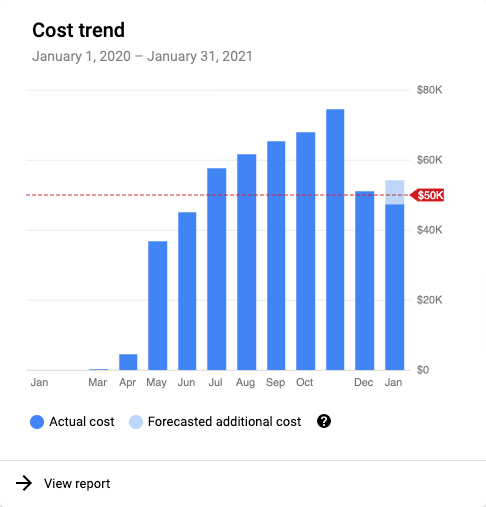 Exemplo do gráfico de tendência de custo exibido ao criar ou editar um orçamento. Exemplo do gráfico de tendência de custo exibido ao criar ou editar um orçamento. |
2. Controlar o acesso a orçamentos de projeto único
Se você tiver permissões da conta de faturamento do Cloud e estiver criando um orçamento para um único projeto, poderá impedir que os usuários do projeto façam alterações no orçamento. Isso impede alterações acidentais nos orçamentos que você está acompanhando no nível da conta do Cloud Billing.
Para evitar que os usuários do projeto façam alterações no orçamento de um único projeto, selecione Somente leitura para usuários do projeto (apenas orçamentos de projeto único).
3. Definir o escopo do orçamento
- Defina o Escopo do orçamento e clique em Próximo.
Intervalo de tempo: selecione o período do orçamento para rastrear gastos. Durante esse período, seu gasto real é comparado com o valor do orçamento (seu gasto planejado). É possível selecionar um período de calendário recorrente (mensal, trimestral, anual) ou definir um período personalizado não recorrente. O período padrão é Mensal.
Todos os horários de calendário e data personalizada começam às 12h dos EUA e do Horário do Pacífico canadense (UTC-8).- Mensal: um mês recorrente começa no primeiro dia de cada mês (como 1° de maio) e é redefinido no início de cada mês.
- Trimestral: um trimestre recorrente que começa em 1° de janeiro, 1° de abril, 1° de julho e 1° de outubro de cada ano e é redefinido no início do trimestre seguinte.
- Anual: um ano civil recorrente que começa em 1° de janeiro de cada ano e é redefinido no início do ano seguinte.
- Intervalo personalizado: um período de orçamento não recorrente que começa e termina nas datas que você definir.
* Para um intervalo personalizado, é necessário inserir a data de início De. A data De_precisa ser posterior a 1° de janeiro de 2017.
* Um intervalo personalizado pode incluir uma data de término Para opcional. Os orçamentos com data de término vencida expiram e não são recorrentes.
* Para criar um_orçamento aberto, para acompanhar todos os gastos incorridos desde a data de início do orçamento, selecioneSem data de término para desativar o campo de data de término Para.
Sobre o escopo do orçamento
O orçamento pode ser aplicado a toda a conta do Cloud Billing ou ser concentrado em um conjunto específico de recursos. À medida que você define os filtros de escopo do orçamento, os valores exibidos no gráfico de barras de tendência de custo se ajustam para representar os custos resumidos com base no escopo do orçamento.
Se você quiser aplicar o alerta de orçamento em toda a conta do Cloud Billing, escolha selecionar tudo para cada filtro.
- Subcontas: (disponível somente para orçamentos em nível de conta de faturamento.) Se você for um revendedor e sua conta do Cloud Billing tiver subcontas, no campo Subcontas, selecione uma ou mais subcontas em que você quer aplicar o alerta de orçamento.
* Para aplicar o alerta de orçamento apenas à conta do Cloud Billing principal, selecione Cobranças não específicas de uma subconta.
* Para aplicar o alerta de orçamento a todas as subcontas na conta do Cloud Billing, escolha Selecionar tudo. - Pastas e organizações: se o Google Cloud estiver configurado para usarorganizaçõesepastas, no campo Pastas e organizações, selecione uma ou mais organizações ou pastas às quais você quer aplicar o alerta de orçamento. O orçamento se aplica a todos os projetos nas pastas ou organizações associadas à conta do Cloud Billing, incluindo projetos futuros que você criar na pasta ou organização.
Se a pasta ou a organização contiver projetos pagos por uma conta do Cloud billing diferente, o orçamento não se aplicará a esses projetos.
Para orçamentos com escopo de projeto único, use a configuração padrãopara Pastas e organizações (Todas as pastas/organizações). - Projetos: os projetos disponíveis para seleção neste escopo dependem do seu nível de acesso à conta do Cloud Billing.
Para usuários com acesso à conta do Cloud Billing:
Estes são todos os projetos vinculados e pagos pela conta do Cloud Billing selecionada. No menu Projetos, selecione um ou mais projetos em que você quer aplicar o alerta de orçamento.
Ao escolher projetos específicos para serem acompanhados pelos orçamentos, esteja ciente de que alguns custos não estão relacionados a um projeto, como assinaturas ou custos de suporte. Sua seleção afeta a maneira como esses custos são rastreados das seguintes maneiras:
* Na lista de projetos que você pode filtrar, Cobranças não específicas de um projeto não é uma opção que pode ser selecionada.
* Se você escolher Selecionar tudo, os custos de todos os projetos, incluindo_Cobranças não específicas de um projeto_, serão incluídos no orçamento e nos cálculos de custo dográfico de tendência de custo.
* Se você selecionar um ou mais projetos, mas não todos, as cobranças não específicas de um projeto não serão incluídas no orçamento e nos cálculos de custo dográfico de tendência de custo.
* Veja os custos que não estão relacionados a um projeto nos relatórios de faturamento. Usando o filtro de projetos na página de relatórios, é possível selecionar e visualizar_Cobranças não específicas de um projeto_.
Para usuários com permissões de visualização de custos de vários projetos:
Clique na imagem para ver uma versão ampliada.
* Para usuários com acesso ao Cloud Billing em vários projetos, é possível gerenciar orçamentos de um projeto por vez. Com o acesso de visualização de custos de vários projetos, ao criar ou editar um orçamento, o escopo do projeto fica limitado a um único projeto, aquele que você selecionou na página "Orçamentos e alertas". Não é possível editar o escopo do projeto.
* Se quiser gerenciar orçamentos para um projeto diferente, use o seletor de projetos na página "Orçamentos e alertas" para escolher outro projeto.
Para usuários com permissões somente de projeto:
* Se você for um usuário do projeto e estiver acessando a conta do Cloud Billing usando somente permissões do projeto, o escopo do orçamento será definido automaticamente para um único projeto, o projeto que você selecionou no console do Google Cloud antes de acessar a seção "Faturamento". Não é possível selecionar um projeto diferente.
* Se quiser selecionar um projeto diferente para um orçamento, saia da seção "Faturamento", selecione um projeto diferente usando o seletor de projetos do consoleGoogle Cloud e acesse a seção "Faturamento" novamente.
- Serviços: no campo Serviços, selecione um ou mais produtos/serviços em que queira aplicar o alerta de orçamento. Para aplicar o alerta de orçamento a todos os produtos e serviços na conta do Cloud Billing, escolha Selecionar tudo.
* No escopo Serviços do orçamento, é possível escolher entre uma lista de todos os serviços possíveis, mesmo que você ainda não tenha incorrido em nenhum uso ou custo desses serviços.
* Na página de relatórios de faturamento, a lista de serviços no filtro Serviços é reduzida a incluir apenas os serviços que você usou. - Rótulos: (disponível somente para orçamentos em nível de conta de faturamento.) No campo Rótulos, selecione um rótulo Chave e Valor em que você quer aplicar o alerta de orçamento.
* Você pode aplicar apenas um rótulo por orçamento.
* Os rótulos de usuários sem uso não estão disponíveis para seleção.
* É possível selecionar os rótulos criados pelo usuário que você configurou e aplicou aos serviços doGoogle Cloud . Os rótulos aplicados a um projeto não estão disponíveis para seleção como escopo de orçamento.
* Saiba mais sobre como criar e gerenciar rótulos de recursos. - Economia: Economia inclui descontos e créditos que ajudam a reduzir o custo do seu uso do Google Cloud . Embora todos os tipos possíveis de Economias possam ser selecionados aqui, nem todos os descontos ou créditos são aplicáveis à sua conta do Cloud Billing ou ao projeto selecionado.
* Ao criar um orçamento pela primeira vez, TODOS os tipos de Economias são selecionados por padrão. Quando você inclui todos os Programas de economia e Outras economias, seu gasto real é calculado como o custo total menos os descontos e créditos aplicáveis. As Economias podem incluir descontos por compromisso de uso e créditos de CUD, créditos promocionais, descontos por uso e concessões para usar Google Cloud.
* Ao incluir Economias, se os descontos e créditos disponíveis excederem os custos de uso, será possível observar um saldo negativo ao visualizar os gastos calculados para o período do orçamento.
* Para fins de orçamento, se você quiser calcular e monitorar seu gasto real antes de aplicar qualquer desconto e crédito, não selecione nenhuma opção de_Economias_.
Sobre os tipos de economia
Os programas de economia incluem as várias opções de descontos por compromisso de uso (CUDs), que reduzem o custo do seu uso do Google Cloud ao oferecer descontos e créditos relacionados ao uso ou aos gastos com recursos.
* Descontos por CUD com base em gastos: Os descontos por compromisso de uso (CUDs) com base em gastos oferecem _preços com desconto_em determinados serviços do Google Cloud quando você se compromete a gastar um valor mínimo durante um período especificado. O preço com desconto é determinado pelomodelo de consumoaplicado ao uso da SKU.
* Créditos legados de CUD baseados em gastos: para descontos por compromisso de uso (CUDs) baseados em gastos que não fazem parte do novo modelo de preços, esse é o crédito ganho em troca do seu compromisso de gastar um valor mínimo em um serviço para uma determinada região.
* Créditos de CUD com base em recursos: os descontos por compromisso de uso (CUDs) com base em recursos oferecem créditos nas máquinas virtuais (VMs) do Compute Engine quando você se compromete a usar os recursos qualificados por um período especificado.
As outras economias oferecem descontos e créditos extras para o uso do Google Cloud . Outras economias podem ser recorrentes ou de uso único e reduzir o custo do seu uso do Google Cloud . Se aplicável à sua conta do Cloud Billing, há vários tipos de outras economias que você pode ganhar, como as seguintes:
* Créditos do nível sem custo financeiro: alguns serviços oferecemuso sem custo financeiro de recursos até os limites especificados. Nesses serviços, os créditos são aplicados para implementar o uso de nível sem custo financeiro.
* Créditos promocionais: são itens comocréditos de marco com base em gastos,teste sem custo financeiro doGoogle Cloud e créditos de campanhas de marketing ou outros benefícios para usar Google Cloud. Os créditos promocionais geralmente são considerados uma forma de pagamento. Quando estiverem disponíveis, os créditos promocionais são aplicados automaticamente para reduzir a fatura total.
* Descontos por uso prolongado: ao executar recursos qualificados do Compute Engine durante o mês de faturamento, você ganha automaticamente créditos de descontos por uso prolongado (SUDs).
* Margem do revendedor: apenas para revendedores, é o crédito de Desconto do programa para revendedores que você recebe por vender produtos Google Cloud qualificados.
* Descontos baseados em gastos: oferecem descontos progressivamente maiores com base no gasto total em um período definido ou descontos aplicados após atingir um limite contratual de gastos.
* Créditos de assinatura: assinaturas de longo prazo para serviços comprados em troca de descontos. Em geral, esses créditos são aplicados a assinaturas de base + excedente, também conhecidas como assinaturas não UCS (serviço de compromisso não unificado).
* Outros: outros créditos ou descontos que não estão associados às categorias atuais.
4. Definir o valor do orçamento
- Defina um Valor de orçamento e clique em Próximo.
Selecione o Tipo de orçamento:- Valor especificado permite definir um valor de orçamento fixo para comparar ao seu gasto real.
* Se você selecionar Valor especificado, insira o valor do orçamento no campoValor desejado.
* O tipo de orçamento Valor especificado está disponível para todos os períodos (orçamento e intervalos personalizados). - Os gastos do último período permitem definir um valor dinâmico que atualiza cada_período do calendário_ do orçamento com base nos gastos do último período do calendário.
* Se você selecionar essa opção, o Valor desejado será atualizado automaticamente.
* O tipo de orçamento gasto no período anterior só está disponível para orçamentos configurados com um período recorrente do calendário (mensal, trimestral ou anual). - Para orçamentos mensais, depois que o Valor desejado é definido, uma linha de orçamento representando esse valor é exibida nográfico de tendência de custo.
- Valor especificado permite definir um valor de orçamento fixo para comparar ao seu gasto real.
5. Definir ações e regras de limite de orçamento
- Defina as Ações do orçamento e clique em Concluir.
Regras de limite de alerta
As regras de limite definem os eventos de acionamento que geram um e-mail de notificação de orçamento. As regras de limite são necessárias para as notificações por e-mail e são usadas especificamente como o gatilho dessas notificações. As regras de limites não são necessárias paranotificações programáticas, a menos que você queira que elas incluam dados sobre os limites definidos.
Os limites podem ser definidos para os custos reais acumulados durante o período do orçamento ou para custos previstos (custos estimados calculados até o final do período do orçamento atual).
Os custos reais são baseados em taxas aproximadas acumuladas durante o período do orçamento. Esses custos estão sujeitos a alterações até que a fatura seja finalizada. Os fatores a seguir afetam a diferença entre os custos rastreados pelo seu orçamento e as cobranças finais faturáveis:
- Para considerar atrasos nos relatórios, como custos de uso informados com atraso e tributos calculados, um orçamento mensal continua rastreando os custos dos dois primeiros dias do mês seguinte. Por exemplo, no mês de agosto, o orçamento acompanha os custos até 2 de setembro. Se os custos atingirem o limite em 1o de setembro, você vai receber um alerta por e-mail referente ao orçamento de agosto.
- Os custos reais são calculados após a aplicação das Economias. Se você tiver economias que compensam cobranças faturáveis, impedindo que o custo total após a economia atinja seu limite de orçamento, nenhum alerta por e-mail será enviado.
- Se você receber cobranças mensais de tributos, como o IVA, eles vão ser incluídos no cálculo do limite. Quando os tributos são somados aos custos de uso, eles podem fazer com que o limite seja excedido, e você receberá um alerta por e-mail.
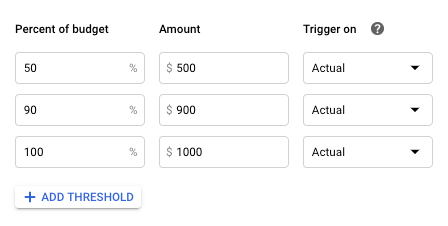
Figura 2: ilustração das regras de limite padrão fornecidas ao criar um orçamento.
As regras de limite de alerta padrão são fornecidas. Quando você cria um orçamento pela primeira vez, os limites de alertas padrão são 50%, 90% e 100% do valor do orçamento, calculados em relação ao gasto real.
É possível modificar as porcentagens ou o valor especificado e o tipo de gasto, além de adicionar ou remover regras de limite de alerta.
Observação: se você não quiser que o orçamento envie alertas por e-mail, remova as regras de limite. - Em Porcentagem do orçamento, digite a porcentagem do orçamento que acionará o alerta. O valor de despesas correspondente será preenchido automaticamente. Como alternativa, você pode inserir o valor e a**porcentagem do orçamento** será calculada para você.
- Em Acionador ativado, selecione gasto Real ou Previsto.
* As regras de custo Real enviam notificações quando o custo acumulado durante o período de orçamento excede o valor limite. Por exemplo, se você definir um alerta de gasto real de 50% para um orçamento de US$ 100, receberá uma notificação de alerta quando gastar US$ 50 durante o período de orçamento.
* As regras de custo previsto enviam notificações quando o custo previsto (calculado no final do período _de calendário_do orçamento atual) excede o valor limite. Por exemplo, se você definir um alerta de gasto previsto de 110% para um orçamento de US$ 100, receberá uma notificação de alerta quando gastar mais de US$ 110 até o final do período de calendário do orçamento.
Os orçamentos configurados para um período personalizado não podem acionar alertas sobre custos previstos.
- Para adicionar mais regras de limite de alerta, clique emAdicionar limite, perto da lista de regras de limite de alerta atuais.
- Para remover uma regra de limite, clique em Excluir na linha que você quer remover.
Gerenciar notificações
Defina as opções de gerenciamento de notificações para fazer qualquer um dos seguintes procedimentos:
- Controle o comportamento de e-mail padrão das notificações de alerta de orçamento e personalize os destinatários dos e-mails de alerta usando as notificações do Cloud Monitoring.
- usar a notificação de alerta de orçamento para acionar uma ação programática usando notificações do Pub/Sub.
Notificações por e-mail
Use as configurações de notificação por e-mail para especificar os destinatários dos e-mails de alerta de orçamento. As opções de destinatário de e-mail incluem configurações baseadas em papéis e uma configuração que usa o Cloud Monitoring para especificar os endereços de e-mail que receberão alertas por e-mail.
Quando você define regras de alerta de limite, também precisa selecionar pelo menos uma das opções de notificação por e-mail. Se você não quiser que seu orçamento envie notificações por e-mail e, em vez disso, quiser que o orçamento gere somente notificações programáticas, remova todas asregras de alerta de limite definidas no orçamento. A remoção dos limites desativa as configurações do e-mail e substitui todas as configurações de e-mail anteriores.
- Notificações por e-mail com base no papel atribuído
As opções disponíveis para definir um alerta por e-mail baseado em papel dependem do escopo do projeto definido no orçamento. As opções baseadas em papéis incluem:
* Enviar alertas por e-mail aos administradores e usuários de faturamento (padrão). Essa opção envia e-mails de alerta para administradores e usuários da conta de faturamento na conta do Cloud Billing de destino (ou seja, cada usuário atribuído a umpapel de faturamentoderoles/billing.adminouroles/billing.user)
Para recusar as notificações por e-mail baseadas na conta do Cloud Billing, desmarque Alertas por e-mail para administradores e usuários de faturamento.
* Alertas por e-mail para proprietários do projeto. Essa opção só está disponível quando o orçamento está limitado a um único projeto. Quando selecionada, essa opção envia e-mails de alerta para todos os usuários com o papel de Proprietário do projeto atribuído no projeto do orçamento. - Canais de notificação do Cloud Monitoring para notificações por e-mail
Além de enviar e-mails de alerta para administradores e usuários de contas de faturamento na conta de faturamento do Cloud de destino, é possível personalizar os destinatários de e-mail usando as notificações do Cloud Monitoring para enviar alertas aos endereços de e-mail de sua escolha.
* Para usar as notificações do Cloud Monitoring, selecione Vincular canais de notificação do Monitoring por e-mail a este orçamento.
Para saber mais sobre notificações por e-mail baseadas em monitoramento, consulte Gerenciar notificações do Monitoring.
Notificações programáticas
É possível usarnotificações programáticaspara acionar uma ação, como encaminhar as mensagens de orçamento para outras mídias (por exemplo, o Slack) e automatizar tarefas de gerenciamento de custos (como desativar o faturamento em um projeto quando ele excede o valor do orçamento). Use as notificações do Pub/Sub para receber atualizações de gastos referentes a esse orçamento de modo programático.
- Para gerenciar notificações de modo programático, conecte um tópico do Pub/Sub a esse orçamento.
Se quiser que seu objeto JSON do Pub/Sub contenha dados paraalertThresholdExceededeforecastThresholdExceeded, você precisará de pelo menos uma regra de limite de alerta. Se você definir regras de limite, também precisará ativar pelo menos uma das opções de notificação por e-mail.
Para mais informações sobre notificações programáticas do Pub/Sub, consulte Configurar notificações programáticas.
6. Clique em "Concluir" para salvar o orçamento
Quando terminar de configurar o orçamento, clique em Concluir.
Depois de criar um orçamento, pode levar várias horas para você receber o primeiro e-mail ou a notificação do Pub/Sub. Além disso, há um atraso entre o uso dos recursos do Google Cloud e os custos de uso relatados ao Cloud Billing. Para compensar o atraso, recomendamos que você defina seu orçamento abaixo dos fundos disponíveis.
- Depois de definir as regras de limite de orçamento, quando os limites forem atingidos, um e-mail de alerta de orçamento será enviado para os destinatários de e-mail especificados em gerenciar as configurações de notificações por e-mail. Os destinatários dos e-mails incluem o seguinte:
- Se você selecionar as opções de e-mail com base em funções, os e-mails de alerta de orçamento serão enviados para os administradores e usuários da conta de faturamento na conta de destino do Cloud Billing. Para orçamentos de projeto único, os alertas por e-mail também podem ser enviados aos proprietários do projeto.
- Se você definir oscanais de notificação de e-mail do Monitoringopcionais para especificar os destinatários do alerta por e-mail, quando os limites do orçamento forem atingidos, um e-mail de alerta de orçamento será enviado aos canais de notificação de _e-mail_do Cloud Monitoring vinculados ao orçamento.
- Se você definir asnotificações programáticasopcionais para acionar uma ação programática, as notificações de orçamento serão enviadas ao tópico conectado do Pub/Sub várias vezes por dia com o status atual do orçamento. Trata-se de uma frequência diferente dos e-mails de alerta de orçamento, que serão enviados apenas quando um limite de orçamento for atingido.
Verificar sua cota de orçamento
Cada uma das suas Contas do Cloud Billing pode ter até 50.000 orçamentos associados a ela.
Se a conta do Cloud Billing estiver vinculada a uma organização, use a página Cotas para ver o número de orçamentos que foram criados na conta do Cloud Billing. Para visualizar essas informações na página Cotas, é necessário ter as seguintes permissões de gerenciamento de identidade e acesso:
resourcemanager.projects.getresourcemanager.folders.getresourcemanager.organizations.getmonitoring.timeSeries.listserviceusage.services.listserviceusage.quotas.get
O papel Administrador de cotas inclui essas permissões por padrão.
Use estas etapas para verificar sua cota de orçamento:
- Acesse a página Cotas.
Acessar "Cotas" - Na parte superior da página, clique na lista de seleção de projetos e selecione uma organização.
- Na caixa Filtro, pesquise_Limite de orçamento por conta de faturamento_.
Ver uma lista de orçamentos
Depois que os orçamentos forem criados, será possível visualizar uma lista de orçamentos para uma conta do Cloud Billing. Cada orçamento na lista inclui uma visão geral das configurações de orçamento e uma barra de progresso de Valor dos gastos e do orçamento, um indicador visual de como seus gastos do Google Cloud estão acompanhando o valor desejado do orçamento. Clique na barra de progresso do orçamento para abrir a página de relatórios e ver um relatório de custos, definido com as configurações do seu orçamento.
Permissões necessárias para visualizar uma lista de orçamentos
Se você estiver visualizando orçamentos configurados para monitorar os custos da sua conta do Cloud Billing (que podem incluir custos de todos os projetos vinculados à conta de faturamento), precisará de permissões na conta do Cloud Billing.
Se você tiver acesso limitado ou nenhum acesso à conta do Cloud Billing, poderá usar permissões de projeto específicas de faturamento para conferir uma lista de orçamentos de projetos de sua propriedade.
Permissões completas da conta de faturamento
As permissões da conta do Cloud Billing são concedidas usando papéis na conta de faturamento. Para visualizar os orçamentos da sua conta do Cloud Billing, é preciso ter um papel na conta do Cloud Billing que inclua as seguintes permissões:
billing.accounts.getbilling.accounts.getIamPolicy- billing.accounts.getSpendingInformation para ver os custos e o uso de uma conta de faturamento
- billing.budgets.get e billing.budgets.list para ver todos os orçamentos da conta do Cloud Billing.
Para receber essas permissões usando um papel predefinido, peça ao administrador para conceder a você um dos seguintes papéis do IAM do Cloud Billing na sua conta do Cloud Billing:
- Leitor da conta de faturamento
- Gerente de custos da conta de faturamento
- Administrador da conta de faturamento
Permissões de faturamento no escopo do projeto
Dependendo do seu nível de acesso ao Cloud Billing para custos de projetos, usando permissões específicas de faturamento em um projeto, é possível ver orçamentos com escopo para os projetos de sua propriedade, um projeto por vez.
Para mais informações sobre permissões limitadas ao projeto para gerenciar orçamentos e alertas em contas do Cloud Billing, consulte acesso no escopo do projeto a contas do Cloud Billing.
| Acessar uma conta de faturamento para vários Google Cloud projetos | Acessar o faturamento de um projeto individual Google Cloud |
|---|---|
| É possível conferir os orçamentos dos seus projetos autorizados Google Cloud , um por vez. Quando você tem acesso a uma conta do Cloud Billing em vários projetos por uma combinação de permissões de projeto e conta de faturamento, na página "Orçamentos", é possível usar um seletor de projetos para alternar entre os projetos autorizados para faturamento. Projetos: você precisa de permissões de visualização de custos específicas do faturamento em cada Google Cloud projeto. As permissões de projeto são concedidas com papéis no Google Cloud projeto ou pasta.No mínimo, você precisa das seguintes permissões em cada projeto: resourcemanager.projects.get billing.resourceCosts.get (opcional)*. billing.resourcebudgets.read Conta do Cloud Billing: você precisa de permissões de faturamento no escopo do projeto na conta do Cloud Billing vinculada aos seus projetos autorizados. As permissões da conta de faturamento são concedidas usando papéis na conta do Cloud Billing.Para acesso com escopo de vários projetos à conta de faturamento (prévia), é preciso ter o seguinte papel na conta do Cloud Billing: Gerente de custos de faturamento do projeto Saiba mais sobre as permissões necessárias para o acesso com escopo de vários projetos às contas do Cloud Billing. | Para acessar o Cloud Billing e conferir os orçamentos de um projeto individual Google Cloud , um por vez, você só precisa de permissões específicas de faturamento no projetoGoogle Cloud . Projetos: você precisa de permissões específicas de faturamento para visualizar custos em cada Google Cloud projeto em que quer gerenciar orçamentos e alertas. As permissões do projeto são concedidas com papéis no projeto ou pastaGoogle Cloud .No mínimo, você precisa das seguintes permissões em cada projeto: resourcemanager.projects.get billing.resourceCosts.get (opcional)*. billing.resourcebudgets.read Não é necessário ter permissões na conta do Cloud Billing: se você estiver visualizando informações de faturamento de um projeto por vez, não precisará de permissões na conta do Cloud Billing vinculada ao seu projeto autorizado Google Cloud . Saiba mais sobre as permissões de projeto necessárias para o_acesso de escopo único_ às contas do Cloud Billing. |
Para visualizar uma lista de orçamentos da conta do Cloud Billing, faça o seguinte:
- Usando o procedimento adequado ao seu nível de acesso às contas do Cloud Billing, faça login na página Orçamentos e alertas na seção "Faturamento" do console do Google Cloud :
Permissões completas da conta de faturamento
Se você tiver permissões completas da conta do Cloud Billing, selecione uma opção na lista de contas de faturamento que você tem permissão para acessar.
- Faça login na página Orçamentos e alertas no console do Google Cloud .
Abrir orçamentos e alertas - No prompt, escolha a conta do Cloud Billing para ver os orçamentos.
A página Orçamentos e alertas é aberta para a conta de faturamento selecionada.
Permissões de faturamento no escopo do projeto
| Acesso no nível de vários projetos para ver e monitorar custos | Acesso no nível de um único projeto para ver e monitorar custos |
|---|---|
| Quando você recebe permissões de visualização de custos em cada Google Cloud projeto e tem a função Gerente de custos de faturamento do projeto na conta do Cloud Billing vinculada aos seus projetos, você tem acesso a vários projetos para visualizar os dados de faturamento de todos os projetos autorizados. É possível ver os orçamentos de apenas um projeto por vez, mas, com o acesso a vários projetos, você pode usar um seletor na página "Orçamentos" para alternar entre os projetos autorizados. Siga estas etapas para acessar a página Orçamentos e alertas do seu projeto: Faça login no painel do console do Google Cloud e selecione um projeto. Abrir o console do Google Cloud Selecione um projeto que você quer monitorar usando um orçamento. Ele precisa ser um dos seus projetos. Em seguida, navegue até Faturamento: abra o menu de navegação do console Google Cloud e selecione Faturamento. Se for solicitado que você escolha a conta de faturamento que quer visualizar e gerenciar, clique em Ir para a conta de faturamento vinculada para visualizar a conta de faturamento que está vinculada ao projeto selecionado. A página Relatórios de faturamento é aberta para a conta de faturamento selecionada. Na seção Gerenciamento de custos do menu de navegação Faturamento, selecione Orçamentos e alertas.A página Orçamentos e alertas é aberta no escopo do projeto que você selecionou antes de navegar até a seção "Faturamento" do console do Google Cloud . A página "Orçamentos e alertas" mostra os orçamentos de um projeto por vez. Com o acesso a várias contas do Cloud Billing, o projeto ativo aparece no seletor de projetos na parte de cima da página "Orçamentos e alertas". Se quiser ver os orçamentos de outro projeto, use o seletor de projetos na página "Orçamentos e alertas" para escolher um projeto diferente. Clique na imagem para ver uma versão ampliada. |
Importante: se você tiver apenas permissões de projeto, mas não tiver permissões na conta do Cloud Billing do seu projeto, selecione seu projeto antes de acessar a seção "Faturamento". Com permissões no escopo do projeto, é possível criar e gerenciar orçamentos para apenas um projeto por vez, aquele que você selecionou antes de navegar até a seção de faturamento do console Google Cloud . Se você quiser gerenciar orçamentos de outro projeto, saia do faturamento, selecione o projeto e volte para o faturamento. Siga estas etapas para acessar a página Orçamentos e alertas do seu projeto: Faça login no painel do console do Google Cloud e selecione um projeto. Abrir o console do Google Cloud Selecione um projeto que você quer monitorar usando um orçamento. Ele precisa ser um dos seus projetos. Em seguida, navegue até Faturamento: abra o menu de navegação do console Google Cloud e selecione Faturamento. Se for solicitado que você escolha a conta de faturamento que quer visualizar e gerenciar, clique em Ir para a conta de faturamento vinculada para visualizar a conta de faturamento que está vinculada ao projeto selecionado. A página Relatórios de faturamento é aberta para a conta de faturamento selecionada. Na seção Gerenciamento de custos do menu de navegação Faturamento, selecione Orçamentos e alertas.A página Orçamentos e alertas é aberta no escopo do projeto que você selecionou antes de navegar até a seção "Faturamento" do console do Google Cloud . Como um usuário do projeto que acessa a conta do Cloud Billing usando somente permissões no nível do projeto, você pode gerenciar orçamentos para um único projeto, aquele que você selecionou no console do Google Cloud antes de acessar a seção "Faturamento". Para ver os orçamentos de um projeto diferente, saia do faturamento e repita as etapas acima para selecionar um projeto no painel do console Google Cloud e volte para o faturamento. |
| 2. Na página Orçamentos e alertas, os orçamentos que você pode ver na lista são limitados pelo seu nível de acesso à conta de faturamento selecionada. |
- Se você tiver permissões no nível da conta de faturamento, poderá visualizar todos os orçamentos configurados para a conta do Cloud Billing selecionada.
- Se você tiver apenas permissões no nível do projeto, será possível visualizar uma lista de orçamentos configurados para o projeto único selecionado antes de acessar a seção "Faturamento".
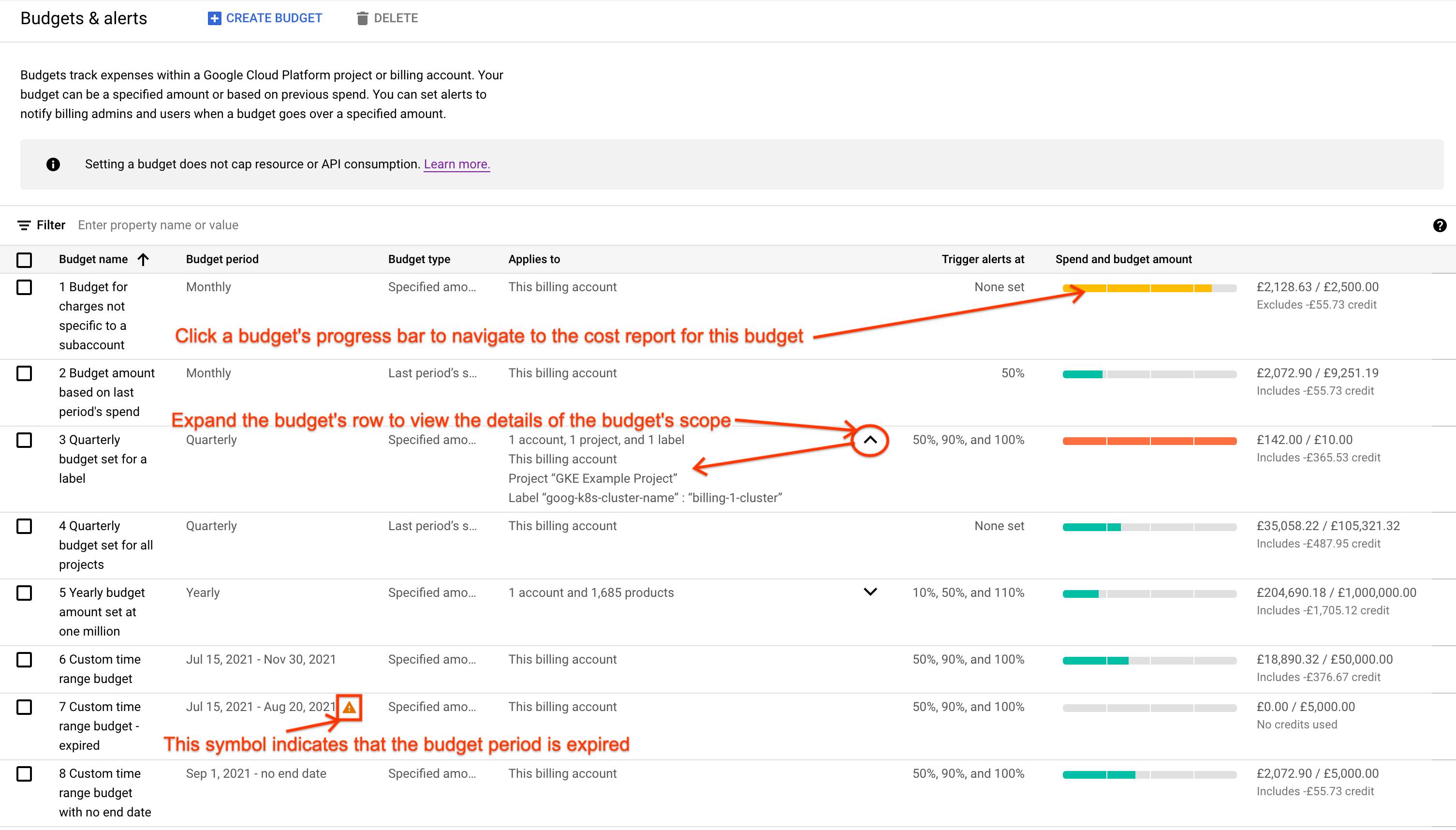
Exemplo da página "Orçamentos e alertas" acessível no console do Google Cloud .
Para cada orçamento na lista, as informações exibidas incluem: - Nome do orçamento: o nome que você atribuir ao orçamento.
- Período do orçamento: o intervalo de tempo do orçamento. Você pode definir o intervalo de tempo do orçamento usando um período recorrente (mensal, trimestral, anual) ou não recorrente do calendário (por exemplo, de 15 de abril a 30 de junho de 2021).
- Tipo de orçamento: a base do valor do orçamento, ou seja, se é um Valor especificado ou baseado nos_Gastos do mês anterior_.
- Aplicável a indica o escopo do orçamento; Um orçamento pode ser aplicado a toda uma conta do Cloud Billing ou pode ser definido como escopo para subcontas selecionadas (para revendedores), projetos, produtos/serviços, um rótulo e tipos de economia. Para visualizar os detalhes do escopo do orçamento, clique na seta para expandir a linha.
- Alertas acionados: Lista cada porcentagem do valor do orçamento com uma regra de limite de alerta criada por você.
- Valor dos gastos e do orçamento: um indicador visual de como o gasto real está acompanhando o valor segmentado do orçamento. Clique na barra de progresso para acessar a página de relatórios e ver um relatório dos custos específicos rastreados no orçamento. Quando você abre o relatório de custos de um orçamento, ele é aberto com as configurações do orçamento, conforme descrito na lista a seguir:
* O período do relatório é para os custos incorridos durante o mês atual.
* Os filtros do relatório são configurados usando o escopo do orçamento para exibir um relatório dos custos específicos rastreados no orçamento.
* No gráfico de relatórios, há uma linha horizontal pontilhada e vermelha para ajudar você a visualizar o valor desejado do orçamento no relatório de custos.
* Ao visualizar um relatório exibindo uma linha de valor do orçamento, é possível ajustar as opções de agrupar por e as configurações de economia, e a linha de valor do orçamento vai permanecer visível no relatório. No entanto, se você ajustar qualquer um dos outros filtros de relatório, como o intervalo de tempo ou os escopos do relatório (por exemplo, projetos, serviços ou SKUs), a linha de valor do orçamento é removida do relatório. Para restaurar a linha do valor do orçamento, abra o relatório na lista de orçamento.
Para ver os orçamentos de projeto único que são somente leitura, no campo Filtros, comece a digitar Somente leitura para usuários do projeto.
Modificar ou excluir um orçamento
Permissões necessárias para modificar ou excluir orçamentos
Se você estiver criando um orçamento para monitorar custos na sua conta do Cloud Billing (incluindo custos de todos os projetos vinculados), precisará de permissões na conta do Cloud Billing.
Se você tiver acesso limitado ou nenhum acesso à conta do Cloud Billing, poderá gerenciar os orçamentos dos seus projetos usando permissões específicas de faturamento.
Permissões completas da conta de faturamento
As permissões da conta do Cloud Billing são concedidas usando papéis na conta de faturamento. Para modificar ou excluir um orçamento da sua conta do Cloud Billing, é preciso ter um papel na_conta do Cloud Billing_ que inclua as seguintes permissões:
billing.accounts.getbilling.accounts.getIamPolicy- billing.budgets.get e billing.budgets.list para ver todos os orçamentos da conta do Cloud Billing.
- billing.budgets.update para modificar um orçamento existente.
- billing.budgets.delete para excluir um orçamento.
Para receber essas permissões usando um papel predefinido, peça ao administrador para conceder a você um dos seguintes papéis do IAM do Cloud Billing na sua conta do Cloud Billing:
Permissões de faturamento no escopo do projeto
Dependendo do seu nível de acesso ao Cloud Billing para custos de projetos, é possível gerenciar orçamentos com escopo para os projetos de sua propriedade, um projeto por vez, usando permissões específicas de faturamento em um projeto.
Para mais informações sobre permissões limitadas ao projeto para gerenciar orçamentos e alertas em contas do Cloud Billing, consulte acesso no escopo do projeto a contas do Cloud Billing.
| Acessar uma conta de faturamento para vários Google Cloud projetos | Acessar o faturamento de um projeto individual Google Cloud |
|---|---|
| É possível gerenciar os orçamentos dos seus projetos autorizados Google Cloud , um por vez. Quando você tem acesso a uma conta do Cloud Billing em vários projetos por uma combinação de permissões de projeto e conta de faturamento, na página "Orçamentos", é possível usar um seletor de projetos para alternar entre os projetos autorizados para faturamento. Projetos: você precisa de permissões de visualização de custos específicas do faturamento em cada Google Cloud projeto. As permissões de projeto são concedidas com papéis no Google Cloud projeto ou pasta.No mínimo, você precisa das seguintes permissões em cada projeto: resourcemanager.projects.get billing.resourceCosts.get (opcional)*. billing.resourcebudgets.read billing.resourcebudgets.write Conta do Cloud Billing: você precisa de permissões de faturamento no escopo do projeto na conta do Cloud Billing vinculada aos seus projetos autorizados. As permissões da conta de faturamento são concedidas usando papéis na conta do Cloud Billing.Para acesso com escopo de vários projetos à conta de faturamento (prévia), é preciso ter o seguinte papel na conta do Cloud Billing: Gerente de custos de faturamento do projeto Saiba mais sobre as permissões necessárias para o acesso com escopo de vários projetos às contas do Cloud Billing. | Para acessar o Cloud Billing e gerenciar orçamentos de um projeto individual Google Cloud , um por vez, você só precisa de permissões específicas de faturamento no projeto Google Cloud . Projetos: você precisa de permissões específicas de faturamento para visualizar custos em cada Google Cloud projeto em que quer gerenciar orçamentos e alertas. As permissões do projeto são concedidas com papéis no projeto ou pastaGoogle Cloud .No mínimo, você precisa das seguintes permissões em cada projeto: resourcemanager.projects.get billing.resourceCosts.get (opcional)*. billing.resourcebudgets.read billing.resourcebudgets.write Não é necessário ter permissões na conta do Cloud Billing: se você estiver visualizando informações de faturamento de um projeto por vez, não precisará de permissões na conta do Cloud Billing vinculada ao seu projeto autorizado Google Cloud . Saiba mais sobre as permissões de projeto necessárias para o_acesso de escopo único_ às contas do Cloud Billing. |
Para modificar ou excluir um orçamento, faça o seguinte:
- Usando o procedimento adequado ao seu nível de acesso às contas do Cloud Billing, faça login na página Orçamentos e alertas na seção "Faturamento" do console do Google Cloud :
Permissões completas da conta de faturamento
Se você tiver permissões completas da conta do Cloud Billing, selecione uma opção na lista de contas de faturamento que você tem permissão para acessar.
- Faça login na página Orçamentos e alertas no console do Google Cloud .
Abrir orçamentos e alertas - No prompt, escolha a conta do Cloud Billing para ver os orçamentos.
A página Orçamentos e alertas é aberta para a conta de faturamento selecionada.
Permissões de faturamento no escopo do projeto
| Acesso no nível de vários projetos para ver e monitorar custos | Acesso no nível de um único projeto para ver e monitorar custos |
|---|---|
| Quando você recebe permissões de visualização de custos em cada Google Cloud projeto e tem a função Gerente de custos de faturamento do projeto na conta do Cloud Billing vinculada aos seus projetos, você tem acesso a vários projetos para visualizar os dados de faturamento de todos os projetos autorizados. É possível gerenciar orçamentos de apenas um projeto por vez, mas com o acesso a vários projetos, você pode usar um seletor na página "Orçamentos" para alternar entre os projetos autorizados. Siga estas etapas para acessar a página Orçamentos e alertas do seu projeto: Faça login no painel do console do Google Cloud e selecione um projeto. Abrir o console do Google Cloud Selecione um projeto que você quer monitorar usando um orçamento. Ele precisa ser um dos seus projetos. Em seguida, navegue até Faturamento: abra o menu de navegação do console Google Cloud e selecione Faturamento. Se for solicitado que você escolha a conta de faturamento que quer visualizar e gerenciar, clique em Ir para a conta de faturamento vinculada para visualizar a conta de faturamento que está vinculada ao projeto selecionado. A página Relatórios de faturamento é aberta para a conta de faturamento selecionada. Na seção Gerenciamento de custos do menu de navegação Faturamento, selecione Orçamentos e alertas.A página Orçamentos e alertas é aberta no escopo do projeto que você selecionou antes de navegar até a seção "Faturamento" do console do Google Cloud . A página "Orçamentos e alertas" mostra os orçamentos de um projeto por vez. Com o acesso a várias contas do Cloud Billing, o projeto ativo aparece no seletor de projetos na parte de cima da página "Orçamentos e alertas". Se quiser gerenciar orçamentos para um projeto diferente, use o seletor de projetos na página "Orçamentos e alertas" para escolher outro projeto. Clique na imagem para ver uma versão ampliada. |
Importante: se você tiver apenas permissões de projeto, mas não tiver permissões na conta do Cloud Billing do seu projeto, selecione seu projeto antes de acessar a seção "Faturamento". Com permissões no escopo do projeto, é possível criar e gerenciar orçamentos para apenas um projeto por vez, aquele que você selecionou antes de navegar até a seção de faturamento do console Google Cloud . Se você quiser gerenciar orçamentos de outro projeto, saia do faturamento, selecione o projeto e volte para o faturamento. Siga estas etapas para acessar a página Orçamentos e alertas do seu projeto: Faça login no painel do console do Google Cloud e selecione um projeto. Abrir o console do Google Cloud Selecione um projeto que você quer monitorar usando um orçamento. Ele precisa ser um dos seus projetos. Em seguida, navegue até Faturamento: abra o menu de navegação do console Google Cloud e selecione Faturamento. Se for solicitado que você escolha a conta de faturamento que quer visualizar e gerenciar, clique em Ir para a conta de faturamento vinculada para visualizar a conta de faturamento que está vinculada ao projeto selecionado. A página Relatórios de faturamento é aberta para a conta de faturamento selecionada. Na seção Gerenciamento de custos do menu de navegação Faturamento, selecione Orçamentos e alertas.A página Orçamentos e alertas é aberta no escopo do projeto que você selecionou antes de navegar até a seção "Faturamento" do console do Google Cloud . Como um usuário do projeto que acessa a conta do Cloud Billing usando somente permissões no nível do projeto, você pode gerenciar orçamentos para um único projeto, aquele que você selecionou no Google Cloud console antes de acessar a seção "Faturamento". Para gerenciar orçamentos de outro projeto, saia do faturamento, repita as etapas acima para selecionar um projeto no painel do console Google Cloud e volte para o faturamento. |
| 2. Na página Orçamentos e alertas, os orçamentos que você pode ver na lista são limitados pelo seu nível de acesso à conta de faturamento selecionada. |
- Se você tiver permissões no nível da conta de faturamento, poderá ver todos os orçamentos configurados para a conta do Cloud Billing selecionada.
- Se você tiver apenas permissões no nível do projeto, será possível visualizar uma lista de orçamentos configurados para o projeto único selecionado antes de acessar a seção "Faturamento".
Modificar um orçamento:
- Para modificar um orçamento e as regras de limite de alerta, clique nonome do orçamento que será aberto para edição e modifique as configurações que quer alterar.
- Quando terminar de fazer as modificações, clique em Salvar.
Para mais informações sobre as configurações de orçamento, consulte: - Para excluir um orçamento, marque a caixa ao lado do nome do orçamento e clique em Excluir.
- No prompt, confirme esta ação.
Criar e gerenciar orçamentos usando uma API
Com a API Cloud Billing Budget, você visualiza, cria e gerencia orçamentos de modo programático em grande escala. Isso é útil principalmente ao criar um grande número de orçamentos na sua organização.
Faça um teste
Se você começou a usar o Google Cloudagora, crie uma conta para avaliar o desempenho dos nossos produtos em situações reais. Clientes novos também ganham US$ 300 em créditos para executar, testar e implantar cargas de trabalho.
Comece a usar sem custo financeiro
Exceto em caso de indicação contrária, o conteúdo desta página é licenciado de acordo com a Licença de atribuição 4.0 do Creative Commons, e as amostras de código são licenciadas de acordo com a Licença Apache 2.0. Para mais detalhes, consulte as políticas do site do Google Developers. Java é uma marca registrada da Oracle e/ou afiliadas.
Última atualização 2026-06-16 UTC.