הגדרת אפשרויות למפתחים במכשיר (original) (raw)
אפליקציית ההגדרות ב-Android כוללת מסך שנקרא אפשרויות למפתחים, שבו אפשר להגדיר התנהגויות של המערכת שיעזרו לכם ליצור פרופיל של ביצועי האפליקציה ולנפות באגים. לדוגמה, אפשר להפעיל ניפוי באגים באמצעות USB, לצלם דוח על באג, להפעיל משוב ויזואלי על הקשות, להבהב את משטחי החלונות כשהם מתעדכנים, להשתמש ב-GPU לרינדור גרפיקה דו-ממדית ועוד.
הפעלת האפשרויות למפתחים
ב-Android מגרסה 4.1 ומטה, המסך אפשרויות למפתחים זמין כברירת מחדל. ב-Android מגרסה 4.2 ואילך, צריך להפעיל את המסך הזה.
הערה: יכול להיות שבמכשירים מסוימים המסך אפשרויות למפתחים נמצא במקום אחר או נקרא בשם אחר.
- במכשיר, מחפשים את האפשרות מספר Build. בטבלה הבאה מוצג המיקום של ההגדרה מספר בנייה במכשירים שונים:
טבלה 1. המיקום של הגדרות המכשיר עבור האפשרות מספר גרסת ה-Buildמכשיר הגדרה Google Pixel הגדרות > מידע על הטלפון > מספר Build Google Pixel Watch הגדרות > מערכת > מידע כללי > גרסאות > מספר Build Samsung Galaxy S8 ודגמים חדשים יותר הגדרות > מידע על הטלפון > פרטי תוכנה >מספר Build LG G6 ואילך הגדרות > מידע על הטלפון > פרטי תוכנה > מספר Build HTC U11 ואילך הגדרות > מידע כללי > פרטי תוכנה > עוד > מספר Build או הגדרות > מערכת > מידע על הטלפון > פרטי תוכנה > עוד > מספר Build OnePlus 5T ואילך הגדרות > מידע על הטלפון > מספר Build - מקישים שבע פעמים על האפשרות מספר Build עד שמופיעה ההודעה
You are now a developer!. כך מפעילים את האפשרויות למפתחים במכשיר. - חוזרים למסך הקודם ומחפשים את אפשרויות למפתחים בתחתית.
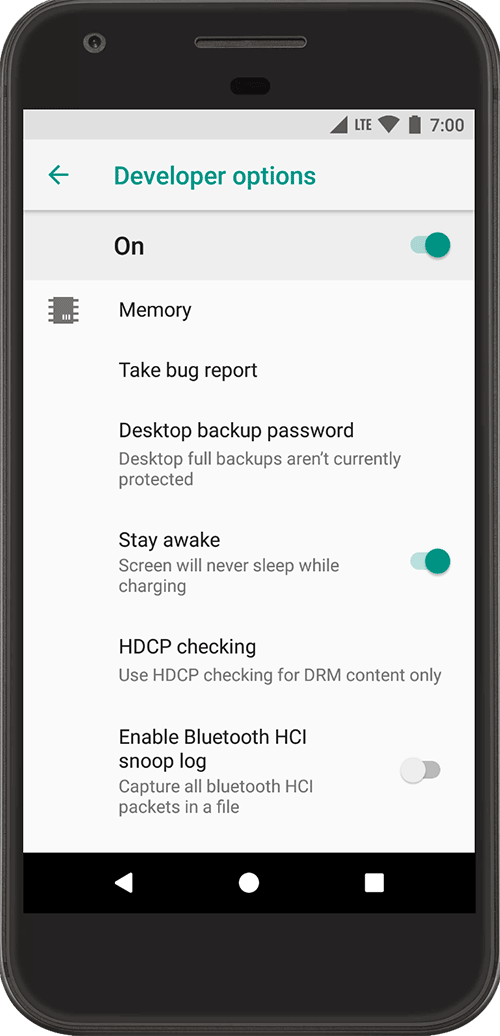
איור 1. אפשרויות למפתחים במכשיר.
בחלק העליון של המסך אפשרויות למפתחים, אפשר להפעיל או להשבית את האפשרויות, כמו שמוצג באיור 1. כדאי להשאיר את ההגדרה הזו פעילה. כשההגדרה מושבתת, רוב האפשרויות מושבתות, למעט אלה שלא דורשות תקשורת בין המכשיר לבין המחשב לפיתוח.
הפעלת ניפוי באגים במכשיר
כדי להשתמש בכלי לניפוי באגים ובכלים אחרים, צריך להפעיל את ניפוי הבאגים. כך Android Studio וכלי SDK אחרים יכולים לתקשר עם המכשיר. אפשר להתחבר באמצעות USB או Wi-Fi.
מפעילים את ניפוי באגים ב-USB בהגדרות המערכת של המכשיר בקטע אפשרויות למפתחים. האפשרות הזו מופיעה באחד מהמיקומים הבאים, בהתאם לגרסת Android.
- Wear OS 6 (רמת API 36) ואילך: הגדרות > אפשרויות למפתחים > ניפוי באגים ב-ADB
- Android 9 (רמת API 28) ומעלה: הגדרות > מערכת > אפשרויות מתקדמות > אפשרויות למפתחים > ניפוי באגים ב-USB
- Android 8.0.0 (API ברמה 26) ו-Android 8.1.0 (API ברמה 27): הגדרות > מערכת > אפשרויות למפתחים > ניפוי באגים ב-USB
- Android 7.1 (API ברמה 25) ומטה: הגדרות > אפשרויות למפתחים > ניפוי באגים ב-USB
מפעילים את האפשרות ניפוי באגים ב-Wi-Fi בהגדרות המערכת של המכשיר בקטע אפשרויות למפתחים. האפשרות הזו מופיעה באחד מהמקומות הבאים, בהתאם לגרסת Android.
- Android 16 (רמת API 36) ומעלה: הגדרות > מערכת > אפשרויות למפתחים > ניפוי באגים אלחוטי
- Wear OS 6 (רמת API 36) ומעלה: הגדרות > אפשרויות למפתחים > ניפוי באגים אלחוטי
אחרי שמפעילים את ניפוי הבאגים ב-Wi-Fi במכשיר, מצמידים את המכשיר למחשב הפיתוח. איך מתחברים למכשיר באמצעות Wi-Fi
אפשרויות כלליות
מקישים על כפתורים למפתחים בהגדרות המהירות כדי להוסיף את אפשרויות המפתחים שנבחרו לחלונית ההגדרות המהירות.
אחרי שבוחרים אחת או יותר מהאפשרויות הזמינות, שמוצגות באיור 2, פותחים את חלונית ההגדרות המהירות ומקישים על סמל העיפרון כדי להיכנס למצב עריכה. לאחר מכן, גוררים את המשבצות של המפתחים מחלונית המשבצות לחלונית ההגדרות המהירות, ומקישים שוב על סמל העיפרון כדי לצאת ממצב העריכה.
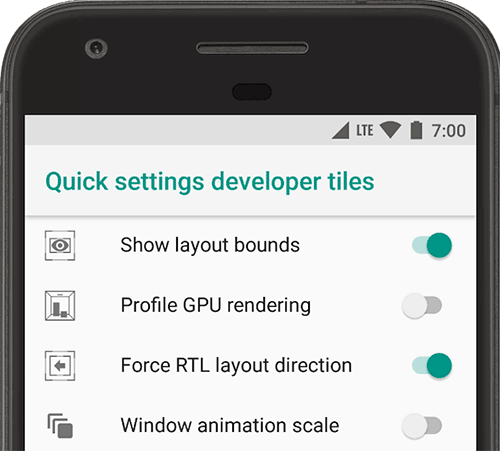
איור 2. להוסיף אפשרויות לחלונית ההגדרות המהירות.
אפשרויות כלליות נוספות:
- זיכרון: הצגת נתוני זיכרון, כמו שימוש ממוצע בזיכרון, ביצועי זיכרון, נפח זיכרון כולל זמין, שימוש ממוצע בזיכרון, נפח זיכרון פנוי זמין ונפח הזיכרון שבו נעשה שימוש באפליקציות.
- יצירת דוח על באג: מקבלים עותק של קובצי היומן הנוכחיים של המכשיר כדי לשתף אותם עם מישהו. כשמקבלים התראה שהדוח על הבאג מוכן, מקישים על ההתראה כדי לשתף אותו.
- מצב הדגמה של ממשק המשתמש של המערכת: מאפשר לצלם צילומי מסך נקיים בקלות רבה יותר, כי מוצג סרגל התראות כללי ומוגדר מראש שלא מציג התראות או אזהרות על סוללה חלשה.הפעלת מצב הדגמה מאפשרת לשנות את המראה של שורת הסטטוס באמצעות adb פקודות של מצב הדגמה. אפשר גם להשתמש באפשרות הצגת מצב הדגמה כדי להסתיר את ההתראות ולהציג שורת סטטוס מוגדרת מראש.
- סיסמת גיבוי למחשב: הגדרת סיסמת גיבוי כדי שתוכלו להשתמש בפקודות
adbלגיבוי ולשחזור של אפליקציות ונתונים במכשיר עם הגנה באמצעות סיסמה. - המסך לא ייכבה: המסך לא ייכבה כשהמכשיר מחובר לחשמל.
- הפעלת יומן Snoop של Bluetooth Host Controller Interface (HCI): מתעד את כל חבילות ה-Bluetooth HCI בקובץ שמאוחסן במיקום
/sdcard/btsnoop_hci.log. אפשר לאחזר את החבילות ולהשתמש בתוכנה כמו Wireshark כדי לנתח את המידע ולפתור בעיות.
ניפוי באגים
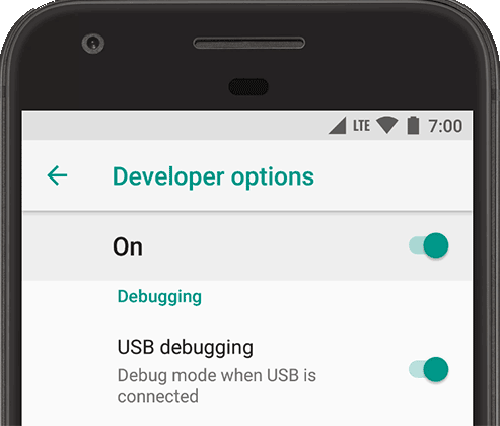
איור 3. האפשרויות לניפוי באגים מופעלות.
אפשרויות ניפוי הבאגים מספקות דרכים להגדרת ניפוי באגים במכשיר וליצירת תקשורת בין המכשיר לבין המחשב שבו מתבצע הפיתוח.
מפעילים ניפוי באגים ב-USB, כמו שמוצג באיור 3, כדי שמכשיר Android יוכל לתקשר עם מכונת הפיתוח דרך ממשק הגישור של Android (ADB). האפשרות המתנה למנפה הבאגים לא זמינה עד שמשתמשים באפשרות בחירת אפליקציה לניפוי באגים כדי לבחור את האפליקציה לניפוי באגים. אם מפעילים את האפשרות המתנה לניפוי באגים, האפליקציה שנבחרה ממתינה שמנפה הבאגים יצורף אליה לפני שהיא מופעלת.
אפשרויות נוספות לניפוי באגים:
- אחסון מתמיד של נתוני תיעוד במכשיר: בוחרים את סוג הודעות היומן שרוצים לאחסן באופן מתמיד במכשיר. האפשרויות הן: מושבת, כל, כל חוץ מרדיו או ליבה בלבד.
- בחירת אפליקציה למיקום מדויק: האפשרות הזו מאפשרת לזייף את מיקום ה-GPS של המכשיר כדי לבדוק אם האפליקציה מתנהגת באופן זהה במיקומים אחרים. כדי להשתמש באפשרות הזו, צריך להוריד ולהתקין אפליקציה למיקום פיקטיבי ב-GPS.
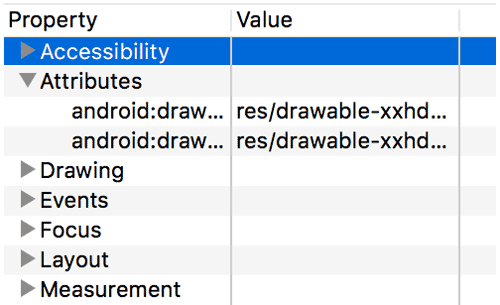
איור 4. צפייה במאפיינים.
- אפשר לבדוק את מאפייני התצוגה: שומר את פרטי מאפייני התצוגה במשתנה החבר
mAttributesשל מופע View כדי שאפשר יהיה להשתמש בו לצורך ניפוי באגים. אפשר לגשת למידע על המאפיינים דרך ממשק המשתמש של כלי הבדיקה של פריסת הרכיבים, כמו שמוצג באיור 4. אם לא מפעילים את ההגדרה הזו, הפריט מאפיינים לא זמין. - הפעלת שכבות לניפוי באגים ב-GPU: זמין במכשירים שמותקנת בהם גרסת Android 9 (רמת API 28) ומעלה. מפעילים את האפשרות הזו כדי לאפשר טעינה של שכבות אימות של Vulkan מאחסון המכשיר המקומי. מידע נוסף זמין במאמר בנושא שכבות אימות של Vulkan ב-Android.
רשתות
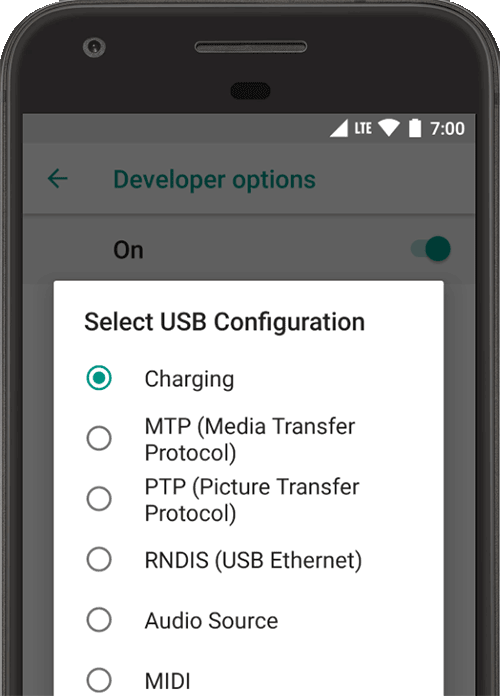
איור 5. בוחרים באפשרויות של תצורת USB.
אפשרויות הרשת מאפשרות להגדיר את הגדרות ה-Wi-Fi וה-DHCP.
מקישים על בחירת הגדרת USB כדי לציין איך רוצים שהמחשב יזהה את המכשיר. כפי שמוצג באיור 5, אפשר להגדיר את המכשירים לטעינה בלבד, להעברת קבצים (MTP), להעברת תמונות (PTP), לשימוש באינטרנט בנייד במחשב (RNDIS) או להעברת קובצי אודיו או MIDI.
מקישים על גרסת Bluetooth AVRCP ובוחרים את גרסת הפרופיל שרוצים להשתמש בה כדי לשלוט בציוד אודיו/וידאו של Bluetooth שהמכשיר יכול לגשת אליו.
בנוסף, כדי לכוונן את הפעלת האודיו במכשיר, מקישים על האפשרויות הבאות ומגדירים אותן:
- Bluetooth Audio Codec: כדי להתאים את איכות הצליל (קודק) של המכשירים, בוחרים באחד מהקודקים הבאים:
- SBC: העברת נתונים למכשירי פלט אודיו של Bluetooth, כמו אוזניות ורמקולים.
- AAC: מספק איכות סאונד טובה יותר ממכשירים קוויים בהשוואה ל-MP3, בביטרייטים דומים.
- aptX: מספק צליל אלחוטי בסמארטפונים, רמקולים, מקרני קול, אוזניות וטאבלטים באיכות גבוהה.
- aptX HD: מאפשר סטרימינג ברזולוציה גבוהה למכשירי Bluetooth.
- LDAC: מאפשרת האזנה למוזיקה באיכות גבוהה בחיבורים אלחוטיים.
- הפעלה של Codecs אופציונליים והשבתה של Codecs אופציונליים: אם התקנתם הטמעות נוספות של Codecs, תוכלו להשתמש באפשרויות האלה כדי להפעיל ולהשבית אותן.
- תדירות הדגימה של אודיו ל-Bluetooth: בוחרים את תדירות הדגימה של קודק האודיו כדי לשנות את מספר דגימות האודיו לשנייה. שיעורי דגימה גבוהים יותר צורכים יותר משאבים.
- Bluetooth Audio Bits Per sample: הגדרה של מספר הביטים של המידע בכל דגימת אודיו. ככל שקצב העברת הנתונים גבוה יותר, איכות הצליל טובה יותר, אבל קובץ הדגימה גדול יותר.
- מצב של ערוץ אודיו ל-Bluetooth: בחירה בין מונו לסטריאו.
- קודק אודיו LDAC ל-Bluetooth: הקודק הזה משפר את הסאונד כדי להגביר את איכות האודיו, לאזן בין איכות האודיו לאיכות החיבור, לשפר את איכות החיבור או להשתמש בקצב העברת נתונים משתנה כדי לאזן בין איכות האודיו לאיכות החיבור.
ברשימה הבאה מפורטות דרכים נוספות להגדרת Wi-Fi ו-DHCP:
- אישור של תצוגת Wi-Fi: מאפשר הגדרות מתקדמות של אמצעי בקרה והגדרות לאישור של תצוגת Wi-Fi בהתאם למפרטים שנקבעו ב-Wi-Fi Alliance Wi-Fi Display Specification.
- הפעלת רישום מפורט של Wi-Fi: מגדילה את רמת הרישום של Wi-Fi לכל רשת אלחוטית (SSID) שאליה מתחברים, בהתאם לעוצמת האות היחסי המתקבל (RSSI). מידע נוסף על יומנים זמין במאמר כתיבה של יומנים והצגה שלהם באמצעות Logcat.
- העברה אגרסיבית מ-Wi-Fi לרשת סלולרית: כשהאות חלש, ה-Wi-Fi יעיל יותר בהעברת חיבור הנתונים לרשת סלולרית.
קלט
מפעילים את האפשרות הצגת נגיעות כדי לראות את הנגיעות כשנוגעים במסך. עיגול מופיע מתחת לאצבע או לסטיילוס ועוקב אחריכם כשאתם נעים על המסך. הקשה פועלת כמו מצביע כשמצלמים סרטון במכשיר.
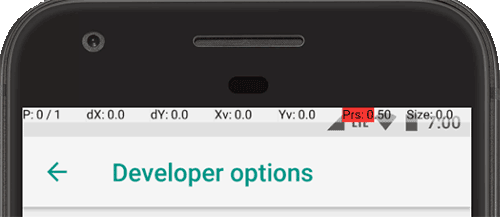
איור 6. סרגל מיקום הסמן.
מפעילים את האפשרות מיקום הסמן כדי להציג את מיקום הסמן (ההקשה) במכשיר באמצעות קווי כוונת. סרגל יופיע בחלק העליון של המסך כדי לעקוב אחרי הקואורדינטות של הכוונת, כמו שמוצג באיור 6. כשמזיזים את הסמן, הקואורדינטות בסרגל עוקבות אחרי המיקום של קווי הכוונת, והנתיב של הסמן מצויר על המסך.
שרטוט
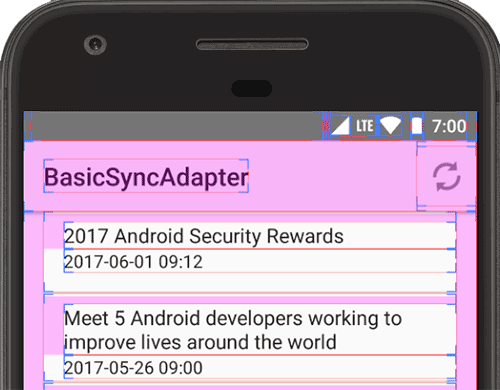
איור 7. מבנים של ממשקי משתמש.
אפשרויות הציור מספקות רמזים חזותיים לגבי ממשק המשתמש של האפליקציה והאופן שבו היא פועלת.
מפעילים את האפשרות הצגת גבולות הפריסה כדי להציג במכשיר את גבולות הקליפ, השוליים ומבנים אחרים של ממשק המשתמש של האפליקציה, כמו שמוצג באיור 7.
אפשרויות נוספות לציור:
- קביעת הפריסה מימין לשמאל: קובעת את כיוון פריסת המסך מימין לשמאל או משמאל לימין (ברירת המחדל).
- קנה מידה של אנימציית החלון: הגדרה של מהירות ההפעלה של אנימציית החלון, כדי שתוכלו לבדוק את הביצועים שלה במהירויות שונות. ככל שההיקף קטן יותר, המהירות גבוהה יותר.
- קנה מידה לאנימציית מעבר: מגדיר את מהירות ההפעלה של אנימציית המעבר כדי שתוכלו לבדוק את הביצועים שלה במהירויות שונות. ככל שההיקף קטן יותר, המהירות גבוהה יותר.
- הדמיית מסכי משנה: יצירת מסך משני כשכבת-על במכשיר. האפשרות הזו שימושית כשרוצים לתמוך במסכים נוספים באמצעות API Presentation. מידע נוסף זמין במאמר בנושא מסכים משניים.
עיבוד מואץ של חומרה
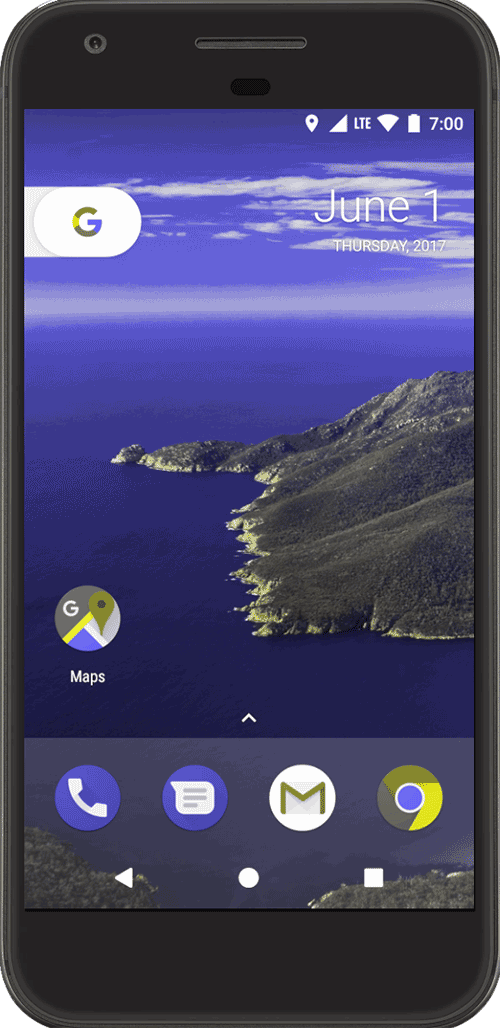
איור 8. מרחב הצבעים של עיוורון צבעים מסוג פרוטנומליה.
אפשרויות רינדור עם האצת חומרה מספקות דרכים לאופטימיזציה של האפליקציה עבור פלטפורמות החומרה שהיא מיועדת להן, באמצעות מינוף של אפשרויות מבוססות-חומרה כמו GPU, שכבות חומרה ו-MSAA (החלקת קצוות עם דגימה מרובה).
מקישים על יצירת הדמיה של מרחב צבעים כדי לשנות את ערכת הצבעים של כל ממשק המשתמש במכשיר. האפשרויות מתייחסות לסוגים של עיוורון צבעים. האפשרויות הן:
- מושבת (אין ערכת צבעים מדומה)
- מונוכרומטיה (מגבילה את ערכת הצבעים לשחור, לבן ואפור)
- דוטרנומליה (משפיעה על התצוגה של אדום וירוק)
- פרוטנומליה (משפיעה על התצוגה של אדום וירוק)
- טריטנומליה (משפיעה על התצוגה של כחול וצהוב)
פרוטנומליה היא עיוורון צבעים אדום-ירוק עם חולשה בצבעים אדומים, ודוטרנומליה, שמוצגת באיור 8, היא עיוורון צבעים אדום-ירוק עם חולשה בצבעים ירוקים.
אם מצלמים צילומי מסך במרחב צבעים מדומה, הם נראים רגילים, כאילו לא שיניתם את ערכת הצבעים.
אלה כמה דרכים נוספות להשתמש באפשרויות שמבוססות על חומרה:
- הגדרת מעבד גרפי (GPU) לעיבוד: שינוי מנוע הגרפיקה Open GL שמוגדר כברירת מחדל למנוע הגרפיקה Open GL Skia.
- אילוץ עיבוד ב-GPU: אילוץ שימוש ב-GPU באפליקציות לציור דו-ממדי אם הן נכתבו ללא עיבוד ב-GPU כברירת מחדל.
- הצגת עדכוני תצוגה של GPU: הצגת כל אלמנט במסך שמצויר באמצעות ה-GPU.
- ניפוי באגים של ציור יתר של GPU: מוצג קידוד צבעוני במכשיר כדי שתוכלו לראות כמה פעמים אותו פיקסל צויר באותו פריים. ההדמיה מראה איפה האפליקציה מבצעת יותר עיבוד ממה שנדרש. מידע נוסף זמין במאמר בנושא הדמיה של ציור יתר של GPU.
- ניפוי באגים בפעולות באזור שאינו מלבני: השבתה של אזור החיתוך באזור הציור כדי ליצור אזורים חריגים (לא מלבניים) באזור הציור. בדרך כלל, אזור החיתוך מונע ציור של כל דבר מחוץ לגבולות של אזור החיתוך העגול.
- אילוץ הפעלת 4x MSAA: הפעלת מניעת קצוות מחודדים (anti-aliasing) עם דגימה מרובה (MSAA) באפליקציות Open GL ES 2.0.
- השבתת שכבות-על של HW: השבתה של שכבת-העל של החומרה. שימו לב: שימוש בשכבת-על של חומרה מאפשר לאפליקציות שמציגות משהו על המסך להשתמש בפחות כוח עיבוד. בלי שכבת העל, האפליקציות חולקות את זיכרון הווידאו וצריכות לבדוק כל הזמן אם יש התנגשות או חיתוך כדי להציג תמונה תקינה. הבדיקה הזו דורשת הרבה כוח עיבוד.
מגדירים את האפשרות השבתת ניתוב אודיו ב-USB ל'מופעל' כדי להשבית את הניתוב האוטומטי למכשירי אודיו חיצוניים שמחוברים למחשב דרך יציאת USB. ניתוב אוטומטי עלול להפריע לאפליקציות שמזהות התקני USB.
ב-Android מגרסה 11 ואילך, כשמשתמשים באפליקציה ללא הרשאה RECORD_AUDIO ב-UsbManager כדי לבקש גישה ישירה למכשיר אודיו USB עם יכולת הקלטת אודיו (כמו אוזניות USB), מוצגת הודעת אזהרה שבה המשתמש מתבקש לאשר את ההרשאה להשתמש במכשיר. מערכת מתעלמת מכל אפשרות של "שימוש תמיד", ולכן המשתמש חייב לאשר את האזהרה ולהעניק הרשאה בכל פעם שאפליקציה מבקשת גישה. כדי להימנע מהתנהגות כזו, האפליקציה צריכה לבקש את ההרשאה RECORD_AUDIO.
מעקב
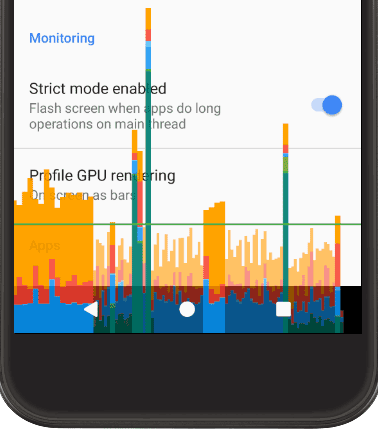
איור 9. פרופיל עיבוד ב-GPU כייצוג של עמודות.
אפשרויות המעקב מספקות מידע חזותי על ביצועי האפליקציה, כמו פעולות ארוכות של שרשור ו-GPU.
מקישים על עיבוד פרופיל ב-GPU ואז על במסך כעמודות כדי להציג את פרופיל העיבוד ב-GPU כעמודות, כמו שמוצג באיור 9. מידע נוסף זמין במאמר בנושא מהירות העיבוד של פרופיל ב-GPU.
אפליקציות
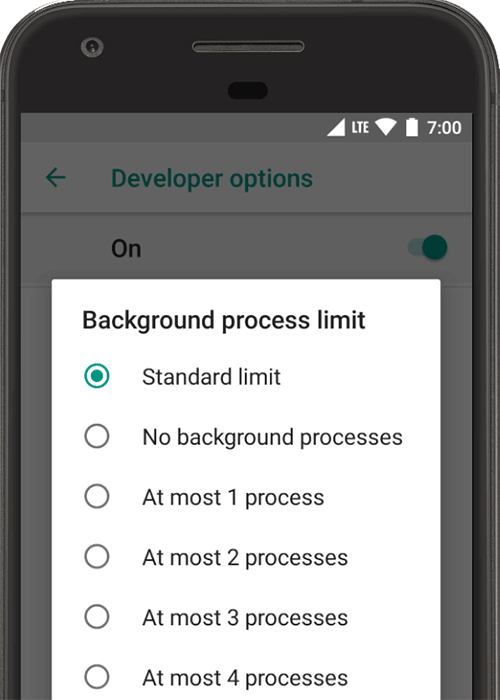
איור 10. הגדרת מגבלה של תהליכים ברקע.
אפשרויות האפליקציה עוזרות להבין איך האפליקציה פועלת במכשיר היעד.
מקישים על מגבלה של תהליכים ברקע כדי להגדיר את מספר התהליכים שיכולים לפעול ברקע בו-זמנית. ההגדרות האפשריות מוצגות באיור 10.
במהלך הבדיקה, מקישים על איפוס הגבלת דירוג ב-ShortcutManager כדי שאפליקציות ברקע יוכלו להמשיך לקרוא לממשקי ה-API של קיצורי הדרך עד שתגיעו שוב להגבלת הדירוג. מידע נוסף על קיצורי דרך ומגבלות קצב זמין במאמר ShortcutManager.
כדי להאריך את חיי הסוללה, אפשר להפעיל את האפשרות אל תשמור פעילויות כדי להשמיד כל פעילות ברגע שהמשתמש עוזב את התצוגה הראשית של הפעילות.
כדי להשבית את ההגנות של המערכת להצגת תוכן רגיש באפליקציות בסשנים הקרובים של שיתוף המסך, מקישים על השבתת ההגנות של שיתוף המסך. ההגדרה הזו מיועדת לשימוש בהדגמות או בבדיקות בלבד, ולא לשימוש כהגדרה קבועה.