Compila una app de Google Chat como webhook (original) (raw)
En esta página, se describe cómo configurar un webhook para enviar mensajes asíncronos a un espacio de Chat con activadores externos. Por ejemplo, puedes configurar una aplicación de supervisión para notificar al personal de guardia en Chat cuando un servidor deja de funcionar. Para enviar un mensaje síncrono con una app de Chat, consultaEnvía un mensaje.
Con este tipo de diseño de arquitectura, los usuarios no pueden interactuar con el webhook ni con la aplicación externa conectada porque la comunicación es unidireccional. Los webhooks no son conversacionales. No pueden responder ni recibir mensajes de los usuarios nieventos de interacción de la app de Chat. Para responder mensajes,crea una app de Chaten lugar de un webhook.
Si bien un webhook no es técnicamente una app de Chat (los webhooks conectan aplicaciones mediante solicitudes HTTP estándar), en esta página se hace referencia a él como una app de Chat para simplificarlo. Cada webhook solo funciona en el espacio de Chat en el que está registrado. Los webhooks entrantes funcionan en mensajes directos, pero solo cuando todos los usuarios tienenhabilitadas las apps de Chat. No puedes publicar webhooks en Google Workspace Marketplace.
En el siguiente diagrama, se muestra la arquitectura de un webhook conectado a Chat:
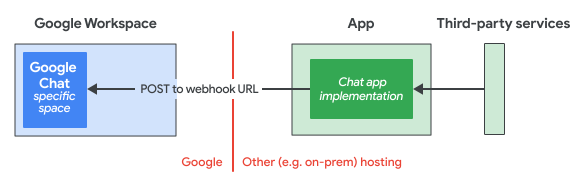
En el diagrama anterior, una app de Chat tiene el siguiente flujo de información:
- La lógica de la app de Chat recibe información de servicios externos de terceros, como un sistema de administración de proyectos o una herramienta de emisión de tickets.
- La lógica de la app de Chat se aloja en un sistema en la nube o local que puede enviar mensajes mediante una URL de webhook a un espacio de Chat específico.
- Los usuarios pueden recibir mensajes de la app de Chat en ese espacio de Chat específico, pero no pueden interactuar con la app de Chat.
Requisitos previos
Node.js
- Una cuenta de Google Workspace Business o Enterprise con acceso a Google Chat.Tu organización de Google Workspace debe permitir que los usuariosagreguen y usen webhooks entrantes.
- Node.js 14 o una versión posterior
- La herramienta de administración de paquetes npm
- Un espacio de Google Chat Para crear uno con la API de Google Chat, consultaCrea un espacio. Para crear uno en Chat, visita ladocumentación del Centro de ayuda.
Python
- Una cuenta de Google Workspace Business o Enterprise con acceso a Google Chat.Tu organización de Google Workspace debe permitir que los usuariosagreguen y usen webhooks entrantes.
- Python 3.6 o una versión posterior
- La herramienta de administración de paquetes pip
- La biblioteca
httplib2Para instalar la biblioteca, ejecuta el siguiente comando en tu interfaz de línea de comandos:
pip install httplib2 - Un espacio de Google Chat Para crear uno con la API de Google Chat, consultaCrea un espacio. Para crear uno en Chat, visita ladocumentación del Centro de ayuda.
Java
- Una cuenta de Google Workspace Business o Enterprise con acceso a Google Chat.Tu organización de Google Workspace debe permitir que los usuariosagreguen y usen webhooks entrantes.
- Java 11 o una versión posterior
- La herramienta de administración de paquetes Maven
- Un espacio de Google Chat Para crear uno con la API de Google Chat, consultaCrea un espacio. Para crear uno en Chat, visita ladocumentación del Centro de ayuda.
Apps Script
- Una cuenta de Google Workspace Business o Enterprise con acceso a Google Chat.Tu organización de Google Workspace debe permitir que los usuariosagreguen y usen webhooks entrantes.
- Crea un proyecto independiente de Apps Script, y activa el servicio avanzado de Chat.
- Un espacio de Google Chat Para crear uno con la API de Google Chat, consultaCrea un espacio. Para crear uno en Chat, visita ladocumentación del Centro de ayuda.
Crea un webhook
Para crear un webhook, regístralo en el espacio de Chat en el que deseas recibir mensajes y, luego, escribe una secuencia de comandos que envíe mensajes.
Registra el webhook entrante
- En un navegador, abreChat. Los webhooks no se pueden configurar desde la app de Chat para dispositivos móviles.
- Ve al espacio en el que deseas agregar un webhook.
- Junto al título del espacio, haz clic en la flecha expandir más y, luego, en Apps e integraciones.
- Haz clic en Agregar webhooks.
- En el campo Nombre, ingresa
Quickstart Webhook. - En el campo URL del avatar, ingresa
https://developers.google.com/chat/images/chat-product-icon.png. - Haz clic en Guardar.
- Para copiar la URL del webhook, haz clic enMás y, luego, enCopiar vínculo.
La URL del webhook contiene dos parámetros:key, un valor común compartido entre los webhooks, ytokenque es un valor único que debe mantenerse en secreto para preservar la seguridad del webhook.
Escribe la secuencia de comandos del webhook
La secuencia de comandos de webhook de ejemplo envía un mensaje al espacio en el que está registrado el webhook mediante el envío de una solicitud POST a la URL del webhook. La API de Chat responde con una instancia deMessage.
Selecciona un lenguaje para aprender a crear una secuencia de comandos de webhook:
Node.js
- En tu directorio de trabajo, crea un archivo llamado
index.js. - En
index.js, pega el siguiente código: - Reemplaza el valor de la variable
urlpor la URL del webhook que copiaste cuando registraste el webhook.
Python
- En tu directorio de trabajo, crea un archivo llamado
quickstart.py. - En
quickstart.py, pega el siguiente código: - Reemplaza el valor de la variable
urlpor la URL del webhook que copiaste cuando registraste el webhook.
Java
- En tu directorio de trabajo, crea un archivo llamado
pom.xml. - En
pom.xml, copia y pega lo siguiente: - En tu directorio de trabajo, crea la siguiente estructura de directorios
src/main/java. - En el directorio
src/main/java, crea un archivo llamadoApp.java. - En
App.java, pega el siguiente código: - Reemplaza el valor de la variable
URLpor la URL del webhook que copiaste cuando registraste el webhook.
Apps Script
- En un navegador, ve aApps Script.
- Haz clic en Proyecto nuevo.
- Pega el siguiente código:
- Reemplaza el valor de la variable
urlpor la URL del webhook que copiaste cuando registraste el webhook.
Ejecuta la secuencia de comandos del webhook
En una CLI, ejecuta la secuencia de comandos:
Node.js
node index.jsPython
python3 quickstart.pyJava
mvn compile exec:java -Dexec.mainClass=AppApps Script
- Haz clic en Ejecutar.
Cuando ejecutas el código, el webhook envía un mensaje al espacio en el que lo registraste.
Inicia o responde una conversación
- Especificaspaces.messages.thread.threadKeycomo parte del cuerpo de la solicitud de mensaje. Según si inicias o respondes una conversación, usa los siguientes valores para
threadKey:- Si inicias una conversación, configura
threadKeyen una cadena arbitraria, pero anota este valor para publicar una respuesta en la conversación. - Si respondes una conversación, especifica el
threadKeyque se configuró cuando se inició la conversación. Por ejemplo, para publicar una respuesta en la conversación en la que el mensaje inicial usóMY-THREAD, configuraMY-THREAD.
- Si inicias una conversación, configura
- Define el comportamiento de la conversación si no se encuentra el
threadKeyespecificado:- Responde una conversación o inicia una nueva. Agrega el parámetro
messageReplyOption=REPLY_MESSAGE_FALLBACK_TO_NEW_THREADa la URL del webhook. Si pasas este parámetro de URL, Chat buscará una conversación existente con elthreadKeyespecificado. Si se encuentra una, el mensaje se publicará como respuesta a esa conversación. Si no se encuentra ninguna, el mensaje iniciará una conversación nueva correspondiente a esethreadKey. - Responde una conversación o no hagas nada. Agrega el parámetro
messageReplyOption=REPLY_MESSAGE_OR_FAILa la URL del webhook. Si pasas este parámetro de URL, Chat buscará una conversación existente con elthreadKeyespecificado. Si se encuentra una, el mensaje se publicará como respuesta a esa conversación. Si no se encuentra ninguna, el mensaje no se enviará.
Para obtener más información, consulta messageReplyOption.
- Responde una conversación o inicia una nueva. Agrega el parámetro
En el siguiente ejemplo de código, se inicia o se responde una conversación:
Node.js
Python
Java
Apps Script
Soluciona errores
Las solicitudes de webhook pueden fallar por varios motivos, incluidos los siguientes:
- Solicitud no válida.
- Se borra el webhook o el espacio que aloja el webhook.
- Problemas intermitentes, como la conectividad de red o los límites de cuota.
Cuando crees tu webhook, debes controlar los errores de forma adecuada de la siguiente manera:
- Registra la falla.
- En caso de errores basados en el tiempo, la cuota o la conectividad de red,vuelve a intentar la solicitud con una retirada exponencial.
- No hagas nada, lo que es adecuado si no es importante enviar el mensaje del webhook.
La API de Google Chat muestra errores como ungoogle.rpc.Status, que incluye un error HTTP code que indica el tipo de error que se produjo: un error del cliente (serie 400) o un error del servidor (serie 500). Para revisar todas las asignaciones de HTTP, consultagoogle.rpc.Code.
{
    "code": 503,
    "message": "The service is currently unavailable.",
    "status": "UNAVAILABLE"
}
Para obtener información sobre cómo interpretar los códigos de estado HTTP y controlar errores, consultaErrores.
Limitaciones y consideraciones
- Cuando creas un mensajecon un webhook en la API de Google Chat, la respuesta no contiene el mensaje completo. La respuesta solo propaga los campos
nameythread.name. - Los webhooks están sujetos a la cuota por espacio para
spaces.messages.create: 1 solicitud por segundo, compartida entre todos los webhooks del espacio. Chat también puede rechazar las solicitudes de webhook que superen 1 consulta por segundo en el mismo espacio. Para obtener más información sobre las cuotas de la API de Chat, consulta Límites de uso. - Elige una arquitectura de app de Chat
- Envía mensajes de tarjetas
- Cómo darles formato a los mensajes