Veja e transfira os detalhes de custos da sua fatura ou extrato (original) (raw)
Descubra
Começar
Pague a sua fatura
Monitorize os seus custos
Exporte dados de faturação para análise
- Vista geral da exportação de dados de faturação para o BigQuery
- Configure a exportação de dados de faturação para o BigQuery
- Compreenda as tabelas de dados de faturação no BigQuery
- Estrutura da exportação de dados padrão
- Estrutura da exportação de dados detalhados
- Estrutura da exportação de dados de preços
- Estrutura da exportação de metadados CUD
- Consultas de exemplo para o Cloud Billing
Otimize os custos de utilização
Automatize a gestão de custos
Faça a gestão do estado de faturação dos projetos
Faça a gestão de contas do Cloud Billing
Resolver problemas
Veja e transfira os detalhes de custos da sua fatura ou extrato
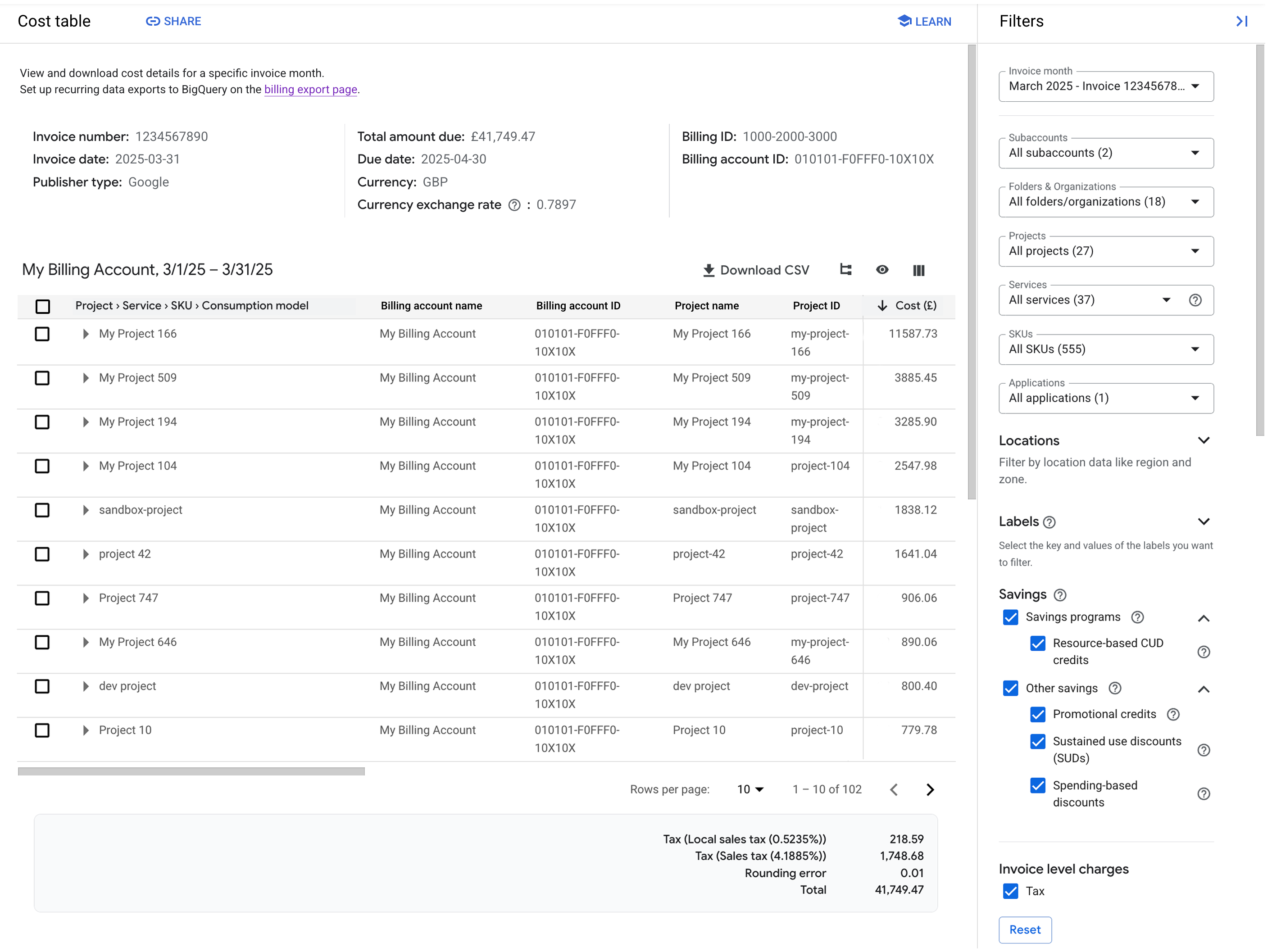
O relatório Tabela de custos, disponível na Google Cloud consola, é uma ferramenta de gestão de custos que pode usar para compreender os custos que são reconciliados com a sua fatura. O relatório oferece uma vista tabular detalhada dos seus custos para uma determinada fatura ou extrato (por Mês da fatura). Se estiver a ver o relatório com os filtros no estado predefinido, os totais do relatório da tabela de custos correspondem aos totais da fatura ou do extrato, e o relatório inclui geralmente todos os custos acumulados durante um determinado mês civil.
O relatório Tabela de custos inclui detalhes de custos ao nível do projeto das suas faturas e extratos, incluindo os custos fiscais discriminados por projeto. O relatório também inclui outros detalhes, comoIDs de serviços,IDs de SKU, enúmeros de projetos.
A vista do relatório é personalizável e transferível para CSV.
A partir da fatura ou do extrato de janeiro de 2021 (disponível em fevereiro de 2021), todos os detalhes de custos, incluindo os custos ao nível do produto e os custos por subcontas (para revendedores), foram removidos das faturas e dos extratos que recebe (nos formatos PDF e CSV). As faturas e os extratos contêm informações da empresa (como a morada de faturação, o ID da conta do Cloud Billing e as condições de pagamento), os totais dos custos, os impostos e as instruções de remessa. Em vez dos detalhes de custos, a fatura apresenta um link para o relatório da Tabela de custos da conta do Cloud Billing.
No relatório Tabela de custos, o Mês da fatura refere-se ao período que uma fatura ou um extrato abrange. Os custos de utilização detalhados incluídos num mês de faturação podem diferir ligeiramente dos custos de utilização detalhados de um mês civil. Para mais informações, consulte o artigoComo os custos são calculados para um mês de faturação.
Autorizações necessárias para aceder ao relatório da tabela de custos
Para ver o relatório da Tabela de custos da sua conta do Cloud Billing, precisa de uma função que inclua a seguinteautorizaçãona sua conta do Cloud Billing:
- billing.accounts.getSpendingInformationpara ver os custos e a utilização de uma conta de faturação.
Para obter esta autorização, peça ao seu administrador para lhe conceder uma das seguintes funções de IAM do Cloud Billing na sua conta do Cloud Billing:
- Leitor da conta de faturação
- Gestor de custos da conta de faturação
- Administrador da conta de faturação
Para mais informações sobre as autorizações de faturação, consulte:
- Vista geral do controlo de acesso do Cloud Billing
- Crie funções personalizadas para a Faturação do Google Cloud
- Compreender as funções do IAM predefinidas para a Faturação na nuvem
Aceda ao relatório
Para ver o relatório da Tabela de custos da sua conta do Cloud Billing:
- Na Google Cloud consola, aceda à sua conta do Cloud Billing.
Aceda à sua conta do Cloud Billing - Na mensagem, selecione a conta do Cloud Billingcujos relatórios quer consultar. A página Vista geral da faturação abre-se para a conta de faturação selecionada.
- Na secção Gestão de custos do menu de navegação de faturação, selecione Tabela de custos.
Por predefinição, quando acede pela primeira vez ao relatório, vê os dados do mês completo mais recente, agrupados por Project > Service > SKU > Consumption model, sem qualquer filtragem dos dados e incluindo todas as colunas de dados aplicáveis.
Como ler a tabela de custos
A tabela de custos mostra uma discriminação detalhada de todos os custos e créditos para a fatura ou o extrato selecionado e fornece ferramentas para a análise de custos.

Figura 1: exemplo do relatório predefinido Tabela de custos agrupado por Projeto > Serviço > SKU > Modelo de consumo. A captura de ecrã realça as diferentes secções da página do relatório da tabela de custos.
A captura de ecrã anterior realça as diferentes secções da página Tabela de custos. As informações seguintes oferecem uma vista geral de cada secção (os números abaixo correspondem ao número na captura de ecrã de cada secção).
- Informações do cabeçalho da fatura ou do extrato. A partir do mês de faturação de setembro de 2020, o relatório databela de custos inclui informações do cabeçalho da fatura ou do extrato. O cabeçalho inclui o ID da sua conta de faturação, o número e a data da fatura, o total da fatura, a moeda da sua conta de faturação do Google Cloud e a taxa de câmbio (disponível a partir de abril de 2021 para contas faturadas numa moeda que não o USD).
A partir do mês de faturação de novembro de 2024, o cabeçalho inclui um campo Tipo de publicador para indicar o publicador associado às transações e suportar faturas divididas, separando as transações feitas diretamente com a Google (origem) das transações feitas com um parceiro (terceiros). Os valores possíveis de _Tipo de publicador_são:- Google: transação original não regulamentada por Google Cloud.
- Parceiro: uma transação de terceiros, regulamentada ou não regulamentada, por um parceiro.
Se for um revendedor, as informações do cabeçalho da fatura são apresentadas apenas na conta do Cloud Billing principal e não são apresentadas quando visualiza o relatório de uma das suas subcontas do Cloud Billing.
- Vista de tabela dos seus custos detalhados. Pode personalizar a vista de tabela através dasdefinições do relatório. Estão disponíveis dois tipos diferentes de vistas de tabela:tabela aninhada(predefinição) etabela simples. Também podecontrolar as colunas apresentadasna tabela e usarfiltrospara refinar os dados do relatório e analisar os seus custos.
Para ter mais flexibilidade ao analisar os seus dados na tabela de custos, pode ativar umabarra de resumo flutuante quando seleciona linhas específicas para analisar. A barra de resumo funciona nas vistas de tabela hierárquicas e simples. - Rodapé da tabela que apresenta os totais dos custos na vista de tabela.
Quando visualiza o relatório com os filtros no respetivo estado predefinido, os dados do relatório na tabela devolvem todos os custos do mês da fatura selecionado, e o total no rodapé corresponde ao total no cabeçalho do relatório (1) e ao total da fatura ou do extrato do documento selecionado.
Se usar osfiltrospara ajustar os dados na tabela (como filtrar por projetos ou serviços selecionados), os totais do rodapé são alterados para refletir os resultados dos filtros do relatório. Pode repor os filtros para os devolver ao estado predefinido.
Os totais no rodapé incluemimpostos(para cada tipo de imposto),correções de faturas e modificações de faturação, eerros de arredondamento(se aplicável à sua conta do Cloud Billing), bem como o total dos custos na tabela, com base nos filtros selecionados. - Definições da tabela e ferramentas de relatórios paraajustar a apresentação da tabelae paratransferir os dados do relatório para CSV.
- Filtros de relatórios para refinar os dados de custos devolvidos na tabela de custos.
Compreenda as vistas da tabela de custos
As informações de custos detalhadas para o mês da fatura e os filtros selecionados são apresentadas na vista de tabela do relatório Tabela de custos. Estão disponíveis dois tipos diferentes de vistas de tabela:tabela aninhadaetabela simples. Quando analisa os dados na tabela de custos, pode ativar uma barra de resumo flutuante quando seleciona linhas específicas para análise. A barra de resumo funciona nas vistas de tabela hierárquicas e simples.
Pode personalizar a apresentação da vista de tabela através das definições da tabela. Também pode controlar as colunas apresentadas na tabela e usar filtros para refinar os dados de utilização e custos devolvidos à tabela. Para mais informações, consulte o artigoconfigure as visualizações de relatórios e as definições.
Vista de tabela aninhada
Uma vista de tabela aninhada é uma vista hierárquica e estruturada em árvore dos seus dados de custos, agrupados por várias dimensões que especificar. Use visualizações aninhadas para ver os custos das faturas resumidos pelas dimensões de agrupamento (como_Projeto > Serviço > SKU > Modelo de consumo_). Pode analisar detalhadamente os detalhes de custos de cada dimensão de agrupamento para ver a Discriminação de custos de cada linha agrupada.
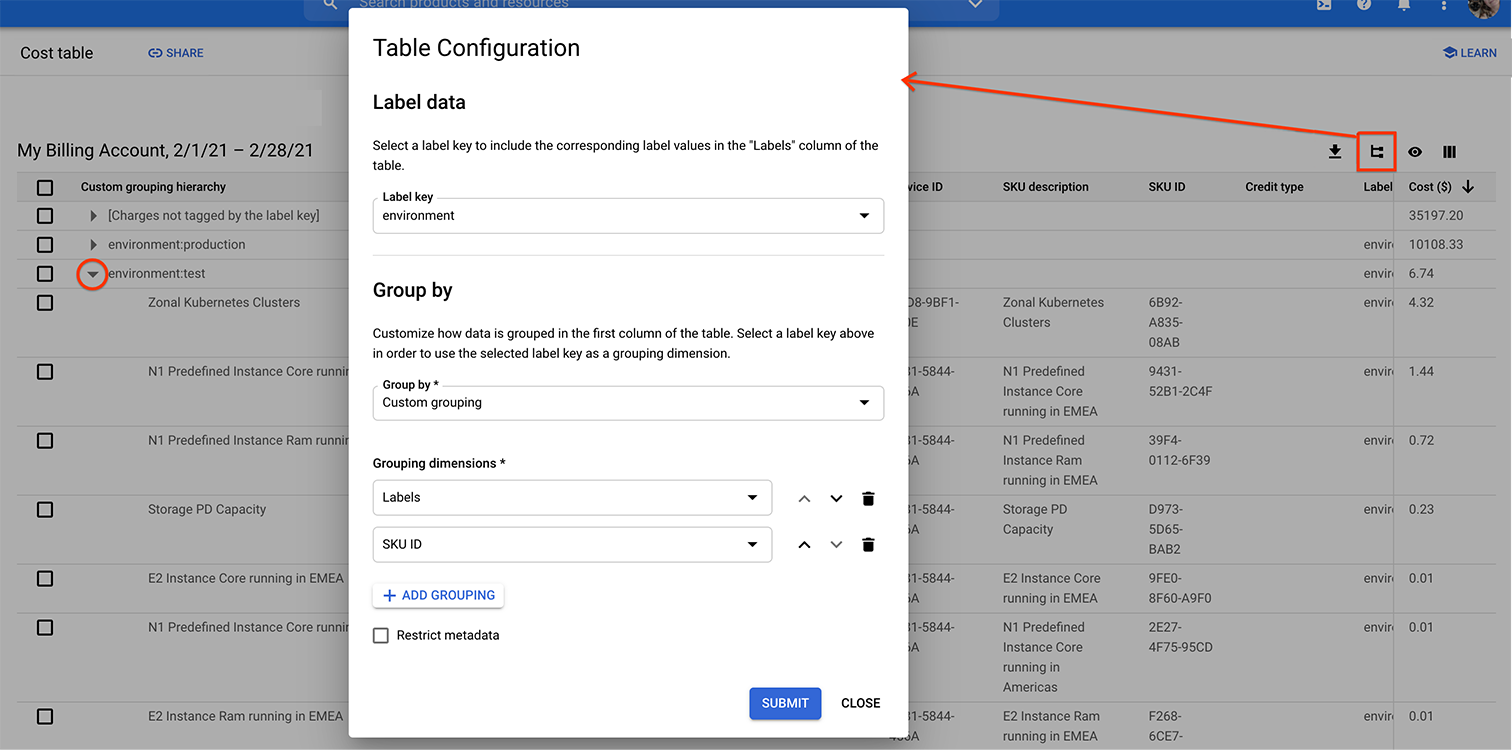
Figura 2 – Vista de tabela aninhada: exemplo do relatório Tabela de custos agrupado por Agrupamento personalizado, definindo as dimensões personalizadas Agrupar por para usar Etiquetas e ID do SKU, e com a linha da etiqueta environment:test expandida para ver os encargos por SKUs etiquetados com essa chave de etiqueta.
Na vista de tabela aninhada:
- A primeira coluna da tabela agrupa os detalhes dos custos pela opção selecionada. Por exemplo, a opção Projeto > Serviço > SKU > Modelo de consumo Agrupar porgera uma única coluna denominada
Project > Service > SKU > Consumption model. Se configurar uma opção Agrupar por Agrupamento personalizado, a primeira coluna da tabela tem o títuloCustom grouping hierarchy. - Pode expandir ou reduzir os dados de custos hierárquicos em cada uma das linhas agrupadas para analisar a Análise detalhada de custos do total agrupado.
- Cada linha na tabela aninhada apresenta dados de custos hierárquicos que representam os custos pelo nível de agrupamento (por exemplo, custos totais de um projeto ou de um serviço).
- A partir do mês de faturação de setembro de 2020, os seus custos fiscais são separados por cada projeto. Para ver os custos fiscais por projeto na vista de tabela aninhada, tem de usar ou configurar uma opção Agrupar por com
Projectcomo a primeira dimensão de agrupamento. Por exemplo, agrupe por_Projeto > Serviço > SKU > Modelo de consumo_. - Antes de janeiro de 2022, se algum dos seus projetos tiver sidoeliminado ou movido para uma conta do Cloud Billing diferente, o projeto associado aos custos é identificado apenas peloProject number.A partir de janeiro de 2022,os metadados do histórico do projetoestão disponíveis com a adição dedados da hierarquia do projeto. Os valores na coluna da hierarquia do projeto são apresentados na vista de tabela aninhada quando agrupa por Projeto > Serviço > SKU > Modelo de consumo. Os valores da hierarquia do projeto também são apresentados navista de tabela simplesda tabela de custos.
Vista de tabela plana
Uma vista de tabela simples é uma lista detalhada de cada um dos custos e créditos incorridos para o mês da fatura selecionado. Os dados apresentados na vista de tabela simples dependem dos filtros que definir. Se estiver a usar os filtros no respetivo estado predefinido, a vista de tabela simples inclui linhas para todos os custos e créditos incorridos no mês de faturação selecionado, e os totais do relatório Tabela de custos correspondem aos totais da fatura ou do extrato.
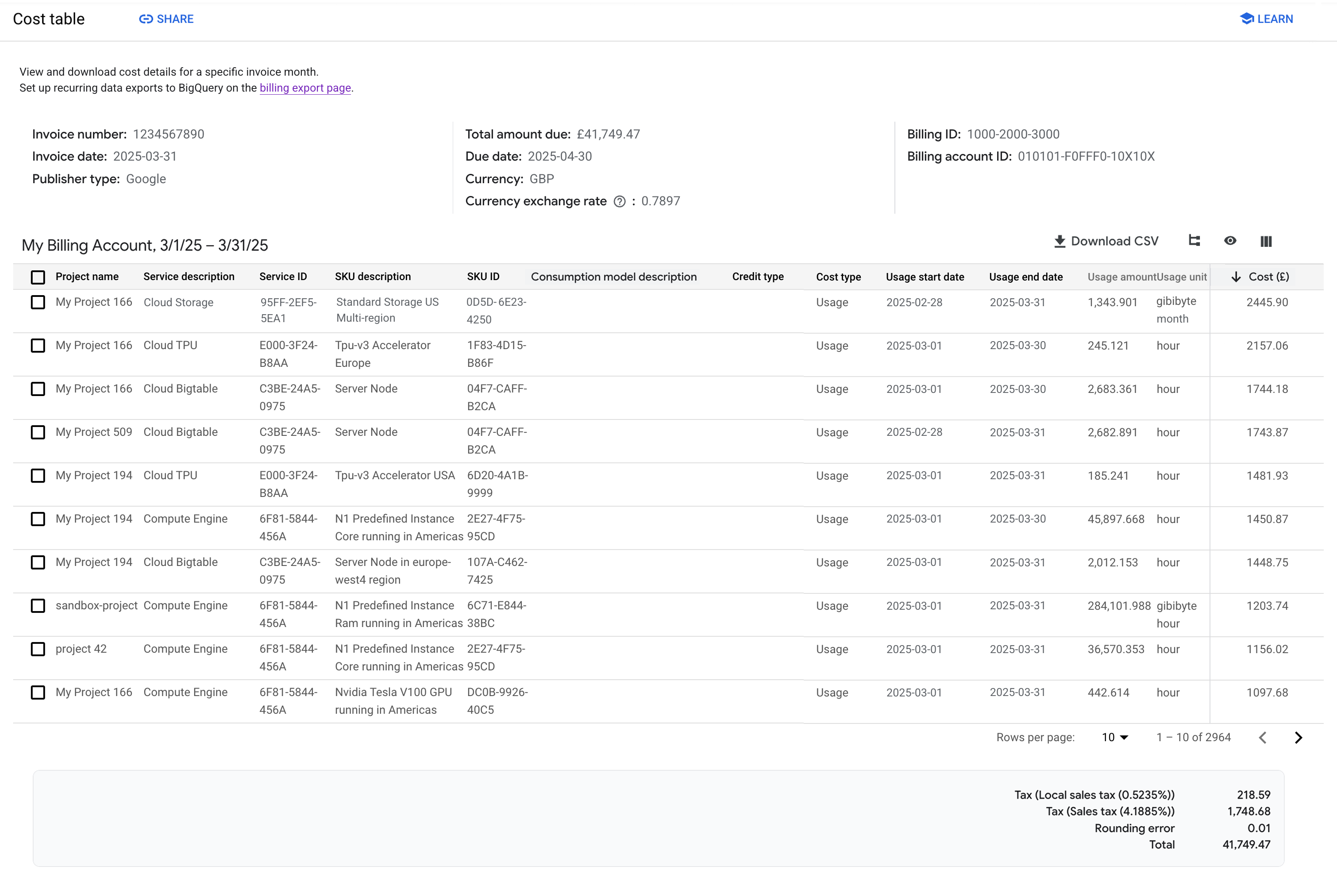
Figura 3 – Vista de tabela simples: exemplo do relatório Tabela de custos sem nenhuma opção de agrupamento selecionada e com algumas colunas desmarcadas para apresentação (como o nome da conta de faturação e o ID da conta de faturação).
Para ver os dados de custos numa tabela simples não aninhada, defina a Configuração da tabelaDefinição de agrupamentocomo Sem agrupamento.
Na vista de tabela simples:
- Cada coluna contém um tipo de dados (por exemplo, nome do projeto, descrição do serviço ou descrição do SKU).
- Cada linha com Utilização
Cost typerepresenta os custos de utilização totais de um SKU para um projeto.
Se selecionou uma chave de etiqueta de custo, cada linha representa os custos de utilização totais de um parlabel_key:label_valuepara um SKU, para um projeto (ou uma hierarquia de projetos). - Se aplicável à sua conta do Cloud Billing, a Tabela de custos também inclui linhas para descontos ganhos, impostos, erros de arredondamento e quaisquer ajustes de faturas.
- A partir do mês de faturação de setembro de 2020, os seus custos fiscais são discriminados por cada projeto. Na vista de tabela simples, se tiver incorrido em custos de impostos, cada linha com um Imposto
Cost typerepresenta os custos totais de impostos para umSKU description(tipo e percentagem de imposto específicos) para umProject ID. - Antes de janeiro de 2022, se algum dos seus projetos tiver sidoeliminado ou movido para uma conta do Cloud Billing diferente, o projeto associado aos custos é identificado apenas peloProject number.A partir de janeiro de 2022,os metadados do histórico do projetoestão disponíveis com a adição dedados da hierarquia do projeto. Os valores na coluna da hierarquia do projeto são apresentados apenas quando está a ver uma vista de tabela simples ou uma vista de tabela aninhada agrupada por Projeto > Serviço > SKU > Modelo de consumo.
Denuncie visualizações com a barra de resumo
A barra de resumo ajuda a fazer análises de custos rápidas dos dados devolvidos na vista de tabela. Na tabela de custos, selecione as linhas que quer analisar. A barra de resumo apresenta a soma dos custos e créditos, a percentagem de poupanças obtidas e o subtotal (custo líquido) das linhas selecionadas. A barra de resumo funciona nas vistas de tabela hierárquicas e simples.
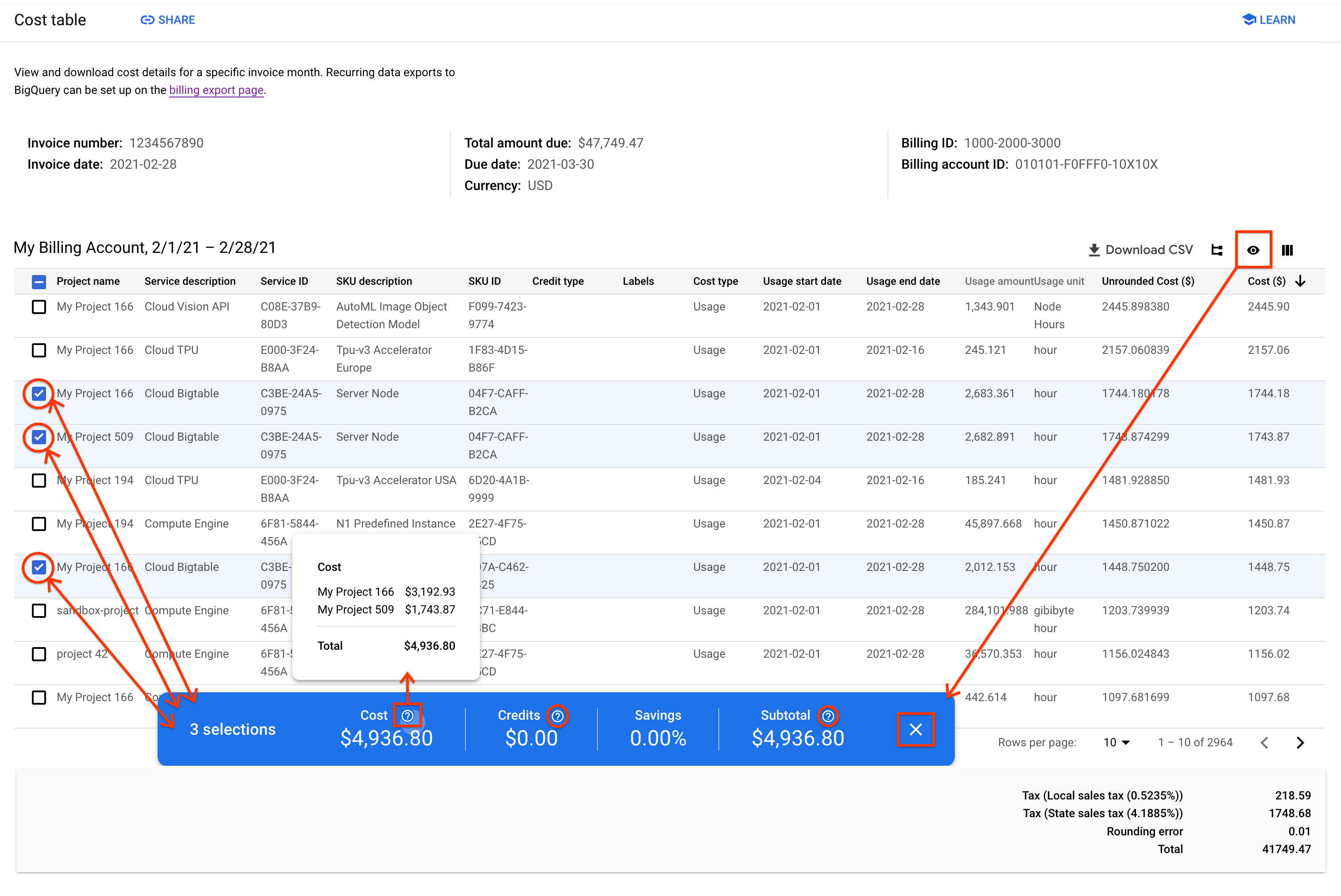
Figura 4 – Barra de resumo apresentada: exemplo do relatório Tabela de custos que mostra a barra de resumo flutuante apresentada, que é aberta automaticamente quando seleciona linhas específicas para resumir. A barra de resumo está disponível para vistas de tabela hierárquicas e simples.
Para abrir a barra de resumo, realize uma das seguintes ações:
- Clique no ícone da barra de resumo na barra de ferramentas para abrir ou fechar a barra de resumo.
- Selecione linhas individuais na tabela clicando nas caixas de verificação do seletor de linhas.
Quando está aberta, a barra de resumo azul flutuante é apresentada na parte inferior da páginaTabela de custos.
Informações na barra de resumo
- n seleções: indica o número de linhas selecionadas.
- Custo: o custo bruto total de todas as linhas selecionadas. Clique no ícone de ajuda Custo() para abrir um painel de detalhes de custos. No painel, os custos são agrupados por projetos e ordenados por nome do projeto em ordem ascendente.
- Créditos: a soma de todos os créditos para as linhas selecionadas. Clique no ícone de ajuda_Créditos_() para abrir um painel de detalhes dos créditos. No painel, os créditos são agrupados por projetos e ordenados por nome do projeto por ordem ascendente.
- Poupanças: a percentagem de poupanças que compara os custos com os créditos para as linhas selecionadas.
Savings % = -1 * Credits / Cost * 100 - Subtotal: o custo líquido das linhas selecionadas.
Subtotal = Cost - Credits.
Clique no ícone de ajuda Subtotal() para abrir um painel de detalhes do subtotal. No painel, os subtotais são agrupados por projetos, ordenados por nome do projeto em ordem ascendente.
Para fechar a barra de resumo, efetue uma das seguintes ações:
- Clique no ícone da barra de resumo na barra de ferramentas para abrir ou fechar a barra de resumo.
- Na barra de resumo, clique em fechar().
Configure as visualizações de propriedade e as definições dos relatórios
Pode selecionar os custos que quer analisar e configurar a apresentação do relatório da tabela de custos através das seguintes funcionalidades:
À medida que configura os filtros do relatório, o URL da página é atualizado para incluir as suas seleções. Use Partilharpara copiar o URL para partilhar o relatório.
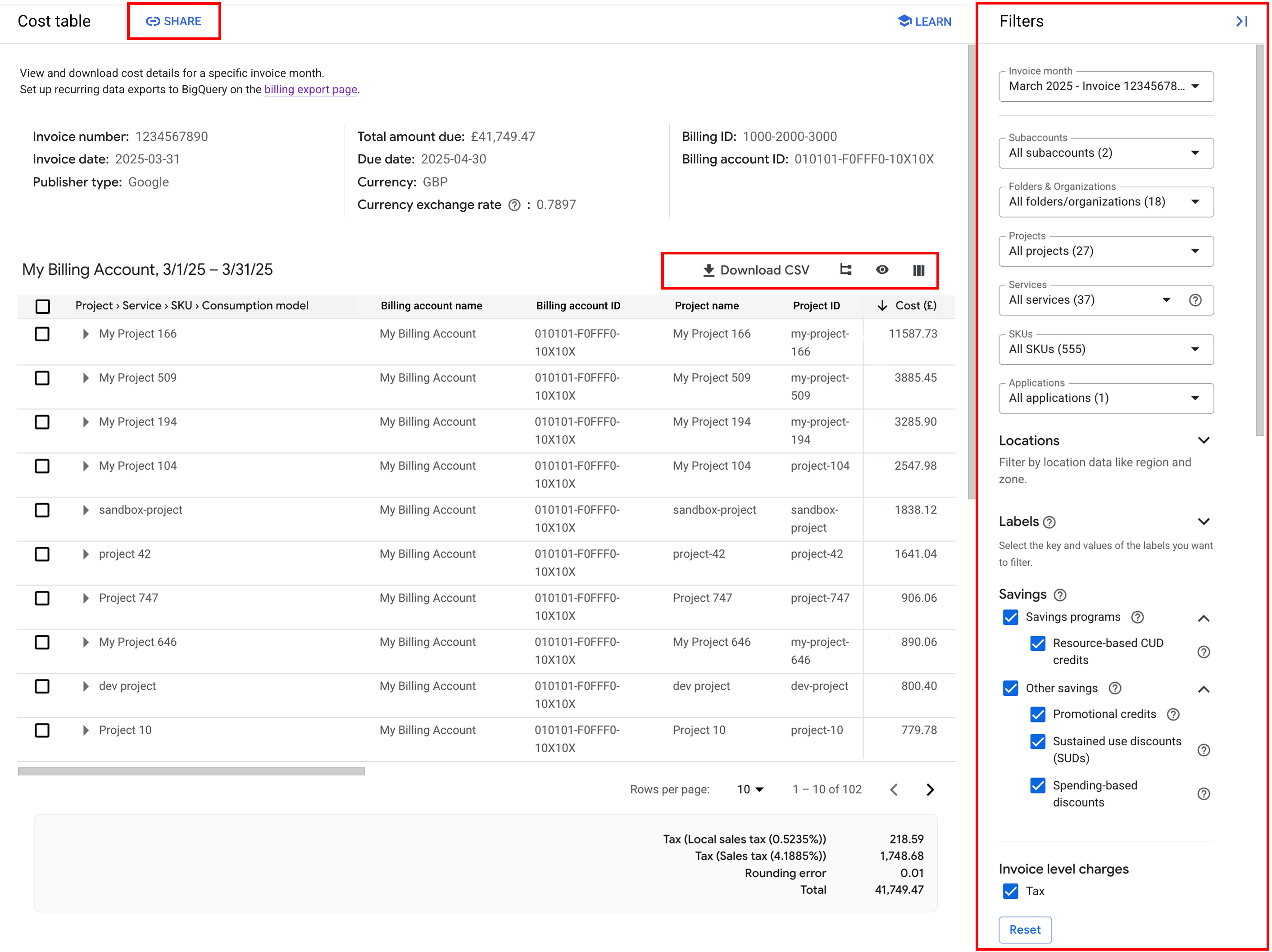
Figura 5: exemplo do relatório Tabela de custos, realçando os filtros do relatório, as definições da tabela e o botão de partilha.
Por predefinição, quando acede ao relatório pela primeira vez, vê uma tabela aninhada que apresenta os dados do mês completo mais recente, agrupados por Projeto > Serviço > SKU > Modelo de consumo, sem qualquer filtragem dos dados e incluindo todas as colunas de dados aplicáveis.
Mês de faturação
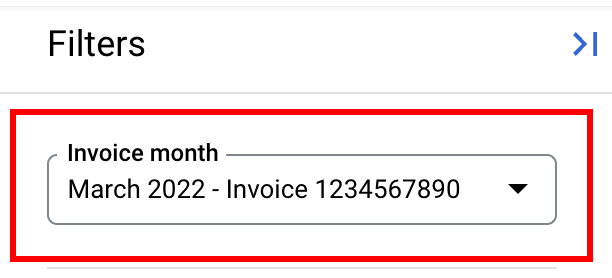
No painel Filtros, use o seletor Mês da fatura para escolher a fatura ou o extrato que quer ver.
Os relatórios da tabela de custos estão disponíveis para meses completos (desde maio de 2019). A partir da fatura ou do extrato de setembro de 2020, o número da fatura ou do extrato é anexado ao mês e ao ano. Por exemplo,Setembro de 2020 – Fatura 1234567890.
Mês de faturação devolve detalhes de utilização e custos na fatura ou no extrato emitido para o mês selecionado.
Para ascontas faturadas, é possível receber mais do que uma fatura num mês civil.
- Pode optar por ver apenas uma fatura de cada vez. Pode distinguir as faturas com base no número da fatura anexado ao mês da fatura (por exemplo, duas faturas diferentes emitidas em abril de 2021 podem ter o seguinte aspeto: abril de 2021 – Fatura 1002003011 e abril de 2021 – Fatura 1002003022).
- Para suportar faturas divididas, a partir do mês de faturação de novembro de 2024, otipo de publicador(Google ou parceiro) é apresentado abaixo do mês e do número da fatura.
Paracontas online de autosserviço, é emitido apenas um extrato por mês.
Filtros
O relatório Tabela de custos pode mostrar todos os custos e créditos da fatura ou do extrato selecionado, ou pode ser filtrado para se focar num conjunto específico de recursos. Por predefinição, quando acede pela primeira vez ao relatório, os filtros são configurados para incluir todos os valores, e o total do relatóriocorresponde ao total da fatura ou do extrato. À medida que define filtros, os dados apresentados no relatório Tabela de custos são ajustados para representar os custos e os créditos com base nos filtros selecionados.
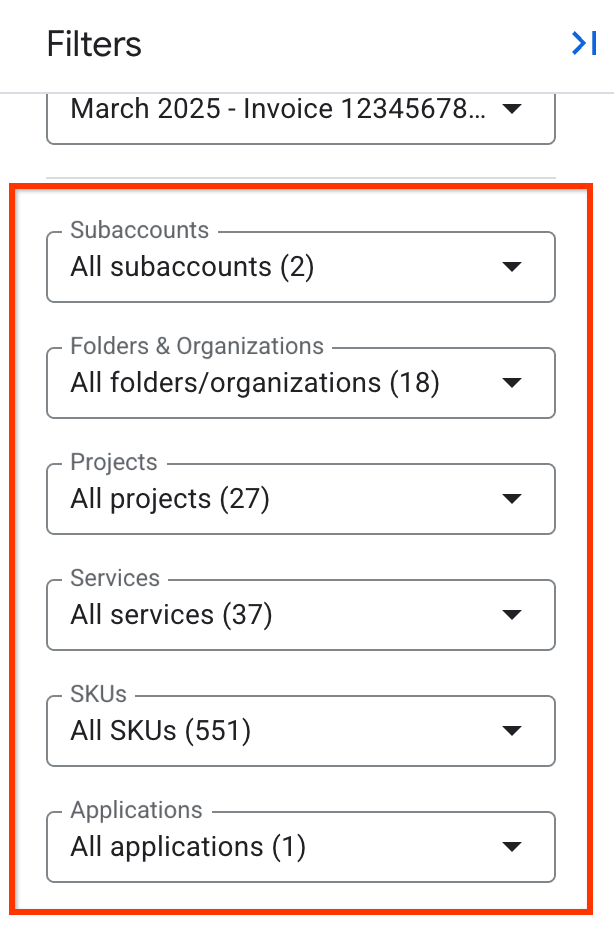
- Subcontas: se estiver a ver uma conta de faturação principal comsubcontas, pode selecionar todas as subcontas (predefinição) ou selecionar um subconjunto de subcontas clicando nelas na lista.
- Pastas e organizações: as pastas e as organizações são componentes de umahierarquia de projetos>, o mapeamento da hierarquia de recursos de um projeto. Se o mês da fatura estiver configurado para começar a 1 de janeiro de 2022 ou após essa data, pode selecionar todas as pastas e organizações (predefinição) associadas aos projetos que estão associados à conta de faturação do Google Cloud ou selecionar um subconjunto de pastas/organizações.
Os valores no seletor são apresentados por ordem alfabética por nome do recurso. Para determinar se um valor é uma organização ou uma pasta, consulte onúmero de ID apresentado abaixo de cada nome. Os números de ID são precedidos de folders/ ou organizations/ para indicar o tipo de recurso.
Para a conta do Cloud Billing que está a ver, se nenhum dosprojetos associadosestiver associado a pastas ou organizações, esta opção de filtro não é apresentada.
Para ver as pastas e as organizações no relatório Tabela de custos, consulte os valores apresentados na coluna hierarquia do projeto.
Para saber mais sobre organizações, pastas e hierarquia de projetos, consulte o artigo Relatórios de faturação: analisar os custos por hierarquia de projetos. - Projetos: pode selecionar todos os projetos Google Cloud na conta de faturação do Google Cloud (predefinição) ou selecionar um subconjunto de projetos clicando neles na lista.
- Serviços: pode selecionar todos os serviços (predefinição) ou selecionar um subconjunto de serviços clicando neles na lista.
- SKUs: pode selecionar todos os SKUs (predefinição) ou selecionar um subconjunto de SKUs clicando neles na lista. Para saber mais acerca dos SKUs, consulte orelatório da tabela de preços.
- Aplicações: pode selecionar todas as aplicações doApp Hub (predefinição) ou selecionar um subconjunto de aplicações clicando nelas na lista.
As aplicações do App Hub podem incorrer em utilização e custos em mais do que uma conta de faturação e projetos associados. Os dados de custos filtrados por aplicação podem basear-se em dados parciais, limitados a projetos e custos da conta de faturação do Google Cloud que está a ver ativamente.
Para filtrar os custos que não fazem parte de uma aplicação do App Hub, selecione [Encargos não específicos de uma aplicação].
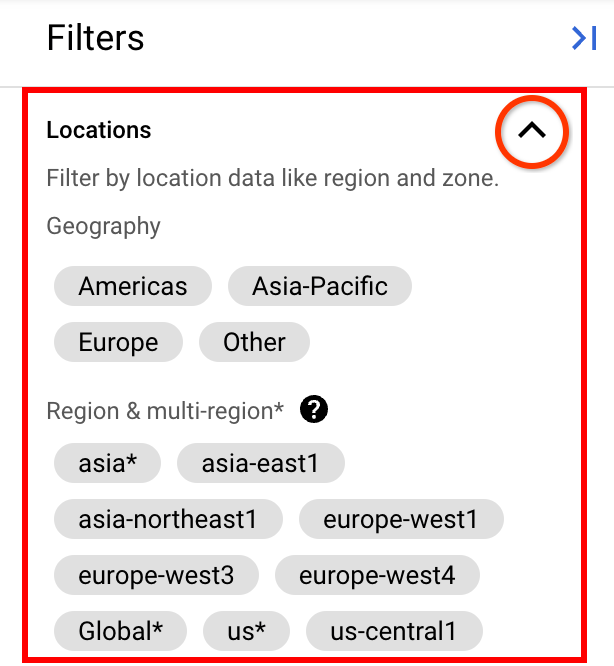
- Localizações: por predefinição, todas as localizações estão ativadas. Se clicar nos mosaicos de localização, pode filtrar um subconjunto de localizações por geografia (como a Europa), multirregião (como global) ou região (como us-east1). Em concreto, o relatório é filtrado pelas regiões e multirregiões selecionadas.
Use os mosaicos em geografia para selecionar rapidamente (ou desmarcar) todas as regiões e multirregiões nessa geografia. Os mosaicos de várias regiões estão marcados com um asterisco (por exemplo,us*).
Saiba mais sobre ageografia e as regiões.
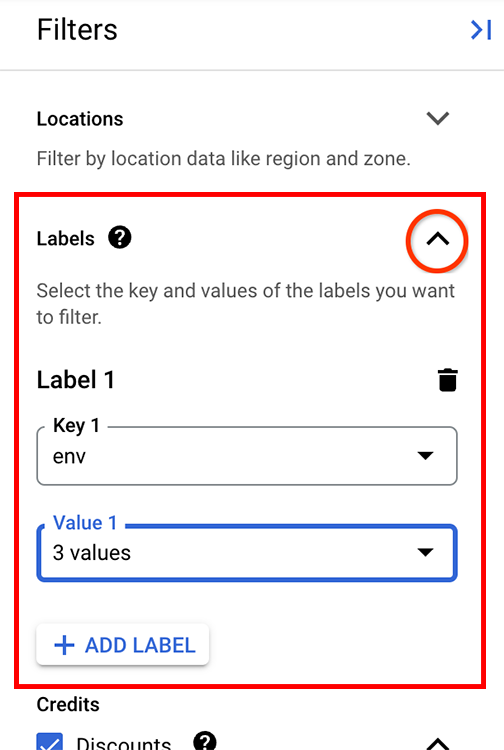
- Etiquetas: as etiquetas são pares de chave/valor que anexa à utilização de recursos (por exemplo, Compute Engine ou Cloud Storage). Para filtrar a utilização por etiqueta:
- Expanda a secção Etiquetas.
- Selecione a chave da etiqueta.
- Selecione o Valor dessa chave pelo qual quer filtrar (a predefinição são todos os valores da chave selecionada).
Para adicionar outra etiqueta com uma chave diferente, clique em + Adicionar etiqueta e, em seguida, selecione a chave e os valores para o filtro de etiquetas.
Para remover um filtro de etiqueta, clique em (eliminar) para cada par de chave/valor da etiqueta que quer remover.
Se quiser ver os custos do Google Kubernetes Engine, pode filtrar os seus recursos através das seguintes chaves de etiquetas:
goog-fleet-project: filtre os recursos do cluster por projeto do anfitrião da frota, se o cluster estiver registado numa frota.goog-k8s-cluster-location: filtre os recursos do GKE por localização.goog-k8s-cluster-name: filtre os recursos do GKE por cluster.goog-k8s-node-pool-name: filtre os recursos do cluster por node pool.
Para filtrar recursos do GKE através das seguintes chaves de etiquetas, tem de ativar a atribuição de custos para os seus clusters do GKE:k8s-namespace: Filtre recursos do GKE por espaço de nomes.k8s-namespace-labels: filtre os recursos do GKE por fleet namespace label.
Quando filtra por chaves de etiquetas, não pode selecionar etiquetas aplicadas a um projeto. Pode selecionar outras etiquetas criadas pelo utilizador que configurou e aplicou aos Google Cloud serviços. Para mais informações sobre etiquetas, consulteutilizações comuns de etiquetasecriar e gerir etiquetas de recursos.
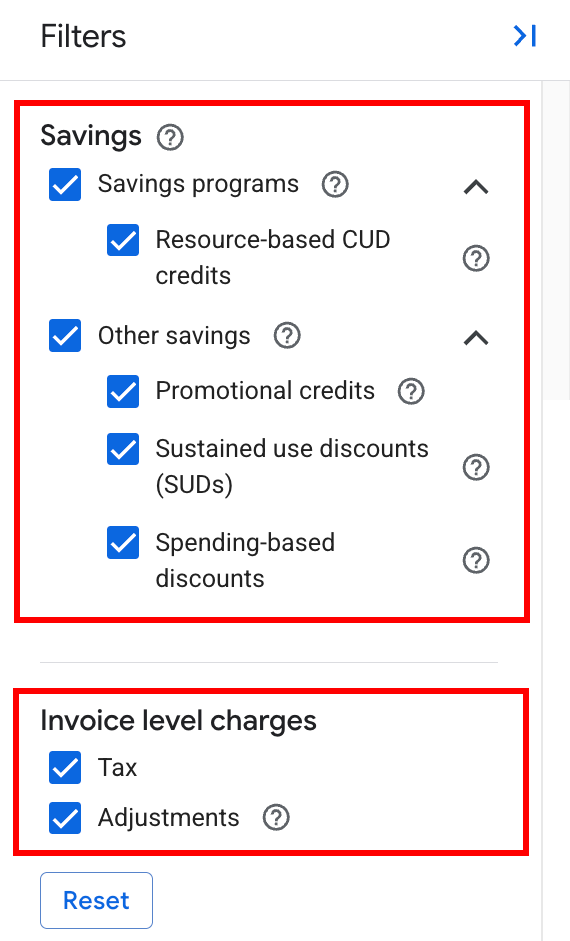
- Poupanças: pode selecionar todas as opções de poupança aplicáveis (predefinição) para serem incluídas nos cálculos de custos ou pode desmarcar algumas ou todas as opções de poupança para excluir créditos e descontos dos cálculos de custos.
O filtro Poupanças apresenta apenas os tipos de descontos e créditos específicos que incorreu nos seus Google Cloud custos. Se um determinado tipo de opção de poupança não se aplicar à sua conta do Cloud Billing, não verá essa opção de desconto ou crédito na lista.
Na tabela de custos, as informações sobre as opções de poupança são apresentadas nas colunas Tipo de crédito, Nome do crédito e ID do crédito. O modelo de consumo de um SKU também é tido em conta em alguns tipos de créditos e descontos.
Consulte os relatórios de faturação do Google Cloud para saber mais sobre as poupanças. - Encargos ao nível da fatura: pode selecionar todos os encargos ao nível da fatura (predefinição) para inclusão no relatório da Tabela de custos ou pode desmarcar algumas ou todas as opções ao nível da fatura. Os encargos ao nível da fatura são apresentados na tabela de custos e no rodapé abaixo da tabela.
- Botão Repor: no relatório Tabela de custos, quando os filtros estão no estado predefinido, os custos apresentados no relatório são reconciliados com os custos na fatura ou no extrato. Se definir filtros durante a análise do relatório, pode repor os filtros do relatório para o respetivo estado predefinido clicando no botão Repor.
Definições da tabela e ferramentas de relatórios

As definições da tabela e as ferramentas de relatórios encontram-se acima da tabela e incluem opções para definir a configuração da tabela (), controlar as colunas apresentadas na tabela (), ativar/desativar a visibilidade da barra de resumo () e transferir os dados do relatório para CSV ().
Configuração da tabela
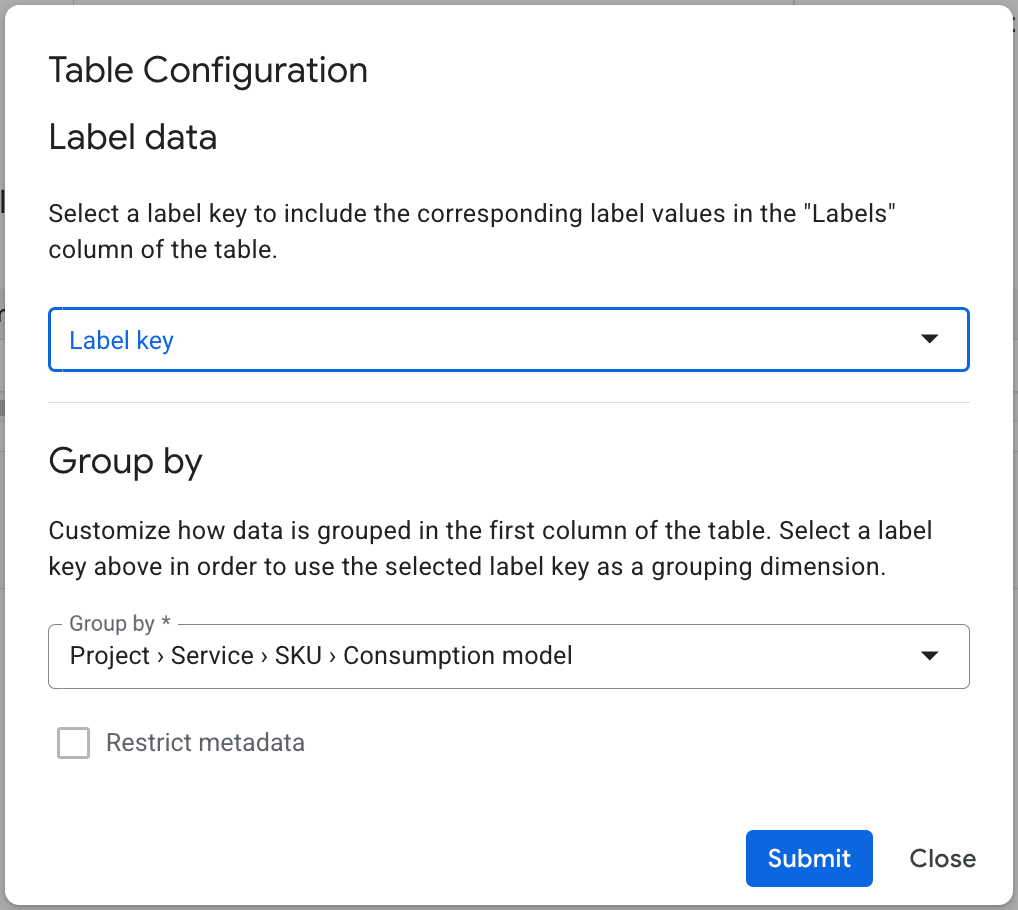
- Etiquetar dados:
A definição da chave da etiqueta de custo controla os valores das etiquetas de custo apresentados na coluna Etiqueta e ativa as etiquetas como uma opção de dimensão de agrupamento quando configura uma opção Agrupar por personalizada.
Para selecionar ou alterar os valores das etiquetas de custos apresentados na coluna Etiqueta, abra a caixa de diálogoConfiguração da tabela, selecione uma Chave de etiqueta e, de seguida, clique emEnviar.- Pode selecionar uma chave de etiqueta de cada vez.
- Quando é selecionada uma chave de etiqueta, é apresentado um par
label_key:label_valuena coluna Etiquetas para os recursos etiquetados pela chave de etiqueta de custo selecionada. - Pode usar a chave de etiqueta selecionada como uma dimensão de agrupamento Agrupar por personalizada.
Também pode filtrar por etiquetas, mesmo que não defina uma chave de etiqueta de custo. No entanto, a coluna Etiqueta não apresenta valores até definir uma chave de etiqueta de custo na caixa de diálogo de configuração da tabela.
Saiba mais acerca de comocriar e gerir etiquetas de recursos.
- Agrupar por:
A definição Agrupar por controla a vista de tabela, permitindo-lhe alternar entre uma vista de tabela simples e várias vistas de tabela aninhadas. Esta definição também controla que linhas são transferidas para CSV. Cada linha no ficheiro CSV mostra os custos resumidos pela discriminação de custos de nível mais baixo da dimensão de agrupamento que especificar (como Projeto > Serviço > SKU > Modelo de consumo).
Abra a caixa de diálogoConfiguração da tabela e escolha uma das definições de Agrupar por para ver uma vista hierárquica simples ou aninhada dos dados de custos, agrupados pela opção selecionada. Pode escolher uma opção Agrupar por predefinida ou definir um agrupamento personalizado. Uma tabela aninhada resume os custos em linhas expansíveis, o que lhe permite analisar detalhadamente os custos das linhas.
As opções de Agrupar por disponíveis são:- Sem agrupamento: mostra uma tabela de custos simples.
- Projeto > Serviço > SKU > Modelo de consumo: mostra umatabela de custos aninhadae agrupa os custos primeiro por projeto, depois por serviço, depois por SKU e, por fim, por modelo de consumo. Clique nas setas ( ou ) junto a uma linha para expandir e reduzir os detalhes da linha.
- Serviço > SKU > Modelo de consumo: mostra umatabela de custos aninhada e agrupa os custos primeiro por serviço, depois por SKU e, por fim, por modelo de consumo. Clique nas setas ( ou ) junto a uma linha para expandir e reduzir os detalhes da linha.
- Agrupamento personalizado: mostra umatabela de custos aninhadae agrupa os custos por até três dimensões de agrupamento que escolher, aninhadas hierarquicamente na ordem que definir para as dimensões selecionadas. Clique nas setas ( ou ) junto a uma linha para expandir e reduzir os detalhes da linha.
As dimensões de agrupamento personalizado disponíveis incluem o seguinte:
* As opções ID do projeto, ID do serviço e ID do SKU estão sempre disponíveis.
* O ID do modelo de consumo é a descrição do modelo de consumo (como Predefinição) do modelo de consumo que se aplica ao preço de utilização de um SKU.
* Está disponível uma dimensão Etiquetas se definir primeiro uma chave de etiqueta. Se agrupar os custos por etiquetas, verá linhas para os custos dos recursos agrupados pela chave da etiqueta de custo selecionada e uma linha para Encargos não etiquetados pela chave da etiqueta.
* Uma dimensão ID da conta de faturação está disponível para contas de faturação principais com subcontas (contas de revendedor). Se estiver a ver uma conta principal, a dimensão ID da conta de faturação permite-lhe agrupar os custos pela subconta do Cloud Billing.
Opções de apresentação de colunas
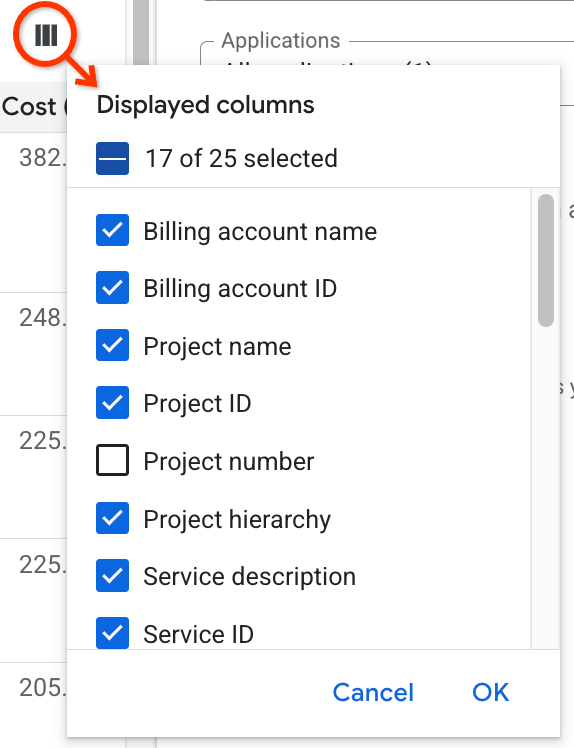
- Selecione as colunas a apresentar: pode selecionar ou desselecionar as colunas a apresentar na tabela através do seletor Opções de apresentação de colunas. Esta definição também controla as colunas transferidas para CSV. Ou seja, apenas as colunas que especificar são transferidas.
Consoante a largura do ecrã e o número de colunas que está a apresentar, pode ter de deslocar o ecrã horizontalmente para ver todas as colunas. - Alterar a ordem de ordenação dos dados: clique no cabeçalho de uma coluna para ordenar os dados na tabela por essa coluna. Pode alternar a ordenação entre ordem descendente () e ascendente ().
Visibilidade da barra de resumo
Clique no ícone da barra de resumo na barra de ferramentas para abrir ou fechar abarra de resumo.
Através da barra de resumo, pode analisar rapidamente um subconjunto de dados na tabela de custos. A barra de resumo funciona nas vistas de tabelas aninhadas e nas vistas de tabelas simples. Para mais informações, consulte o artigoCrie relatórios de visualizações com a barra de resumo.
Transfira dados de relatórios para CSV
Clique no ícone Transferir para CSV na barra de ferramentas para transferir os dados do relatório para CSV. Para mais detalhes sobre a transferência de CSV, consulte o artigoTransfira o relatório para CSV.
Pode adicionar aos favoritos ou partilhar o URL de um relatório da Tabela de custos que tenha personalizado. À medida que configura o relatório da tabela de custos definindo omês da fatura,opções de agrupamento de custos, e filtrosdo relatório, o URL da página é atualizado para incluir as suas seleções.
Tenha em atenção que asdefinições de apresentação das colunas() não estão incluídas no URL, devido a potenciais limitações do comprimento do URL. O URL partilhado abre o relatório com as colunas predefinidas ativadas para apresentação.

- Pode partilhar o relatório copiando o URL. Clique emPartilhar para copiar o URL para a área de transferência.
- Opcionalmente, no navegador, pode adicionar o URL aos favoritos para guardar o URL com as definições do relatório.
Transfira o relatório da tabela de custos para CSV
Pode transferir os dados da Tabela de custos para um ficheiro de valores separados por vírgulas (CSV) através do seletor Transferir CSV na barra de ferramentas acima da tabela. O relatório CSV é um ficheiro simples, sem opções de formatação nem dados aninhados. Os dados que são transferidos são limitados por quaisquerfiltros que definir, incluem apenas ascolunas que selecionou para visualização, e incluem apenas as linhas que correspondem à configuração da tabela ()Definição de agrupamento. A partir da fatura ou do extrato de setembro de 2020, o ficheiro CSV também inclui as informações do cabeçalho da fatura ou do extrato.
Nome do ficheiro CSV
Para o relatório Tabela de custos, o nome do ficheiro segue este padrão:
[Billing Account name]_Cost table, [YYYY-MM-DD] — [YYYY-MM-DD].csv
Por exemplo, um ficheiro CSV dos dados da tabela de custos transferido para uma conta de faturação do Google Cloud denominada A minha conta de faturação, para um mês de faturação de março de 2023, tem o seguinte nome:
My Billing Account_Cost table, 2023-03-01 — 2023-03-31.csv
Notas sobre os dados transferidos para CSV
- Os filtros que define personalizam a vista do relatório online (afetando as linhas apresentadas na tabela) e os dados transferidos para CSV. Se quiser transferir todos os dados de custos na fatura,reponha os filtrospara o estado predefinido.
- A opção de agrupamento de custos() que selecionar é usada para criar uma vista aninhadana análise online. Quando transfere os dados para CSV, é transferido um ficheiro simples, incluindo todas as linhas no relatório Tabela de custos, com dados em colunas individuais (não aninhadas). O número de linhas de dados transferidas é limitado pela opção Agrupar por que selecionar.
Para ver e transferir uma lista detalhada de cada um dos custos e créditos incorridos para a fatura selecionada, escolha a opção Sem agrupamento. - Oseletor de colunas() permite-lhe personalizar a vista do relatório online e os campos que são transferidos. Quando transfere para CSV, apenas as colunas que especificar são transferidas.
- A partir da fatura ou do extrato de setembro de 2020, o relatório Tabela de custos inclui informações do cabeçalho extraídas do documento gerado, incluindo o ID da conta de faturação, o valor total da fatura ou do extrato e a moeda do valor da fatura ou do extrato. Estas informações do cabeçalho são transferidas para um ficheiro CSV.
Erros ao tentar transferir o CSV
Se a transferência do ficheiro CSV falhar, pode ver um dos seguintes erros:
Este ficheiro é demasiado grande para ser transferido: o tamanho do ficheiro CSV está limitado a 150 MB. Se tentar transferir um ficheiro que exceda os 150 MB, é apresentada uma mensagem de erro semelhante a Este ficheiro é demasiado grande para ser transferido. Se o ficheiro for demasiado grande para ser transferido para um ficheiro CSV, seguem-se algumas opções que pode experimentar:
- Para reduzir o tamanho do ficheiro, use filtros de relatório adicionais para limitar os dados devolvidos à tabela de custos e, em seguida, transfira o relatório filtrado.
- Desmarque (oculte) colunasde dados de que não precisa no ficheiro CSV. Selecionar menos colunas para apresentar na tabela de custos reduz a quantidade de dados devolvidos e o tamanho do ficheiro CSV.
- Defina opções de agrupamento personalizadas para limitar o número de linhas nos dados do relatório.
- Ative a exportação de dados de faturação para o BigQuery. A partir das tabelas do BigQuery, pode optar porexportar os dados do BigQuery como CSV (ou outros formatos) para um contentor do Cloud Storage.
- Se for um Google Cloud revendedor ou um distribuidor, considereexportar os dados de faturação dos serviços de canal para o BigQuery, para ver dados de faturação detalhados que incluem todos os seus clientes. Saiba mais sobre osserviços de canale a refaturação dos seus Google Cloud clientes.
O pedido de transferência demorou demasiado tempo a responder: a consulta CSV pode demorar até 90 segundos a recolher dados antes de criar o relatório. Pode ocorrer uma condição de tempo limite quando transfere conjuntos de dados grandes ou se encontrar problemas de latência. Se a transferência do CSV expirar, seguem-se algumas opções que pode experimentar:
- Use filtros de relatórios adicionais para limitar os resultados dos relatórios e reduzir o tamanho do ficheiro e o tempo de resposta.
- Desmarque (oculte) colunasde dados de que não precisa no ficheiro CSV.
- Não execute consultas simultâneas. Se iniciou uma transferência de um ficheiro CSV, aguarde até que o processo de transferência termine antes de iniciar outra transferência de um ficheiro CSV. Os ficheiros grandes podem demorar cerca de três minutos a serem processados e transferidos.
Colunas na tabela de custos
Os seguintes dados estão disponíveis no relatório Tabela de custos (se aplicável à sua conta do Cloud Billing).
Quando carrega pela primeira vez a vista online do relatório Tabela de custos, por predefinição, algumas colunas não são selecionadas para apresentação. Podeescolher as colunas a verno relatório definindo asopções de apresentação de colunas. Além disso, quando transfere o relatório para CSV, apenas são transferidas as colunas que selecionou para visualização.
| Campo da tabela de custos | Campo da fatura correspondente | Descrição |
|---|---|---|
| Nome da conta de faturação | Nome da conta | O nome da conta do Cloud Billing à qual a utilização está associada. Se tiver acesso a uma conta de faturação principal com subcontas (uma conta de revendedor), esta pode ser a subconta do Cloud Billing. |
| ID da conta de faturação | ID da conta | O ID da conta de faturação do Google Cloud à qual a utilização está associada. Se tiver acesso a uma conta de faturação principal com subcontas (uma conta de revendedor), esta pode ser a subconta do Cloud Billing |
| Nome do projeto | Fonte* * N/A, a partir da fatura de novembro de 2019 | O nome do projeto que gerou os dados de faturação na nuvem. Quando visualiza o relatório de um mês de faturação anterior a janeiro de 2022, se um projeto tiver sido eliminado ou movido para uma conta de faturação do Google Cloud diferente, este valor fica em branco e o projeto é identificado peloProject number. A partir do mês de faturação de janeiro de 2022, os dados Project hierarchy estão disponíveis. Se um projeto foi eliminado ou movido para uma conta de faturação do Google Cloud diferente, é apresentado oProject name quando os valores de Project hierarchy são preenchidos. |
| ID do projeto | N/A | O ID do projeto que gerou os dados do Google Cloud Billing. Quando visualiza o relatório de um mês de faturação anterior a janeiro de 2022, se um projeto tiver sido eliminado ou movido para uma conta de faturação do Google Cloud diferente, este valor fica em branco e o projeto é identificado peloProject number. A partir do mês de faturação de janeiro de 2022, os dados project hierarchy estão disponíveis. Se um projeto foi eliminado ou movido para uma conta de faturação do Google Cloud diferente, é apresentado oProject ID quando os valores de Project hierarchy são preenchidos. |
| Número do projeto | N/A | Um identificador único anónimo gerado internamente para o projeto. Nos seus registos de apoio técnico e outras comunicações com o cliente, para proteger a sua privacidade, a Google vai referir-se aos seus projetos por este número de projeto. Quando visualiza o relatório de um mês de faturação anterior a janeiro de 2022, se eliminar um projeto ou mover o projeto para uma conta do Cloud Billing diferente, as colunas Project name e Project ID são removidas das vistas do relatório da tabela de custos, mas a coluna Project number permanece nos seus relatórios. A partir do mês de faturação de janeiro de 2022, os dados Project hierarchy estão disponíveis. Se um projeto foi eliminado ou movido para uma conta de faturação do Google Cloud diferente, são apresentados os valores Project name, Project ID eProject number quando os valores Project hierarchy são preenchidos. Nota: quando carrega o relatório Tabela de custos pela primeira vez, por predefinição, a coluna Project number não é apresentada. Para ver a coluna Project number na sua tabela de custos, selecione_Número do projeto_ nas opções de apresentação de colunas. |
| Hierarquia do projeto | N/A | Os dados da hierarquia do projeto estão disponíveis a partir de 1 de janeiro de 2022. Os projetos formam a base para criar, ativar e usar todos os Google Cloud serviços. A hierarquia de projetos é a ascendência de um projeto, o mapeamento da hierarquia de recursos do projeto (organização > pasta > projeto). Os projetos podem ser autónomos (não estar associados a nenhuma pasta ou organização) ou ser filhos de uma organização ou de uma pasta. A hierarquia do projeto acompanha a linhagem atual e histórica do projeto. Por exemplo, alterar o nome de um projeto ou movê-lo para uma pasta ou uma organização diferente afeta a história do projeto. A partir do mês de faturação de janeiro de 2022, o relatório Tabela de custos devolve uma linha para cada combinação distinta de Organização >Pasta > Projeto, e a tabela inclui colunas para_Nome do projeto_, ID do projeto, Número do projeto e_Hierarquia do projeto_. Os valores apresentados na coluna Hierarquia do projeto mostram_Nome da organização_ > Nome da pasta. Os valores na coluna da hierarquia do projeto são preenchidos a partir do mês de faturação de janeiro de 2022. Antes de janeiro de 2022, a coluna está em branco. Os valores na coluna da hierarquia do projeto são apresentados quando está a ver uma vista de tabela simples ou quando está a ver a vista de tabela aninhada (agrupada por Projeto > Serviço > SKU). Para ver os valores da hierarquia do projeto quando a tabela de custos está configurada para usar uma vista de tabela aninhada, expanda os dados de custos hierárquicos em cada uma das linhas agrupadas até ver linhas que apresentam os custos para um SKU, para um projeto. Para analisar os custos por hierarquia do projeto, defina a configuração da tabela Agrupar por como Sem agrupamento e ordene os dados da tabela de custos em diferentes colunas: Para ver todos os projetos que têm a mesma hierarquia de projetos, ordene a tabela pela coluna Hierarquia de projetos. Para ver se tem o mesmo projeto associado a mais do que uma hierarquia, ordene a tabela pela coluna ID do projeto. Para saber mais sobre as organizações, as pastas e a hierarquia de projetos, consulte o artigo Relatórios de faturação: analisar os custos por hierarquia de projetos. |
| Descrição do serviço | Produto | A descrição na fatura do Google Cloud serviço ou da API Google Maps Platform que comunicou os dados de faturação da Google Cloud. Por exemplo,Compute Engine. |
| ID do serviço | N/A | O ID do Google Cloud serviço ou da API Google Maps Platform que comunicou os dados de faturação do Google Cloud. Por exemplo, 6F81-5844-456A. |
| Descrição do SKU | Tipo de recurso | A descrição na fatura do SKU de recurso usado pelo serviço. Por exemplo, N1 Predefined Instance Core em execução nas Américas. A descrição do SKU também inclui diferentes tipos de impostos. Por exemplo, imposto estadual sobre as vendas (4,71%) ou_PST/QST/RST (9,975%)_. |
| ID do SKU | ID do SKU | O ID do SKU do recurso usado pelo serviço. Por exemplo,2E27-4F75-95CD. Para ver a lista completa de SKUs, consulte Google Cloud SKUs. |
| Descrição do modelo de consumo | N/A | Um modelo de consumo representa o preço que paga por uma determinada quantidade de utilização de SKUs num determinado contexto. Um SKU pode ter vários modelos de consumo, mas apenas um se aplica a qualquer quantidade de utilização num determinado momento. Cada SKU tem, pelo menos, um modelo de consumo, cuja descrição é Default. Os modelos de consumo representam frequentemente vários tipos de preços com desconto para a utilização de SKUs, como SKUs abrangidos por descontos de fidelidade (DFs). Por exemplo, se um DF flexível de um ano abranger uma utilização específica de VMs, o modelo de consumo que se aplica a essa utilização de SKU tem a descriçãoCompute Flexible CUD - 1 Year. Para mais informações, consulte o artigo Melhorias do programa de CUDs com base nos gastos. Nota: o primeiro mês de faturação com dados de Consumption model é julho de 2025, para a utilização registada a 15 de julho de 2025 ou após esta data. |
| ID do modelo de consumo | N/A | O ID do modelo de consumo que se aplica ao preço de utilização de um SKU. Por exemplo, 7754-699E-0EBF. Para ver uma lista de IDs do modelo de consumo que se aplicam aos novos descontos de DFs baseados em gastos, consulte Ofertas e IDs do modelo de consumo. Nota: o primeiro mês de faturação com dados de Consumption model é julho de 2025, para a utilização registada a 15 de julho de 2025 ou após esta data. Quando carrega o relatório Tabela de custos pela primeira vez, por predefinição, a coluna Consumption model ID não é apresentada. Para ver a coluna Consumption model ID na tabela de custos, selecione ID do modelo de consumo nas opções de apresentação de colunas. |
| Tipo de crédito | N/A | Este campo descreve a finalidade ou a origem do Credit ID. Os tipos de créditos incluem: FEE_UTILIZATION_OFFSET Para os novos descontos de DF baseados em gastos, este crédito é usado para compensar as taxas pagas para comprar DFs. Com o novo modelo, compra compromissos a um preço com desconto. À medida que usa os SKUs abrangidos pelo CUD, este crédito compensa a taxa. Quando usa totalmente o seu compromisso, a compensação reduz a taxa para zero, e a sua utilização de SKUs elegíveis é cobrada ao preço com desconto. COMMITTED_USAGE_DISCOUNT_DOLLAR_BASE: Para descontos por compromisso de utilização (CUDs) baseados em gastos antigos que não fazem parte donovo modelo de preços, este é o crédito ganho em troca do seu compromisso de gastar um valor mínimo num serviço numa região específica. COMMITTED_USAGE_DISCOUNT: Contratos de fidelização baseados em recursos comprados para o Compute Engine em troca de preços significativamente reduzidos para a utilização de VMs. DISCOUNT: o tipo de crédito de desconto é usado para créditos ganhos após atingir um limite de gastos contratual. Tenha em atenção que, nos relatórios do Cloud Billing disponíveis na Google Cloud consola, o tipo de crédito de desconto é apresentado como_Descontos baseados em gastos_. FREE_TIER: alguns serviços oferecem a utilização de recursos gratuita até aos limites especificados. Para estes serviços, são aplicados créditos para implementar a utilização do Nível gratuito. PROMOTION: O tipo de crédito da promoção incluicréditos de marcos baseados em gastos, Google Cloud avaliação gratuita e créditos de campanhas de marketing, ou outras concessões a usar Google Cloud. Quando disponíveis, os créditos promocionais são considerados uma forma de pagamento e são aplicados automaticamente para reduzir o valor total da fatura. RESELLER_MARGIN: se for um revendedor, o tipo de crédito da margem do revendedor indica os descontos do programa para revendedores ganhos em cada elemento publicitário elegível. SUBSCRIPTION_BENEFIT: créditos ganhos através da compra de subscrições de longo prazo de serviços em troca de descontos. SUSTAINED_USAGE_DISCOUNT: O tipo de crédito de descontos por utilização sustentada é um desconto automático que recebe por executar recursos do Compute Engine elegíveis durante uma parte significativa do mês de faturação, sem compromisso necessário. Se o campo Credit type estiver vazio, o SKU do produto não está associado a um crédito. Nota: o primeiro mês de faturação com dados de Credit type é julho de 2020, para a utilização registada a 8 de julho de 2020 ou após essa data. |
| Nome do crédito | N/A | O nome do crédito associado ao SKU do produto. Esta é uma descrição legível por humanos de um valor alfanumérico Credit ID. Os exemplos incluem crédito de avaliação gratuita ou CUD com base nos gastos.Os valores Credit name só estão presentes para SKUs com um_valor alfanumérico_ Credit ID. Se o valor deCredit ID for uma descrição do tipo de crédito (como Desconto por utilização comprometida: CPU), o campoCredit name fica vazio. Nota: o primeiro mês de faturação com dados deCredit name é julho de 2020, para a utilização registada a 8 de julho de 2020 ou após essa data. Quando carrega o relatório Tabela de custos pela primeira vez, por predefinição, a coluna Credit name não é apresentada. Para ver a coluna Credit name na tabela de custos, selecione Nome do crédito nas opções de apresentação de colunas. |
| ID do crédito | N/A | Se estiver presente, indica que existe um crédito associado ao SKU do produto. Os valores Credit ID são um identificador único alfanumérico (por exemplo,12-b34-c56-d78) ou uma descrição do tipo de crédito (como Desconto por utilização comprometida: CPU).Se o campo do ID do crédito estiver vazio, o SKU do produto não está associado a um crédito. Nota: o primeiro mês de faturação com dados de Credit ID é julho de 2020, para a utilização registada a 8 de julho de 2020 ou após essa data. Quando carrega o relatório da tabela de custos pela primeira vez, a coluna Credit ID não é apresentada por predefinição. Para ver a coluna Credit ID na tabela de custos, selecione ID do crédito nas opções de apresentação de colunas. |
| Etiqueta | N/A | O par label_key:label_value. Por exemplo,environment:production. O label_key (por exemplo, ambiente) é selecionado através do seletor de chaves de etiquetas acessível na caixa de diálogo Configuração da tabela. Olabel_value (por exemplo, production) é um dos valores correspondentes à chave da etiqueta selecionada.Saiba mais sobre como criar e gerir etiquetas de recursos. |
| Tipo de custo | Descrição | Uma descrição do tipo de custo do elemento publicitário. A utilização representa o custo da Google Cloud utilização da linha. O ajuste representa quaisquer ajustes manuais ao nível da fatura feitos (isto é raro). Erro de arredondamento representa o erro de arredondamento total que ocorreu durante o cálculo do custo. (Quando calcula os custos de utilização, todos os custos são convertidos na unidade faturável mais baixa e, em seguida, somados para determinar o total da fatura. Por vezes, ocorrem pequenos erros de arredondamento devido a esta conversão de custos.) O Imposto representa impostos ao nível do projeto sobre a utilização e os ajustes. Total representa o custo total do mês de faturação. |
| Data de início da utilização | Data de início | A data da primeira ocorrência de utilização para este mês de faturação (consulte a nota anterior sobre a possibilidade de utilização com atraso). |
| Data de fim da utilização | Data de fim | A data da última ocorrência de utilização para este mês de faturação (consulte a nota anterior sobre a possibilidade de utilização com atraso). |
| Montante de utilização | Quantidade | A quantidade de unidades de utilização usadas. |
| Unidade de utilização | Unidade | A unidade de faturação da utilização (como hora ou gibibyte por mês). |
| Nome do vendedor | N/A | O nome legal do vendedor. Quando carrega o relatório Tabela de custos pela primeira vez, a coluna Seller name não é apresentada por predefinição. Para ver a coluna Seller name na sua tabela de custos, selecione Nome do vendedor nas opções de apresentação das colunas. |
| Tipo de transação | N/A | O tipo de transação do vendedor. O tipo de transação pode ser um dos seguintes: GOOGLE = Serviços vendidos pela Google Cloud. THIRD_PARTY_RESELLER = Serviços de terceiros revendidos por Google Cloud. THIRD_PARTY_AGENCY = Serviços de terceiros vendidos por um parceiro, com a Google Cloud a atuar como agente. Quando carrega o relatório Tabela de custos pela primeira vez, a coluna Transaction type não é apresentada por predefinição. Para ver a coluna Transaction type na tabela de custos, selecione Tipo de transação nas opções de apresentação de colunas. |
| Custo em micros | N/A | O custo calculado da utilização em microunidades (µ). Micro é um prefixo de unidade no sistema métrico que denota um fator de 10−6 (um milionésimo). Quando calculamos os custos de utilização, convertemos todos os custos em microunidades para fornecer o nível de precisão necessário para calcular quaisquer erros de arredondamento. Exemplos: 999.741 Cost in micros = 1,00 Cost (na moeda). -10 011 960 Cost in micros = -10,01 Cost (na moeda). Quando carrega o relatório Tabela de custos pela primeira vez, por predefinição, a coluna Cost in micros não é apresentada. Para ver a coluna Cost in micros na tabela de custos, selecione_Custo em micras_ nas opções de apresentação de colunas. |
| Custo de tabela | N/A | A coluna List cost está disponível para contas de faturação do Google Cloud associadas a um contrato de preços personalizado e representa o custo mensal da sua utilização calculado com base nos preços de tabela. As outras colunas de custos, Unrounded cost e Cost, são calculadas com base no preço aplicável à sua conta de faturação (preços de tabela ou preços contratuais). Se a sua conta tiver preços contratuais, pode comparar os valores List cost com os valores Cost para determinar a poupança com os preços contratuais personalizados. Quando carrega o relatório Tabela de custos pela primeira vez, por predefinição, a coluna List cost não é apresentada. Para ver a coluna List cost na tabela de custos, selecione_Custo de tabela_ nas opções de apresentação de colunas. |
| Custo sem arredondamento | N/A | O custo calculado da utilização, na moeda que a conta do Cloud Billing está configurada para usar, com uma precisão de até seis casas decimais. Unrounded cost é calculado com base nos preços dos SKUs associados à sua conta do Cloud Billing e pode ser útil ao analisar os detalhes dos custos e compreender a origem de discrepâncias devido ao arredondamento. Se estiver a usar a versão CSV deste relatório para análise, recomendamos que use a coluna Unrounded cost para os seus cálculos. |
| Custo | Montante | O custo calculado da utilização, na moeda que a conta do Cloud Billing está configurada para usar, arredondado a duas casas decimais.Cost é calculado com base nos preços dos SKUs associados à sua conta de faturação do Google Cloud e representa o valor cobrado pela utilização. |
Notas sobre o relatório Tabela de custos
Fazer corresponder a sua fatura
Quando visualiza o relatório com as definições de filtro predefinidas, o relatório da tabela de custos corresponde o mais possível à sua fatura existente. No relatório Tabela de custos, a apresentação de créditos e descontos baseados na utilização (por exemplo, créditos promocionais ou descontos por utilização sustentada) é apresentada como elementos publicitários separados. Os relatórios de faturação do Google Cloud onlinee aexportação da faturação do Google Cloud para o BigQuerynão separam os créditos e os descontos em itens de linha separados.
O valor Total apresentado na fatura é a soma de todos os Unrounded costelementos publicitários, arredondado a duas casas decimais. Se estiver a usar aversão CSV deste relatóriopara conciliar com o total da fatura, recomendamos que faça o seguinte:
- Antes de transferir para CSV,reponha os filtrospara o estado predefinido.
- Use os valores deUnrounded costpara os seus cálculos.
Como são calculados os custos de um mês de faturação
O mês de faturação refere-se ao período coberto por uma fatura ou um extrato.
- O tipo de documento que recebe depende dotipo de conta do Cloud Billingque está a ver.
- As contas faturadas (offline) recebem faturas.
- As contas self-service (online) recebem extratos.
- Google Cloud Os produtos comunicam os dados de utilização e custos aos processos de faturação do Google Cloud em intervalos variáveis. Como resultado, pode haver um atraso entre a sua utilização dos serviços Google Cloud e a disponibilidade da utilização e dos custos para visualização na faturação do Google Cloud. Normalmente, os custos estão disponíveis no prazo de um dia, mas, por vezes, podem demorar mais de 24 horas.
- Os custos de utilização comunicados tardiamente no final de um mês de faturação podem não ser incluídos no extrato ou na fatura desse mês de faturação e são comunicados no extrato ou na fatura do mês seguinte.
- O relatório Tabela de custos destina-se a corresponder às cobranças na sua fatura ou extrato. O possível resultado da utilização comunicada tardiamente é que o relatório da tabela de custos pode incluir custos de mais de um mês civil. Por exemplo, a sua fatura ou extrato de outubro pode incluir custos incorridos no final de setembro combinados com os custos de outubro.
- Para ver os custos de utilização por data de utilização real (data do calendário ou intervalo de datas), consulte osrelatórios onlineou analise osdados de faturação exportados.
- Os encargos ao nível da fatura, incluindo impostos, ajustes e erros de arredondamento, são incluídos no rodapé da tabela de custos. Para orientações sobre a compreensão e a análise de quaisquer ajustes, consulte o artigo Compreenda as notas e os ajustes.
- Se tiver um contrato de preços personalizado, pode receber créditos _promocionais_para usar no Google Cloud como parte do contrato. Por exemplo, pode receber 1000 € para usar em recursos do Compute Engine. Normalmente, os créditos promocionais são considerados uma forma de pagamento. Quando disponíveis, os créditos promocionais são aplicados automaticamente para reduzir o valor total da fatura.
Os termos do seu contrato especificam se os créditos promocionais se aplicam aos custos calculados ao preço de tabela de um SKU ou ao preço líquido (após descontos). Veja a colunaList costpara ver os custos de utilização calculados com base nos preços de tabela.
Se os seus créditos promocionais se aplicarem a custos calculados ao preço de tabela, no relatório Tabela de custos, existe um serviço denominadoInvoicecom um SKU denominadoContract billing adjustment. Este SKU ajusta os seus créditos para que se apliquem aos custos ao preço de tabela. Para ver a utilização a que o ajuste se refere,use a exportação de dados de faturação do Google Cloud para o BigQuery.
Preços de SKUs
Os detalhes de utilização da fatura não incluem uma coluna para o preço do SKU. Se a sua conta de faturação do Google Cloud estiver associada a um contrato de preços personalizado, os valores Unrounded cost e Cost são calculados com base nos preços do contrato. Os valores List cost são calculados com base nos preços de tabela disponíveis publicamente. Pode comparar List cost com Cost para determinar a poupança com os preços contratuais personalizados.
Para ver os preços por SKU, consulte orelatório da tabela de preçosouexporte os preços da Faturação do Google Cloud para o BigQuery. Se tiver dúvidas sobre os preços por SKU, contacte o seu representante de conta para obter mais detalhes.
Dados históricos do projeto
Antes de 1 de janeiro de 2022:
Quando visualiza relatórios de meses de faturação anteriores a janeiro de 2022, os metadados históricos do projeto não são suportados no relatório Tabela de custos. Se eliminar um projeto ou mover o projeto para uma conta do Cloud Billing diferente, os seguintes valores deixam de ser apresentados na tabela de custos do projeto: nome do projeto, ID do projeto, ID da conta de faturação e nome da conta de faturação. O valor doNúmero do projetopersiste após a eliminação de um projeto. Se ativou aexportação de dados de faturação do Google Cloud para o BigQuery, pode encontrar o histórico das informações do projeto nas tabelas do BigQuery.
A partir de 1 de janeiro de 2022:
Quando visualiza relatórios de um mês de faturação a partir de janeiro de 2022, com a adição de dados da hierarquia do projeto, os metadados históricos do projeto são suportados na tabela de custos. A partir de 1 de janeiro de 2022, quando elimina um projeto ou move um projeto para uma conta de faturação do Google Cloud diferente, se esse projeto tiver incorrido em utilização durante o período selecionado, os seguintes valores são apresentados na tabela de custos do projeto: nome da conta de faturação, ID da conta de faturação, nome do projeto, ID do projeto, número do projeto e hierarquia do projeto. Se ativou aexportação de dados de faturação do Google Cloud para o BigQuery, as informações de metadados do projeto da tabela de custos devem corresponder às informações históricas do projeto nas tabelas do BigQuery.
Impostos por projeto e por fatura
A partir de 1 de setembro de 2020, os detalhes de custos na tabela de custosmostram os custos de impostos de cada um dos seus projetos, em vez de como um custo ao nível da fatura. Os totais de impostos ao nível da fatura continuam a ser apresentados no rodapé do relatório da tabela de custos. Pode identificar e filtrar os detalhes fiscais através da coluna Cost type e da coluna SKU description.
Por exemplo, para os custos registados antes de 1 de setembro de 2020, os dados de detalhes dos custos eram semelhantes ao exemplo seguinte, que mostra um custo total de impostos de 10 €.
| Billing account ID | Project ID | SKU description | Cost type | Cost |
|---|---|---|---|---|
| 123456-ABCDEF-123456 | example-project | Núcleo da instância predefinida N1 | Utilização | 60 € |
| 123456-ABCDEF-123456 | test-project | Núcleo da instância predefinida N1 | Utilização | 40 USD |
| 123456-ABCDEF-123456 | 0 | Imposto estadual sobre as vendas (10,0%) | Imposto | 10 € |
Para os custos registados após 1 de setembro de 2020, o total de impostos de 10 € é discriminado para atribuir 6 € a example-project e 4 € a test-project:
| Billing account ID | Project ID | SKU description | Cost type | Cost |
|---|---|---|---|---|
| 123456-ABCDEF-123456 | example-project | Núcleo da instância predefinida N1 | Utilização | 60 € |
| 123456-ABCDEF-123456 | example-project | Imposto estadual sobre as vendas (10,0%) | Imposto | 6 € |
| 123456-ABCDEF-123456 | test-project | Núcleo da instância predefinida N1 | Utilização | 40 USD |
| 123456-ABCDEF-123456 | test-project | Imposto estadual sobre as vendas (10,0%) | Imposto | 4 € |
Visualizar impostos ao nível do projeto na vista de tabela aninhada
Para ver os custos de impostos por projeto navista de tabela aninhada, tem de usar ou configurar umaopção Agrupar porcom Projeto como a primeira dimensão de agrupamento. Por exemplo, agrupe por_Projeto -> Serviço -> SKU_.
Visualizar impostos ao nível do projeto na vista de tabela simples
Na vista de tabela simples, se tiver incorrido em custos fiscais, os impostos ao nível do projeto são apresentados em linhas perto do final da tabela. Cada linha com um Imposto Cost type representa os custos totais de impostos para um SKU description (tipo de imposto e percentagem específicos), atribuídos a um projeto.
Acerca das faturas divididas
Pode receber várias faturas para um conjunto de transações, também conhecidas como faturas divididas, se as suas compras de produtos cumprirem todos os seguintes critérios:
- Usa o Cloud Marketplace para comprar produtos Google originais e produtos de terceiros a um revendedor parceiro da Google.
- As suas transações ocorrem através do modelo de transação de agência.
As faturas divididas separam os serviços Google que compra através de um revendedor parceiro da Google (transações de terceiros) dos serviços que compra diretamente à Google (transações originais).
A partir do mês de faturação de novembro de 2024, as faturas incluem umTipo de publicadorpara indicar o publicador associado às transações. O _Tipo de publicador_é apresentado nocabeçalho da tabela de custose nofiltro Mês da fatura. Os valores possíveis de Tipo de publicador são:
- Google: transação original não regulamentada por Google Cloud.
- Parceiro: uma transação de terceiros, regulamentada ou não regulamentada, por um parceiro.
A tabela de custos também fornece colunas adicionais que pode ver para consultar informações de compras sobre as suas transações:
- Seller name: O nome legal do vendedor.
- Transaction type: O tipo de transação do vendedor, que indica os serviços vendidos pela Google ou serviços de terceiros revendidos pela Google ou vendidos por um parceiro.
Estas colunas não são visíveis por predefinição. Para ver as colunas Seller name ouTransaction type na tabela de custos, selecione-as nasopções de apresentação de colunas.
Para mais informações sobre a divisão de faturas, consulte o artigoDivisão de faturas para transações do modelo de agência.
Acerca dos totais no cabeçalho da fatura e no rodapé da tabela de custos
Quando o relatório da tabela de custos está configurado para ver todos os custos e créditos de um mês de faturação, normalmente, o total no cabeçalho da fatura e no rodapé da tabela de custos são iguais. Raramente, pode reparar que o total do cabeçalho não corresponde ao total do rodapé.
A partir da fatura ou do extrato de setembro de 2020, o relatório Tabela de custosinclui informações do cabeçalho do documento que fornecem detalhes como o número da fatura, o ID da conta de faturação e os totais da fatura ou do extrato.
- O valor total em dívida da fatura ou a nova atividade total da declaração indicados no cabeçalho são determinados com base no momento em que o documento de fatura ou declaração foi gerado. O total no cabeçalho do relatório não é afetado por filtros que possa definir no relatório Tabela de custos.
- O Total apresentado no rodapé da tabela de custos é gerado somando todos os elementos publicitários
Unrounded costno relatório da tabela de custos e, em seguida, arredondando para duas casas decimais. Se definir filtros para refinar os custos devolvidos na tabela de custos, o total do rodapé é calculado com base nos custos filtrados.
Em alguns casos, quando visualiza um relatório não filtrado, os dois totais podem não corresponder. Isto pode ocorrer se a sua conta do Cloud Billing emitir mais do que uma fatura ou extrato num mês, ou se for emitido um memorando de crédito ou débito para a sua conta de faturação. Por exemplo:
- Se encerrar a sua conta do Cloud Billing, pode receber mais do que uma fatura ou extrato no mesmo mês. Existe um atraso nos relatórios de utilização, pelo que pode receber uma fatura adicional para cobrir o custo da utilização comunicada após o encerramento da sua conta do Cloud Billing.
- Se lhe for emitida uma nota de crédito, esses créditos ou cobranças podem ser aplicados à sua fatura, mas não são refletidos nos elementos publicitários de custo no relatório da tabela de custos. Para orientações sobre como compreender e analisar quaisquer ajustes, consulteCompreenda as notas e os ajustes.
Se notar que os totais no cabeçalho e rodapé do relatório da tabela de custos não correspondem e precisar de ajuda para conciliar a fatura ou o extrato, contacte o apoio técnico do Cloud Billing para receber assistência.
- Obtenha uma fatura, um extrato ou um comprovativo de pagamento
- Compreenda a sua fatura mensal
- Veja os seus relatórios do Cloud Billing e tendências de custos
- Exporte dados de faturação do Google Cloud para o BigQuery
- Veja o histórico de custos e pagamentos
Exceto em caso de indicação contrária, o conteúdo desta página é licenciado de acordo com a Licença de atribuição 4.0 do Creative Commons, e as amostras de código são licenciadas de acordo com a Licença Apache 2.0. Para mais detalhes, consulte as políticas do site do Google Developers. Java é uma marca registrada da Oracle e/ou afiliadas.
Última atualização 2025-12-16 UTC.