Melihat dan mendownload detail biaya invoice atau laporan mutasi. (original) (raw)
Temukan
Mulai
Membayar tagihan Anda
Memantau biaya Anda
Memvisualisasikan pembelanjaan dari waktu ke waktu dengan Looker Studio
Mengoptimalkan biaya penggunaan
Mengotomatiskan pengelolaan biaya
Mengelola status penagihan project
Mengaktifkan, menonaktifkan, atau mengubah penagihan untuk project
Mengelola akun Penagihan Cloud
Memecahkan masalah
Melihat dan mendownload detail biaya invoice atau laporan mutasi.
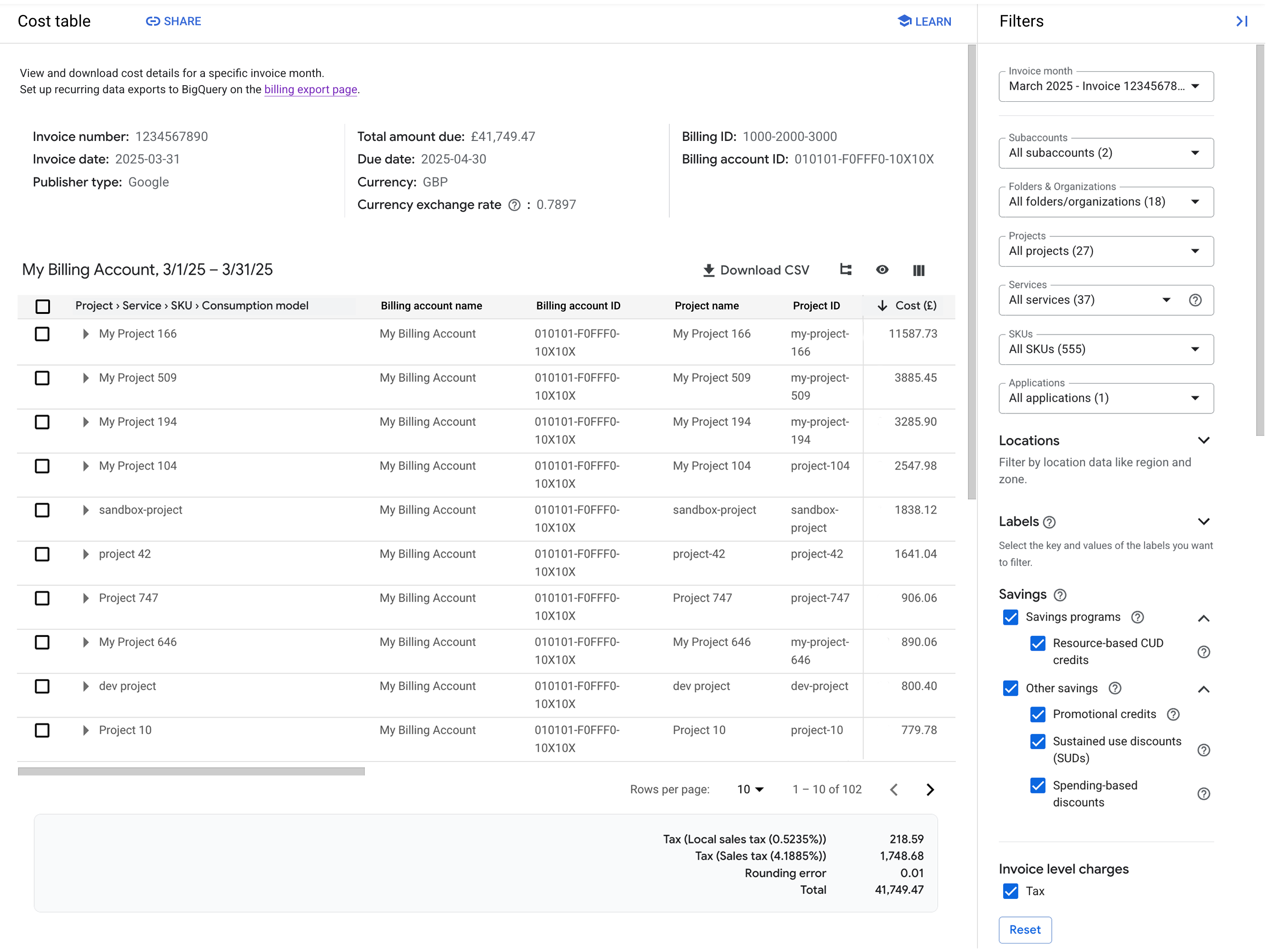
Laporan Tabel biaya, yang tersedia di konsol Google Cloud , adalah alat pengelolaan biaya yang dapat Anda gunakan untuk memahami biaya yang direkonsiliasi dengan invoice Anda. Laporan ini memberi Anda tampilan tabel mendetail tentang biaya untuk invoice atau laporan mutasi tertentu (menurut Bulan invoice). Jika Anda melihat laporan menggunakanfilter dalam status defaultnya, total laporan Tabel biaya cocok dengan total invoice atau laporan mutasi Anda, dan laporan umumnya mencakup semua biaya yang ditimbulkan selama bulan kalender tertentu.
Laporan Tabel biaya mencakup detail biaya level project dari invoice dan laporan Anda, termasuk biaya pajak yang diperinci berdasarkan project. Laporan ini juga menyertakan detail lainnya sepertiID layanan,ID SKU, dannomor project.
Tampilan laporan dapat disesuaikan dan dapat didownload ke CSV.
Mulai invoice atau laporan bulan Januari 2021 (tersedia pada Februari 2021), semua detail biaya, termasuk biaya tingkat produk dan biaya menurut sub-akun (untuk Reseller), dihapus dari invoice dan laporan yang Anda terima (dalam format PDF dan CSV). Invoice dan laporan berisi informasi perusahaan (seperti alamat penagihan, ID akun Penagihan Cloud, dan persyaratan pembayaran), total biaya, pajak, dan petunjuk pengiriman uang. Invoice Anda akan memberikan link ke laporan Tabel biaya untuk akun Penagihan Cloud, bukan detail biaya.
Dalam laporan Tabel biaya, Bulan invoice mengacu pada jangka waktu yang dicakup oleh invoice atau laporan mutasi. Biaya penggunaan mendetail yang disertakan untuk bulan invoice mungkin sedikit berbeda dengan biaya penggunaan mendetail untuk bulan kalender. Untuk mengetahui informasi selengkapnya, lihatCara penghitungan biaya untuk bulan invoice.
Izin yang diperlukan untuk mengakses laporan Tabel biaya
Untuk melihat laporan Tabel biaya untuk akun Penagihan Cloud Anda, Anda memerlukan peran yang menyertakan izin berikut di akun Penagihan Cloud Anda:
- billing.accounts.getSpendingInformationuntuk melihat biaya dan penggunaan akun penagihan.
Untuk mendapatkan izin ini, minta administrator untuk memberi Anda salah satu peran IAM Penagihan Cloud berikut di akun Penagihan Cloud Anda:
- Billing Account Viewer
- Billing Account Costs Manager
- Billing Account Administrator
Untuk informasi selengkapnya tentang izin penagihan, lihat:
- Ringkasan kontrol akses Penagihan Cloud
- Membuat peran khusus untuk Penagihan Cloud
- Memahami peran IAM yang telah ditetapkan untuk Penagihan Cloud
Mengakses laporan
Untuk melihat laporan Tabel biaya untuk akun Penagihan Cloud Anda:
- Di konsol Google Cloud , buka akun Penagihan Cloud Anda.
Buka akun Penagihan Cloud Anda - Ketika diminta, pilih akun Penagihan Cloudyang ingin Anda lihat laporannya. Halaman Ringkasan Penagihan akan terbuka untuk akun penagihan yang dipilih.
- Di bagian Pengelolaan biaya pada menu navigasi Penagihan, pilih Tabel biaya.
Secara default, saat pertama kali mengakses laporan, Anda akan melihat data untuk bulan lengkap terbaru, dikelompokkan menurut Project > Service > SKU > Consumption model, tanpa pemfilteran data, dan menyertakan semua kolom data yang berlaku.
Cara membaca tabel biaya
Tabel biaya menampilkan perincian mendetail semua biaya dan kredit Anda untuk invoice atau laporan mutasi yang dipilih dan menyediakan alat untuk analisis biaya.
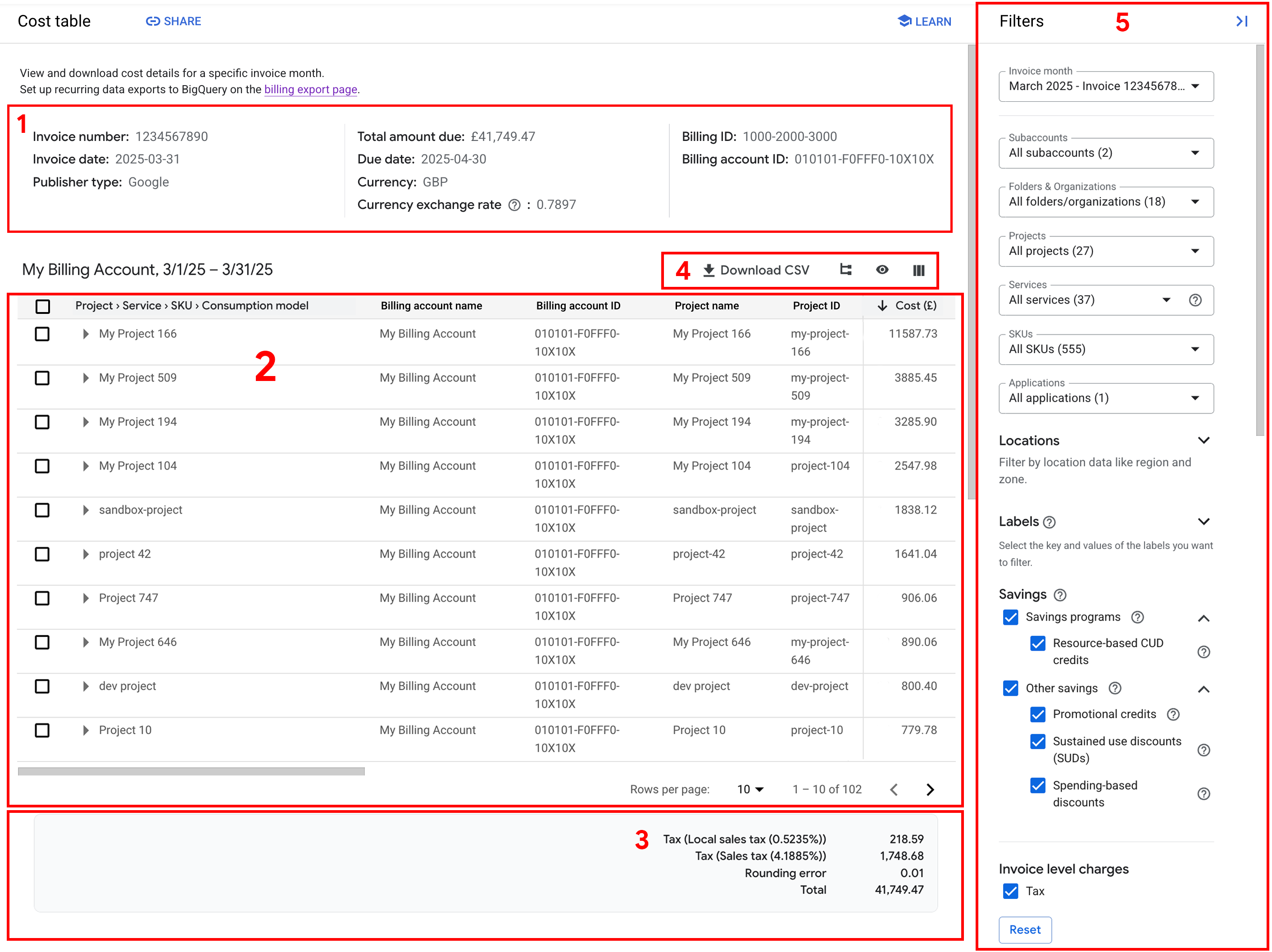
Gambar 1: Contoh laporan Tabel biaya default, dikelompokkan menurut Project > Layanan > SKU > Model konsumsi. Screenshot menyoroti berbagai bagian halaman laporan tabel biaya.
Screenshot sebelumnya menandai berbagai bagian di halamanTabel biaya. Informasi berikut memberikan ringkasan setiap bagian (angka di bawah sesuai dengan angka dalam screenshot untuk setiap bagian).
- Informasi header untuk invoice atau laporan mutasi. Mulai bulan invoice September 2020, laporanTabel biaya menyertakan informasi header invoice atau laporan. Header mencakup ID akun penagihan, nomor dan tanggal invoice, total invoice, mata uang akun Penagihan Cloud, dan nilai tukar mata uang (tersedia mulai April 2021, untuk akun yang ditagih dalam mata uang selain USD).
Mulai bulan invoice November 2024, header menyertakan kolom Jenis penayang, untuk menunjukkan penayang yang terkait dengan transaksi dan untuk mendukung invoice terpisah, yang memisahkan transaksi yang dilakukan langsung dengan Google (pihak pertama) dari transaksi yang dilakukan dengan partner (pihak ketiga). Kemungkinan nilai _Jenis penayang_adalah:- Google: Transaksi pihak pertama yang tidak diatur oleh Google Cloud.
- Partner: Transaksi pihak ketiga yang diatur atau tidak diatur oleh partner.
Jika Anda adalah Reseller, informasi header invoice hanya ditampilkan di akun Penagihan Cloud induk, dan tidak ditampilkan saat melihat laporan untuk salah satu sub-akun Penagihan Cloud Anda.
- Tampilan tabel biaya mendetail Anda. Anda dapat menyesuaikan tampilan tabel menggunakansetelan laporan. Dua jenis tampilan tabel yang berbeda tersedia:tabel bertingkat(default) dantabel datar. Anda juga dapat mengontrol kolom yang ditampilkan dalam tabel, dan Anda dapat menggunakan filter untuk menyaring data laporan guna menganalisis biaya Anda.
Untuk mendapatkan fleksibilitas yang lebih besar saat menganalisis data di Tabel biaya, Anda dapat mengaktifkanringkasan mengambangsaat memilih baris tertentu untuk dianalisis. Kolom ringkasan berfungsi di tampilan tabel bertingkat dan datar. - Footer tabel yang menampilkan total biaya dalam tampilan tabel.
Saat Anda melihat laporan menggunakan filter dalam status defaultnya, data laporan dalam tabel akan menampilkan semua biaya untuk bulan invoice yang dipilih, dantotal di footer akan sama dengan total di header laporan (1) dan sama dengantotal invoice atau laporan untuk dokumen yang dipilih.
Jika Anda menggunakanfilteruntuk menyesuaikan data dalam tabel (seperti memfilter proyek atau layanan yang dipilih), total footer akan berubah untuk mencerminkan hasil filter laporan. Anda dapatmereset filteruntuk mengembalikan filter ke status defaultnya.
Total di footer mencakuppajak(untuk setiap jenis pajak),koreksi invoice dan modifikasi penagihan, dankesalahan pembulatan(jika berlaku untuk akun Penagihan Cloud Anda), serta total biaya dalam tabel, berdasarkan filter yang dipilih. - Setelan tabel dan alat laporan untukmenyesuaikan tampilan tabeldan untukmendownload data laporan ke CSV.
- Filter laporan untukmemperbaiki data biaya yang ditampilkan dalam Tabel biaya.
Memahami tampilan Tabel biaya
Informasi biaya mendetail untuk Bulan invoice dan filter yang dipilih ditampilkan dalam tampilan tabel laporan Tabel biaya. Dua jenis tampilan tabel tersedia:tabel bertingkatdantabel datar. Saat menganalisis data di Tabel biaya, Anda dapat mengaktifkanringkasan bar mengambang saat memilih baris tertentu untuk dianalisis. Kolom ringkasan berfungsi di tampilan tabel bertingkat dan datar.
Anda dapat menyesuaikan tampilan tabel menggunakan setelan tabel. Anda juga dapat mengontrol kolom mana yang ditampilkan dalam tabel, dan Anda dapat menggunakan filter untuk mempersempit data penggunaan dan biaya yang ditampilkan ke tabel. Untuk mengetahui informasi selengkapnya, lihat mengonfigurasi setelan dan tampilan laporan.
Tampilan tabel bertingkat
Tampilan tabel bertingkat adalah tampilan hierarkis dan berstruktur pohon dari data biaya Anda, yang dikelompokkan menurut berbagai dimensi yang Anda tentukan. Gunakan tampilan bertingkat untuk melihat biaya invoice yang diringkas menurut dimensi pengelompokan (seperti Project > Service > SKU > Consumption model). Anda dapat melihat perincian detail biaya untuk setiap dimensi pengelompokan guna melihat Perincian biaya setiap baris yang dikelompokkan.
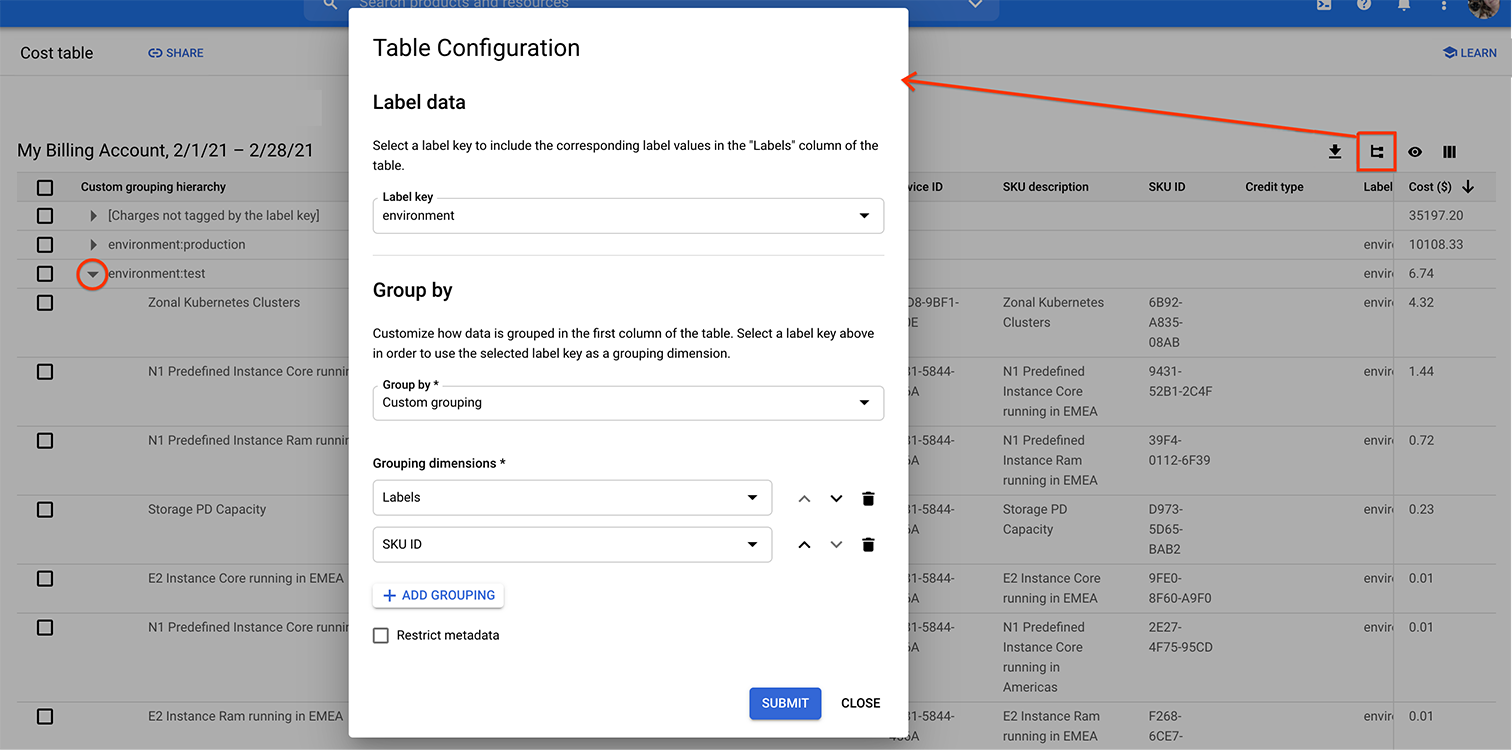
Gambar 2 - Tampilan tabel bertingkat: Contoh laporan Tabel biaya yang dikelompokkan menurut Pengelompokan kustom, yang menetapkan dimensiKelompokkan menurut kustom untuk menggunakan Label dan ID SKU, serta dengan baris label environment:test yang diperluas untuk melihat biaya menurut SKU yang diberi tag dengan kunci label tersebut.
Dalam tampilan tabel bertingkat:
- Kolom pertama dalam tabel mengelompokkan detail biaya menurutopsi yang dipilih. Misalnya, opsi Project > Service > SKU > Consumption model Kelompokkan menurutmenghasilkan satu kolom yang disebut
Project > Service > SKU > Consumption model. Jika Anda mengonfigurasi opsi Pengelompokan kustom Kelompokkan menurut, kolom pertama tabel diberi judulCustom grouping hierarchy. - Anda dapat meluaskan atau menciutkan data biaya hierarkis di setiap baris yang dikelompokkan untuk menganalisis Perincian biaya dari total yang dikelompokkan.
- Setiap baris dalam tabel bertingkat menampilkan data biaya hierarkis yang merepresentasikan biaya menurut tingkat pengelompokan (misalnya, total biaya untuk project, atau untuk layanan).
- Mulai bulan invoice September 2020, biaya pajak Anda akan dipisahkan berdasarkan setiap project. Untuk melihat biaya pajak menurut project dalam tampilan tabel bertingkat, Anda harus menggunakan atau mengonfigurasi opsi Kelompokkan menurut dengan
Projectsebagai dimensi pengelompokan pertama. Misalnya, kelompokkan menurut_Project > Service > SKU > Consumption model_. - Sebelum Januari 2022, jika ada project Anda yang telahdihapus atau dipindahkan ke akun Penagihan Cloud lain, project yang terkait dengan biaya hanya diidentifikasi berdasarkanProject number.Mulai Januari 2022,metadata project historistersedia dengan penambahandata hierarki project. Nilai dalam kolom hierarki project ditampilkan dalam tampilan tabel bertingkat saat Andadikelompokkan menurut Project > Layanan > SKU > Model penggunaan. Nilai hierarki project juga ditampilkan dalamtampilan tabel datardari Tabel biaya.
Tampilan tabel datar
Tampilan tabel datar adalah daftar item dari setiap biaya dan kredit yang dikeluarkan untuk Bulan invoice yang dipilih. Data yang ditampilkan dalam tampilan tabel datar bergantung pada filter yang Anda tetapkan. Jika Anda menggunakanfilter dalam status defaultnya, tampilan tabel datar mencakup baris untuk semua biaya dan kredit yang dikeluarkan untuk bulan invoice yang dipilih, dan total laporan Tabel biaya cocok dengan total invoice atau laporan mutasi Anda.
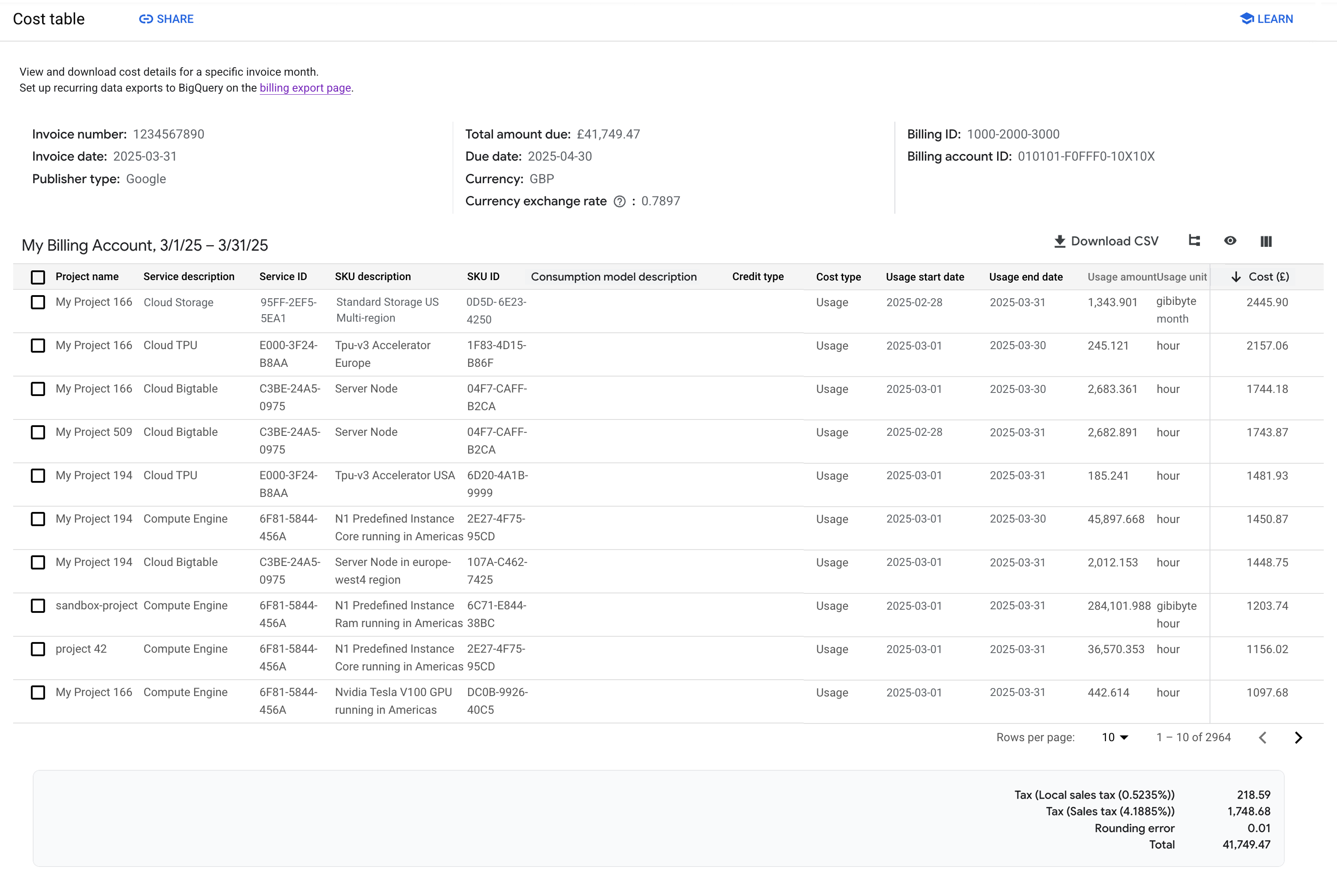
Gambar 3 - Tampilan tabel datar: Contoh laporan Tabel biaya tanpa opsi pengelompokan yang dipilih, dan beberapa kolom yang tidak dipilih untuk ditampilkan (seperti nama akun penagihan dan ID akun penagihan).
Untuk melihat data biaya dalam tabel datar yang tidak bertingkat, tetapkan Konfigurasi tabelSetelan kelompokkan menurutke Tidak ada pengelompokan.
Dalam tampilan tabel datar:
- Setiap kolom berisi satu jenis data (misalnya, Nama project, Deskripsi layanan, atau Deskripsi SKU).
- Setiap baris dengan Penggunaan
Cost typemenunjukkan total biaya penggunaan untuk SKU, untuk suatu project.
Jika Anda memilihkunci label biaya, setiap baris menampilkan total biaya penggunaan untuk pasanganlabel_key:label_valueuntuk SKU, untuk project (atau hierarki project). - Jika berlaku untuk akun Penagihan Cloud Anda, Tabel biaya juga mencakup baris untuk diskon yang diperoleh, pajak, kesalahan pembulatan, dan penyesuaian invoice.
- Mulai bulan invoice September 2020, biaya pajak Anda akan diperinci berdasarkan setiap project. Dalam tampilan tabel datar, jika Anda dikenai biaya pajak, setiap baris dengan Pajak
Cost typemewakili total biaya pajak untukSKU description(jenis dan persentase pajak tertentu), untukProject ID. - Sebelum Januari 2022, jika ada project Anda yang telahdihapus atau dipindahkan ke akun Penagihan Cloud lain, project yang terkait dengan biaya hanya diidentifikasi berdasarkanProject number.Mulai Januari 2022,metadata project historistersedia dengan penambahandata hierarki project. Nilai di kolom hierarki project hanya ditampilkan jika Anda melihat tampilan tabel datar atau tampilan tabel bertingkatdikelompokkan menurut Project > Service > SKU > Consumption model.
Tampilan laporan dengan kolom ringkasan
Ringkasan batang membantu Anda melakukan analisis biaya cepat terhadap data yang ditampilkan dalam tampilan tabel. Di Tabel biaya, pilih baris yang ingin Anda analisis;panel ringkasan menampilkan jumlah biaya dan kredit, persentase penghematan yang diperoleh, dan subtotal (biaya bersih) dari baris yang dipilih. Kolom ringkasan berfungsi dalam tampilan tabel bertingkat dan datar.
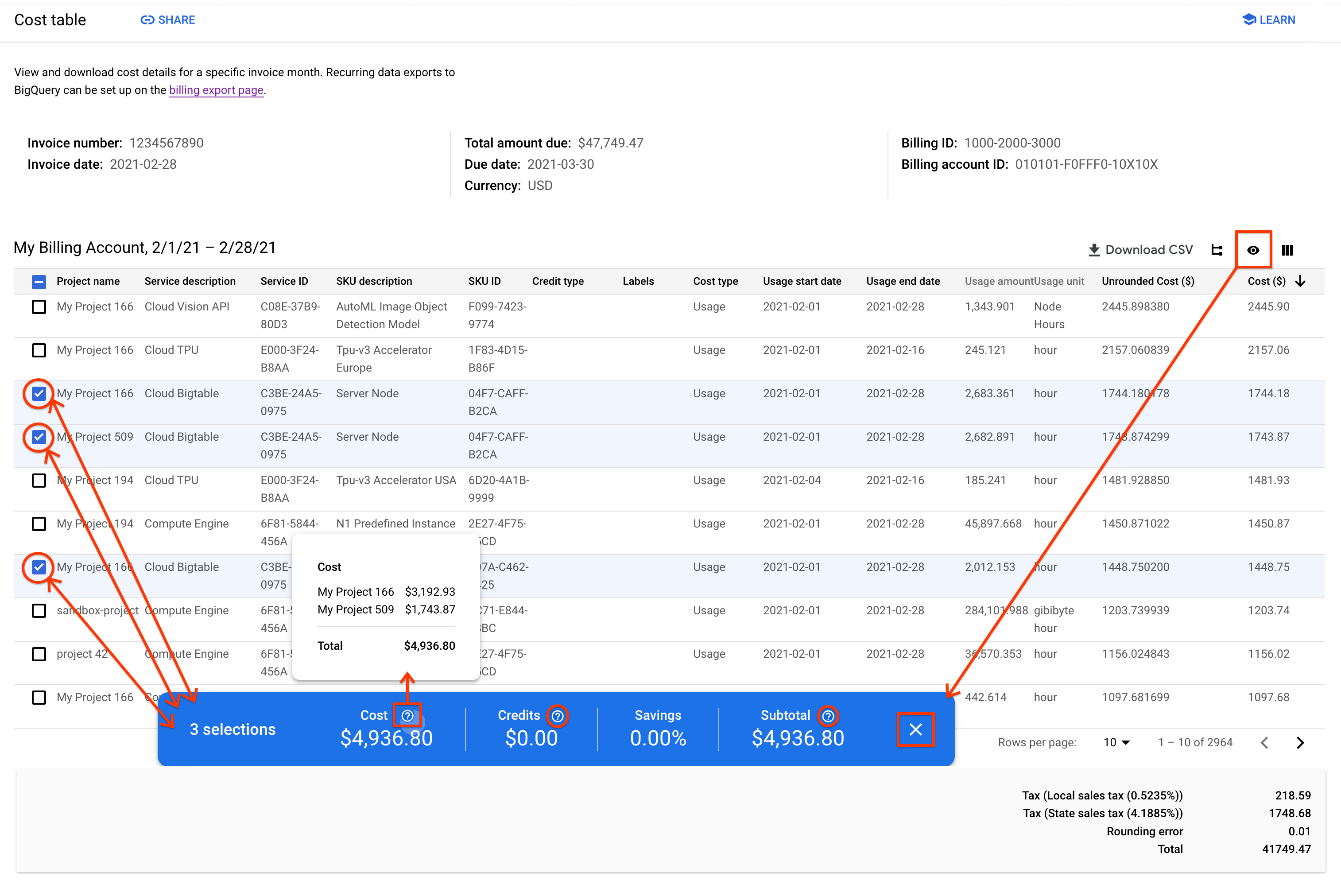
Gambar 4 - Kolom ringkasan ditampilkan: Contoh laporan Tabel biaya yang menampilkan kolom ringkasan mengambang yang ditampilkan, yang otomatis terbuka saat Anda memilih baris tertentu untuk diringkas. Kolom ringkasan tersedia untuk tampilan tabel bertingkat dan datar.
Untuk membuka panel ringkasan, lakukan salah satu tindakan berikut:
- Klik ikon panel ringkasan di toolbar untuk membuka atau menutup panel ringkasan.
- Pilih setiap baris dalam tabel dengan mengklik kotak centang pemilih baris.
Saat terbuka, panel ringkasan mengambang berwarna biru akan muncul di bagian bawah halamanTabel biaya.
Informasi dalam kolom ringkasan
- n pilihan: Menunjukkan jumlah baris yang dipilih.
- Biaya: Total biaya kotor semua baris yang dipilih. Klik ikon bantuan Biaya () untuk membuka panel detail biaya. Di panel, biaya dikelompokkan menurut project, diurutkan berdasarkan nama project dalam urutan menaik.
- Kredit: Jumlah semua kredit untuk baris yang dipilih. Klik ikon bantuan_Kredit_() untuk membuka panel detail kredit. Di panel, kredit dikelompokkan menurut project, diurutkan berdasarkan nama project dalam urutan menaik.
- Penghematan: Persentase penghematan yang membandingkan biaya dengan kredit untuk baris yang dipilih.
Savings % = -1 * Credits / Cost * 100 - Subtotal: Biaya bersih baris yang dipilih.
Subtotal = Cost - Credits.
Klik ikon bantuan Subtotal() untuk membuka panel detail subtotal. Di panel, subtotal dikelompokkan menurut project, diurutkan menurut nama project dalam urutan menaik.
Untuk menutup kolom ringkasan, lakukan salah satu tindakan berikut:
- Klik ikon panel ringkasan di toolbar untuk membuka atau menutup panel ringkasan.
- Di kolom ringkasan, klik tutup().
Mengonfigurasi setelan dan tampilan laporan
Anda dapat memilih biaya yang ingin dianalisis dan mengonfigurasi tampilan laporanTabel biaya menggunakan fitur berikut:
Saat Anda mengonfigurasi filter laporan, URL halaman akan diperbarui untuk menyertakan pilihan Anda. Gunakan Bagikanuntuk menyalin URL guna membagikan laporan.
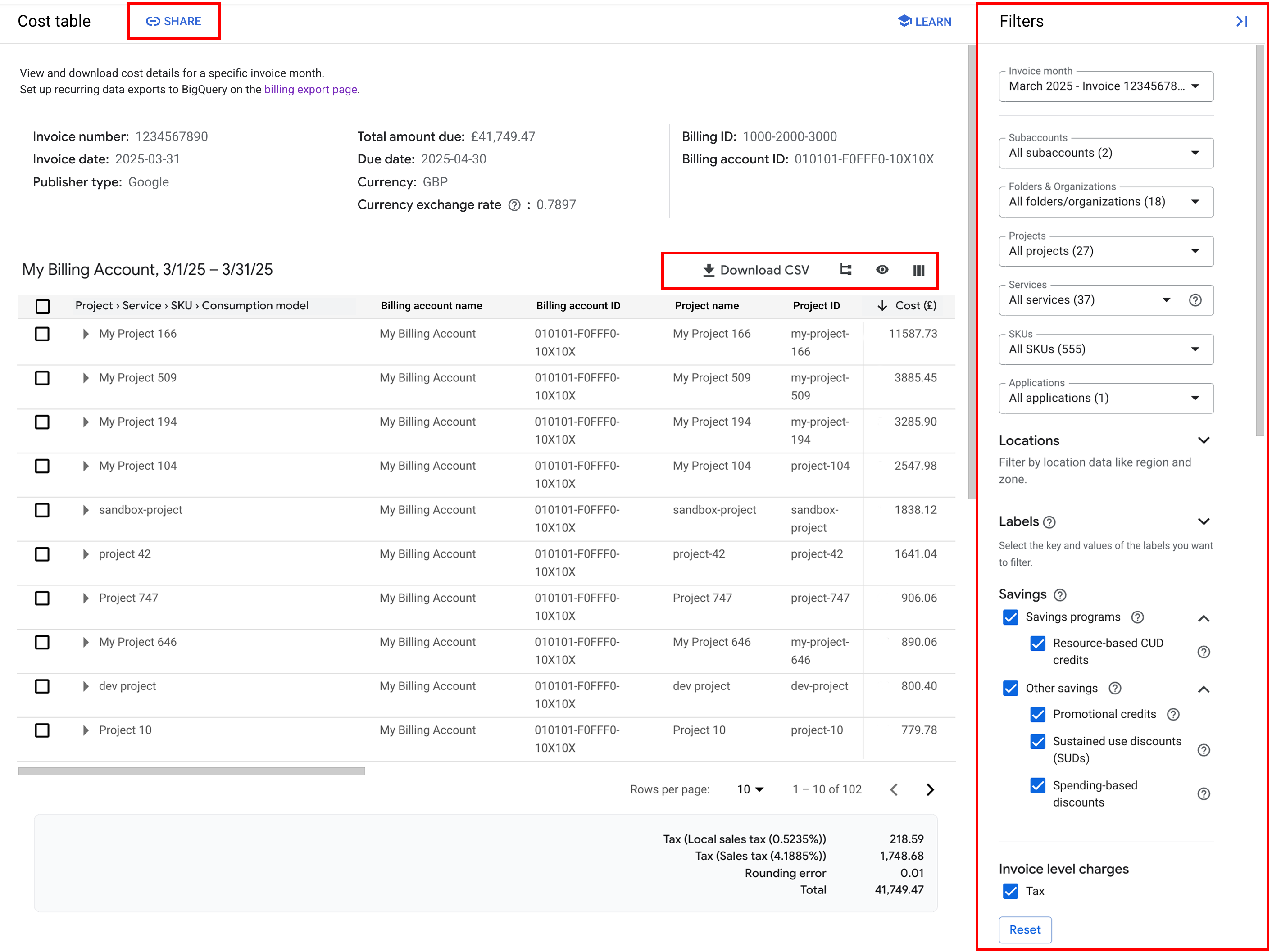
Gambar 5: Contoh laporan Tabel biaya, yang menandai filter laporan, setelan tabel, dan tombol bagikan.
Secara default, saat pertama kali mengakses laporan, Anda akan melihat tabel bertingkat yang menampilkan data untuk bulan lengkap terbaru, yang dikelompokkan menurut Project > Service > SKU > Consumption model, tanpa pemfilteran data, dan menyertakan semua kolom data yang berlaku.
Bulan invoice

Di panel Filter, gunakan pemilih Bulan invoice untuk memilih invoice atau laporan yang ingin Anda lihat.
Laporan tabel biaya tersedia untuk bulan penuh (mulai Mei 2019). Mulai invoice atau laporan mutasi September 2020, nomor invoice atau laporan mutasi ditambahkan ke bulan dan tahun. Misalnya,September 2020 - Invoice 1234567890.
Bulan invoice menampilkan detail penggunaan dan biaya di invoice atau laporan mutasi yang dikeluarkan untuk bulan yang dipilih.
Untukakun yang ditagih, Anda dapat menerima lebih dari satu invoice dalam satu bulan kalender.
- Anda dapat memilih untuk melihat hanya satu invoice dalam satu waktu. Anda dapat membedakan invoice berdasarkan nomor invoice yang ditambahkan ke bulan invoice (misalnya, dua invoice berbeda yang diterbitkan pada April 2021 mungkin terlihat seperti ini: April 2021 - Invoice 1002003011 dan April 2021 - Invoice 1002003022).
- Untuk mendukung invoice terpisah, mulai dari bulan invoice November 2024, jenis penayang(baik Google maupun Partner) ditampilkan di bawah bulan dan nomor invoice.
Untukakun online layanan mandiri, hanya satu laporan yang dikeluarkan setiap bulan.
Filter
Laporan Tabel biaya dapat menampilkan semua biaya dan kredit untuk invoice atau laporan yang dipilih, atau dapat difilter untuk berfokus pada serangkaian resource tertentu. Secara default, saat Anda pertama kali mengakses laporan, filter dikonfigurasi untuk menyertakan semua nilai, dan total laporancocok dengan total invoice atau laporan mutasi Anda. Saat Anda menetapkan filter, data yang ditampilkan dalam laporan Tabel biayaakan disesuaikan untuk menampilkan biaya dan kredit berdasarkan filter yang dipilih.
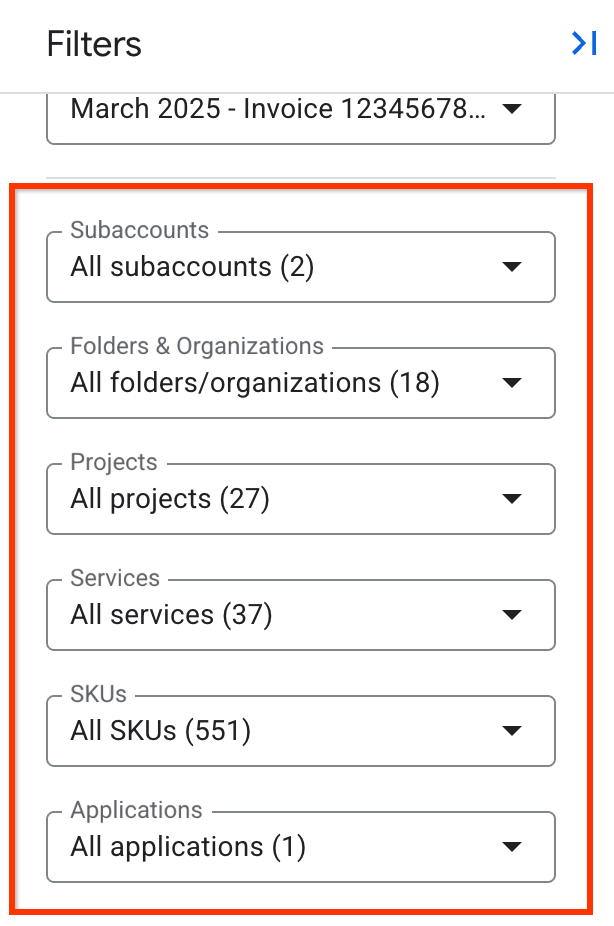
- Sub-akun: Jika Anda melihat akun penagihan utama dengansub-akun, Anda dapat memilih semua sub-akun (default) atau memilih subset sub-akun dengan mengkliknya di daftar.
- Folder & Organisasi: Folder dan organisasi adalah komponen darihierarki project, yaitu pemetaan hierarki resource dari project Anda. Jika Bulan invoicedikonfigurasi untuk dimulai pada atau setelah Januari 2022, Anda dapat memilih semua folder dan organisasi (default) yang terkait denganproject yang ditautkan ke akun Penagihan Cloud, atau memilih subset folder/organisasi.
Nilai dalam pemilih dicantumkan dalam urutan abjad berdasarkan nama resource. Untuk menentukan apakah nilai merupakan organisasi atau folder, lihatnomor ID yang ditampilkan di bawah setiap nama. Nomor ID diawali dengan folder/ atau organization/ untuk menunjukkan jenis resource.
Untuk akun Penagihan Cloud yang Anda lihat, jika tidak adaproject tertautyang dikaitkan dengan folder atau organisasi apa pun, opsi filter ini tidak akan ditampilkan.
Untuk melihat folder dan organisasi dalam laporan Tabel biaya, lihat nilai yang ditampilkan di kolomhierarki project.
Untuk mempelajari lebih lanjut hierarki organisasi, folder, dan project, lihat Laporan penagihan: Menganalisis biaya Anda berdasarkan hierarki project. - Project: Anda dapat memilih semua project Google Cloud di akun Penagihan Cloud (default) atau memilih subset project dengan mengkliknya di daftar.
- Layanan: Anda dapat memilih semua layanan (default) atau memilih sebagian layanan dengan mengkliknya di daftar.
- SKU: Anda dapat memilih semua SKU (default) atau memilih subset SKU dengan mengkliknya di daftar. Untuk mempelajari SKU lebih lanjut, lihatlaporan tabel harga.
- Aplikasi: Anda dapat memilih semua aplikasiApp Hub (default) atau memilih sebagian aplikasi dengan mengkliknya di daftar.
Aplikasi App Hub dapat menimbulkan penggunaan dan biaya di lebih dari satu akun penagihan dan project terkait. Data biaya yang difilter menurut aplikasi mungkin didasarkan pada data parsial, yang terbatas pada project dan biaya untuk akun Penagihan Cloud yang sedang Anda lihat.
Untuk memfilter biaya yang bukan bagian dari aplikasi App Hub, pilih [Tagihan yang tidak spesifik untuk aplikasi].
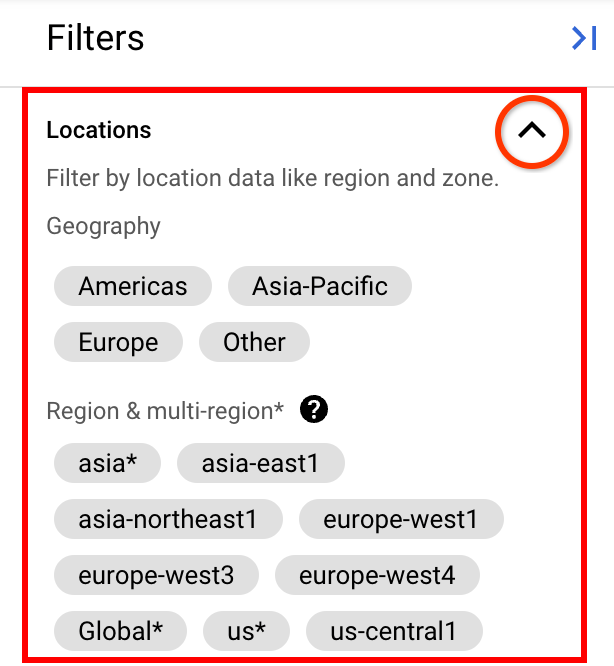
- Lokasi: Secara default, semua lokasi diaktifkan. Dengan mengklik kotak lokasi, Anda dapat memfilter subset lokasi berdasarkan geografi(seperti Eropa), multi-region (seperti Global), atau region (seperti us-east1). Secara khusus, laporan difilter berdasarkan region danmulti-region yang dipilih.
Gunakan kotak di geografi untuk memilih (atau membatalkan pilihan) semua region dan multi-region dalam geografi tersebut dengan cepat. Kotak multi-region ditandai dengan tanda bintang (misalnya,us*).
Pelajarigeografi dan region lebih lanjut.
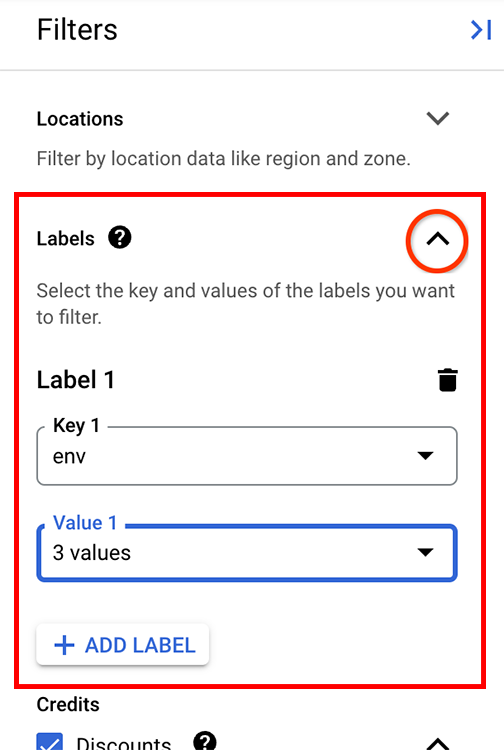
- Label: Label adalah pasangan nilai kunci yang Anda lampirkan ke penggunaan resource (misalnya, Compute Engine atau Cloud Storage). Untuk memfilter penggunaan menurut label:
- Luaskan bagian Label.
- Pilih label Kunci.
- Pilih Nilai di bagian kunci yang ingin Anda filter (default-nya adalah semua nilai dalam kunci yang dipilih).
Untuk menambahkan label lain dengan kunci berbeda, klik + Tambahkan Label, lalu pilih kunci dan nilai untuk filter label.
Untuk menghapus filter label, klik (hapus) untuk setiap pasangan nilai/kunci label yang ingin Anda hapus.
Jika ingin melihat biaya Google Kubernetes Engine, Anda dapat memfilter resource menggunakan kunci label berikut:
goog-fleet-project: Memfilter resource cluster berdasarkan project host fleet, jika cluster terdaftar ke fleet.goog-k8s-cluster-location: Memfilter resource GKE berdasarkan lokasi.goog-k8s-cluster-name: Memfilter resource GKE berdasarkan cluster.goog-k8s-node-pool-name: Memfilter resource cluster berdasarkan node pool.
Untuk memfilter resource GKE menggunakan kunci label berikut, Anda harus mengaktifkan alokasi biaya untuk cluster GKE Anda:k8s-namespace: Memfilter resource GKE berdasarkan namespace.k8s-namespace-labels: Memfilter resource GKE berdasarkan label namespace fleet.
Saat memfilter berdasarkan kunci label, Anda tidak dapat memilih label yang diterapkan ke project. Anda dapat memilih label yang dibuat oleh pengguna lain yang telah Anda siapkan dan terapkan ke Google Cloud layanan. Untuk mengetahui informasi selengkapnya tentang label, lihat penggunaan umum label dan membuat dan mengelola label resource.
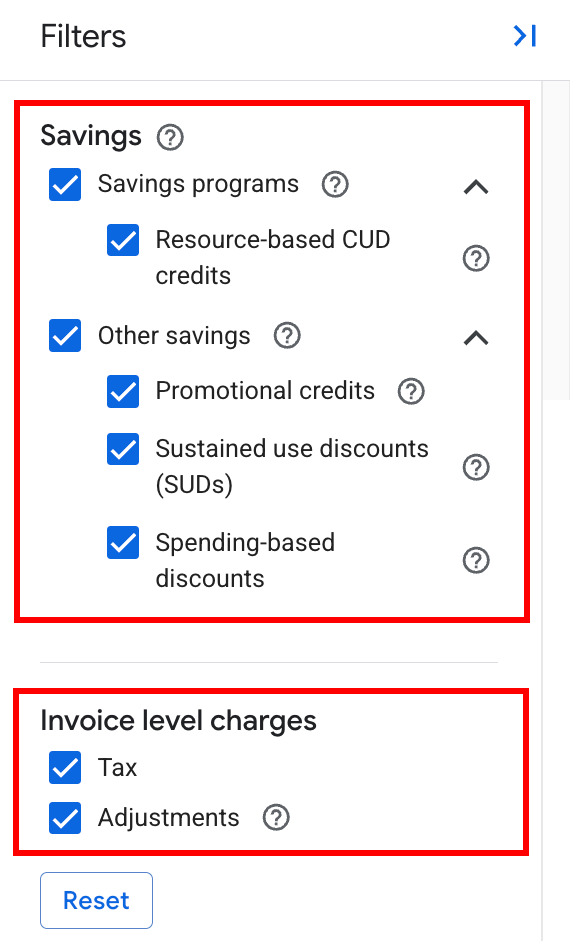
- Penghematan: Anda dapat memilih semua opsi penghematan yang berlaku (default) untuk disertakan dalam penghitungan biaya, atau menghapus centang beberapa atau semua opsi penghematan untuk mengecualikan kredit dan diskon dari penghitungan biaya.
Filter Penghematan hanya menampilkan jenis diskon dan kredit tertentu yang dikenakan kepada Anda dalam biaya Google Cloud . Jika jenis opsi Penghematan tertentu tidak berlaku untuk akun Penagihan Cloud Anda, Anda tidak akan melihat opsi diskon atau kredit tersebut dalam daftar.
Di Tabel biaya, informasi tentang opsi Penghematan Anda ditampilkan di kolomJenis kredit,Nama kredit, danID kredit. Model penggunaan SKU juga diperhitungkan dalam beberapa jenis kredit dan diskon.
Lihat Laporan Penagihan Cloud untukmempelajari Penghematan lebih lanjut. - Tagihan level invoice: Anda dapat memilih semua tagihan level invoice (default) untuk disertakan dalam laporan Tabel biaya, atau menghapus centang beberapa atau semua opsi level invoice. Tagihan level invoice ditampilkan di Tabel biaya dan di footer di bawah tabel.
- Reset tombol: Dalam laporan Tabel biaya, saat filter dalam status default, biaya yang ditampilkan dalam laporancocok dengan biaya pada invoice atau laporan. Jika Anda menetapkan filter apa pun selama analisis laporan, Anda dapat mengembalikan filter laporan ke status defaultnya dengan mengklik tombol Reset.
Setelan tabel dan alat laporan

Setelan tabel dan alat laporan terletak di atas tabel, dan mencakup opsi untuk menetapkan konfigurasi tabel (), mengontrol kolom yang ditampilkan dalam tabel (), mengalihkan visibilitas kolom ringkasan (), dan mendownload data laporan ke CSV ().
Konfigurasi tabel
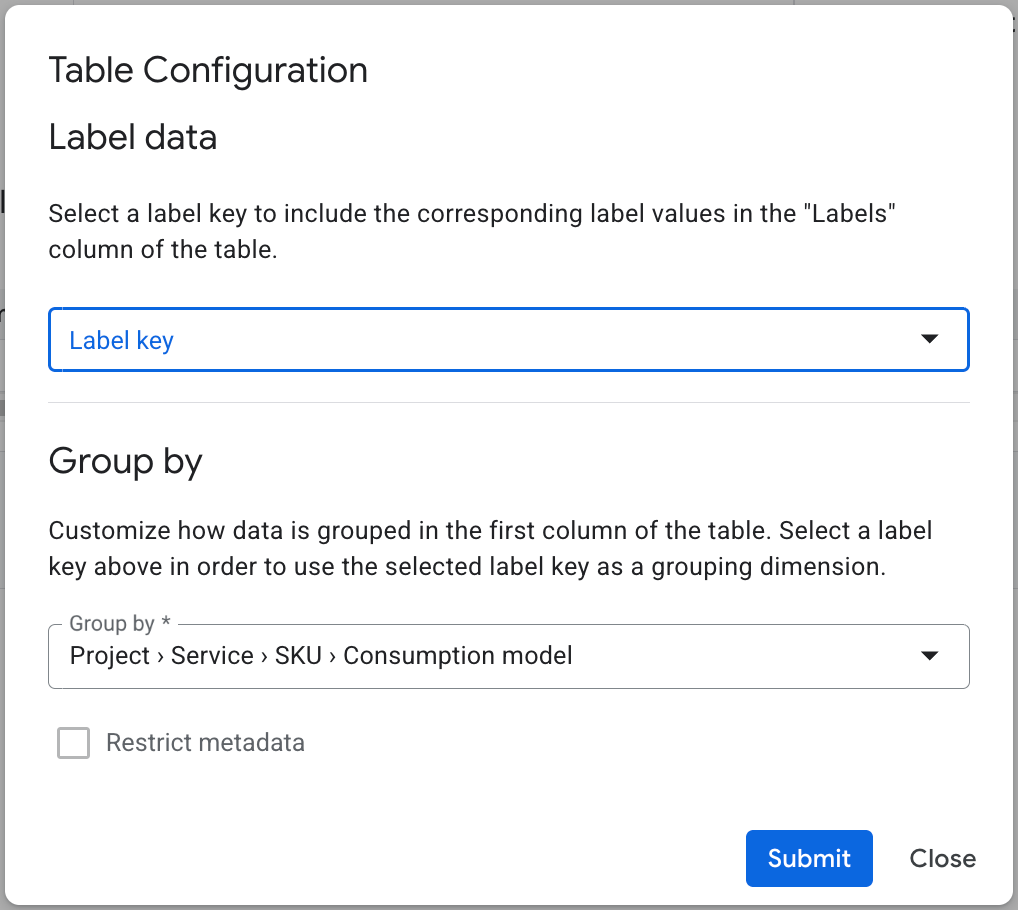
- Data label:
Setelan kunci label biaya mengontrol nilai label biaya yang ditampilkan di kolom Label, dan mengaktifkan label sebagai opsi dimensi pengelompokan saat Anda mengonfigurasi opsi Kelompokkan menurut kustom.
Untuk memilih atau mengubah nilai label biaya yang ditampilkan di kolom Label, buka dialog Konfigurasi tabel , pilih Kunci label, lalu klik Kirim.- Anda dapat memilih satu kunci label dalam satu waktu.
- Saat kunci label dipilih, pasangan
label_key:label_valueakan ditampilkan di kolom Label untuk resource yang diberi tag oleh kunci label biaya yang dipilih. - Anda dapat menggunakan kunci label yang dipilih sebagaidimensi pengelompokan Kelompokkan menurut kustom.
Anda juga dapatmemfilter labelmeskipun Anda tidak menetapkan kunci label biaya. Namun, kolom Label tidak menampilkan nilai apa pun hingga Anda menetapkan kunci label biaya dalam dialog konfigurasi tabel.
Pelajari lebih lanjut caramembuat dan mengelola label resource.
- Kelompokkan menurut:
Setelan Kelompokkan menurut mengontrol tampilan tabel, sehingga Anda dapat beralih antara tampilan tabel datar dan berbagai tampilan tabel bertingkat. Setelan ini juga mengontrol baris mana yang didownload ke CSV. Setiap baris dalam file CSV menampilkan biaya yang diringkas menurut perincian biaya tingkat terendah dari dimensi pengelompokan yang Anda tentukan (seperti Project > Service > SKU > Consumption model).
Buka dialogKonfigurasi tabel, lalu pilih salah satu setelan Kelompokkan menurut untuk melihat tampilan hierarkis bertingkat atau datar dari data biaya, yang dikelompokkan menurut opsi yang dipilih. Anda dapat memilih opsi Kelompokkan menurut yang telah ditentukan sebelumnya, atau menentukan pengelompokan kustom. Tabel bertingkat meringkas biaya ke dalam baris yang dapat diluaskan, sehingga Anda dapat melihat perincian untuk melihat detail biaya baris.
Opsi Kelompokkan menurut yang tersedia adalah:- Tidak ada pengelompokan: Menampilkantabel Biaya datar.
- Project > Service > SKU > Consumption model: MenampilkanTabel biaya bertingkatdan mengelompokkan biaya terlebih dahulu menurut project, lalu layanan, lalu SKU, lalu model Penggunaan. Klik panah ( atau ) di samping baris untuk meluaskan dan menciutkan detail baris.
- Layanan > SKU > Model penggunaan: MenampilkanTabel biaya bertingkatdan mengelompokkan biaya terlebih dahulu menurut layanan, lalu SKU, lalu Model penggunaan. Klik panah ( atau ) di samping baris untuk meluaskan dan menciutkan detail baris.
- Pengelompokan kustom: MenampilkanTabel biaya bertingkatdan mengelompokkan biaya menurut hingga tiga dimensi pengelompokan yang Anda pilih, yang disusun secara hierarkis dalam urutan yang Anda tetapkan untuk dimensi yang dipilih. Klik panah ( atau ) di samping baris untuk meluaskan dan menciutkan detail baris.
Dimensi pengelompokan kustom yang tersedia meliputi:
* Opsi Project ID, Service ID, dan SKU ID selalu tersedia.
* ID model konsumsi adalah Deskripsi model konsumsi (seperti Default) dari model konsumsi yang berlaku untuk harga penggunaan SKU.
* Dimensi Label tersedia jika Anda terlebih dahulumenetapkan kunci Label. Jika mengelompokkan biaya menurut label, Anda akan melihat baris untuk biaya resource yang dikelompokkan menurut kunci label biaya yang dipilih, dan baris untuk Biaya yang tidak diberi tag menurut kunci label.
* Dimensi ID akun penagihan tersedia untuk akun penagihan utama dengan sub-akun (akun reseller). Jika Anda melihat akun utama, dimensi ID akun penagihan memungkinkan Anda mengelompokkan biaya menurut sub-akun Penagihan Cloud.
Opsi tampilan kolom
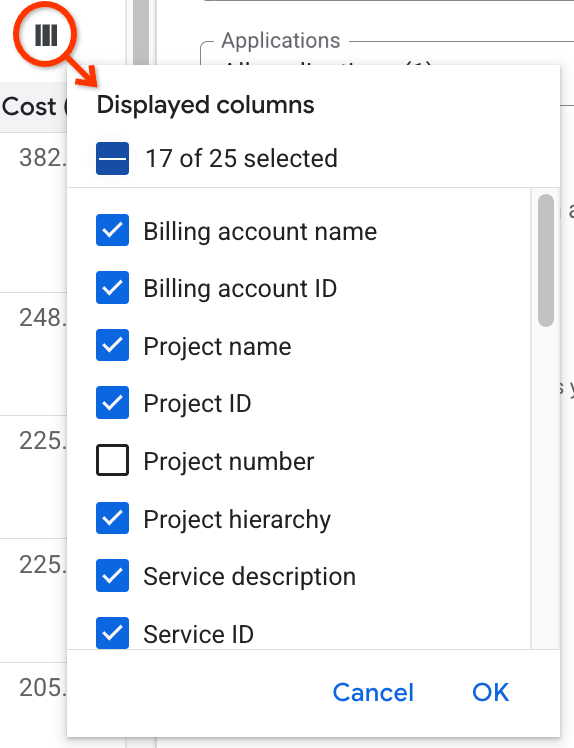
- Pilih kolom yang akan ditampilkan: Anda dapat memilih atau membatalkan pilihan kolom yang akan ditampilkan dalam tabel menggunakan pemilih Opsi tampilan kolom. Setelan ini juga mengontrol kolom mana yang didownload ke CSV; yaitu, hanya kolom yang Anda tentukan yang didownload.
Bergantung pada lebar layar dan jumlah kolom yang Anda tampilkan, Anda mungkin perlu men-scroll secara horizontal untuk melihat semua kolom. - Mengubah tata urutan data: Klik header kolom untuk mengurutkan data di tabel menurut kolom tersebut. Anda dapat beralih urutan antara urutan menurun () dan menaik ().
Visibilitas kolom ringkasan
Klik ikon panel ringkasan di toolbar untuk membuka atau menutuppanel ringkasan.
Dengan menggunakan ringkasan, Anda dapat menganalisis sebagian data dalam tabel biaya dengan cepat. Ringkasan bar berfungsi ditampilan tabel bertingkatdantampilan tabel datar. Untuk mengetahui informasi selengkapnya, lihattampilan laporan dengan kolom ringkasan.
Mendownload data laporan ke CSV
Klik ikon Download ke CSV di toolbar untuk mendownload data laporan ke CSV. Untuk mengetahui detail selengkapnya tentang download CSV, lihatmendownload laporan ke CSV.
Anda dapat mem-bookmark atau membagikan URL laporan Tabel biaya yang telah Anda sesuaikan. Saat Anda mengonfigurasi laporan Tabel biaya dengan menetapkanBulan invoice,opsi pengelompokan biaya, dan filterlaporan, URL halaman akan diperbarui agar dapat menyertakan pilihan Anda.
Perhatikan bahwasetelan tampilan kolom() tidak disertakan dalam URL, karena potensi batasan panjang URL. URL bersama akan membuka laporan dengan kolom default yang diaktifkan untuk ditampilkan.

- Anda dapat membagikan laporan dengan menyalin URL-nya. KlikBagikan untuk menyalin URL ke papan klip.
- Secara opsional, Anda dapat mem-bookmark URL untuk menyimpan URL menggunakan setelan laporan di browser.
Mendownload laporan Tabel biaya ke CSV
Anda dapat mendownload data Tabel biaya ke file nilai yang dipisahkan koma (CSV) menggunakan pemilih Download CSV di toolbar di atas tabel. Laporan CSV adalah file datar, tanpa opsi pemformatan atau data bertingkat. Data yang didownload dibatasi olehfilter yang Anda tetapkan, hanya menyertakankolom yang Anda pilih untuk dilihat, dan hanya menyertakan baris yang cocok dengan konfigurasi tabel ()setelan Kelompokkan menurut. Mulai invoice atau laporan mutasi bulan September 2020, file CSV juga menyertakan informasi header invoice atau laporan mutasi.
Nama file CSV
Untuk laporan Tabel biaya, nama file harus mengikuti pola ini:
[Billing Account name]_Cost table, [YYYY-MM-DD] — [YYYY-MM-DD].csv
Misalnya, file CSV data tabel biaya yang didownload untuk akun Penagihan Cloud bernama Akun Penagihan Saya, untuk bulan invoice_Maret 2023_, diberi nama:
My Billing Account_Cost table, 2023-03-01 — 2023-03-31.csv
Catatan tentang data yang didownload ke CSV
- Filter yang Anda tetapkan akan menyesuaikan tampilan laporan online (memengaruhi baris yang ditampilkan dalam tabel), dan data yang didownload ke CSV. Jika Anda ingin mendownload semua data biaya pada invoice, reset filter ke status defaultnya.
- Opsi pengelompokan biaya() yang Anda pilih digunakan untuk membuattampilan bertingkatdalam analisis online. Saat Anda mendownload data ke CSV, file datar akan didownload, termasuk semua baris dalam laporan Tabel biaya, dengan data dalam kolom individual (tidak bertingkat). Jumlah baris data yang didownload dibatasi oleh opsi Kelompokkan menurut yang Anda pilih.
Untuk melihat dan mendownload daftar per item dari setiap biaya dan kredit yang dikeluarkan untuk invoice yang dipilih, pilih Opsi tanpa pengelompokan. - Pemilih kolom () memungkinkan Anda menyesuaikan tampilan laporan online dan kolom yang didownload. Saat mendownload ke CSV, hanya kolom yang Anda tentukan yang akan didownload.
- Mulai invoice atau laporan mutasi bulan September 2020, laporan Tabel biayamencakup informasi header yang diambil dari dokumen yang dibuat, termasuk ID akun penagihan, jumlah total invoice atau laporan mutasi, dan mata uang dari jumlah invoice atau laporan mutasi. Informasi header ini didownload ke CSV.
Error saat mencoba mendownload CSV
Jika file CSV gagal didownload, Anda mungkin melihat salah satu error berikut:
File ini terlalu besar untuk didownload: Ukuran file CSV dibatasi hingga 150 MB. Jika Anda mencoba mendownload file yang berukuran lebih dari 150 MB, Anda akan melihat pesan error yang mirip dengan File ini terlalu besar untuk didownload. Jika file Anda terlalu besar untuk didownload ke file CSV, berikut beberapa opsi yang dapat Anda coba:
- Untuk mengurangi ukuran file, gunakan filter laporan tambahan untuk membatasi data yang ditampilkan ke Tabel biaya, lalu download laporan yang difilter.
- Batalkan pilihan (sembunyikan) kolomdata yang tidak Anda perlukan dalam file CSV. Memilih lebih sedikit kolom untuk ditampilkan di tabel Biaya akan mengurangi jumlah data yang ditampilkan dan mengurangi ukuran file CSV.
- TetapkanOpsi pengelompokan menurut kustom untuk membatasi jumlah baris dalam data laporan.
- Aktifkan ekspor data penagihan ke BigQuery. Dari tabel BigQuery, Anda dapat memilih untukmengekspor data BigQuery sebagai CSV (atau format lain) ke bucket Cloud Storage.
- Jika Anda adalah Google Cloud pengecer atau distributor, sebaiknyaekspor data penagihan Layanan Saluran Anda ke BigQuery, untuk mendapatkan data penagihan mendetail yang mencakup semua pelanggan Anda. Pelajari lebih lanjutLayanan Channeldan penagihan ulang kepada Google Cloud pelanggan.
Permintaan download memerlukan waktu terlalu lama untuk direspons: Kueri CSV dapat memerlukan waktu hingga 90 detik untuk mengumpulkan data sebelum membuat laporan. Kondisi waktu tunggu dapat terjadi saat mendownload set data besar atau jika terjadi masalah latensi. Jika download CSV Anda mengalami waktu tunggu habis, berikut beberapa opsi yang dapat Anda coba:
- Gunakanfilter laporan tambahan untuk membatasi hasil laporan serta mengurangi ukuran file dan waktu respons.
- Batalkan pilihan (sembunyikan) kolomdata yang tidak Anda perlukan dalam file CSV.
- Jangan menjalankan kueri serentak. Jika Anda memulai download CSV, tunggu hingga proses download selesai sebelum memulai download CSV lainnya. File besar mungkin memerlukan waktu sekitar tiga menit untuk diproses dan didownload.
Kolom dalam tabel Biaya
Data berikut tersedia dalam laporan Tabel biaya (jika berlaku untuk akun Penagihan Cloud Anda).
Saat Anda pertama kali memuat tampilan online laporan Tabel biaya, secara default, beberapa kolom tidak dipilih untuk ditampilkan. Anda dapatmemilih kolom yang akan dilihatdalam laporan dengan menyetelopsi tampilan kolom. Selain itu, saat Anda mendownload laporan ke CSV, hanya kolom yang telah Anda pilih untuk dilihat yang akan didownload.
| Kolom Tabel Biaya | Kolom Invoice yang Sesuai | Deskripsi |
|---|---|---|
| Nama akun penagihan | Nama Akun | Nama akun Penagihan Cloud yang terkait dengan penggunaan. Jika Anda memiliki akses ke akun penagihan utama dengan sub-akun (akun reseller), ini mungkin merupakan Sub-akun Penagihan Cloud. |
| ID akun penagihan | ID Akun | ID akun Penagihan Cloud yang terkait dengan penggunaan. Jika Anda memiliki akses ke akun penagihan utama dengan sub-akun (akun reseller), ini mungkin merupakan Sub-akun Penagihan Cloud |
| Nama project | Sumber* * Tidak Ada, mulai invoice bulan November 2019 | Nama project yang menghasilkan data Penagihan Cloud. Saat melihat laporan untuk bulan invoice sebelum Januari 2022, jika project dihapus atau dipindahkan ke akun Penagihan Cloud lain, nilai ini akan kosong, dan project diidentifikasi berdasarkanProject number. Mulai bulan invoice Januari 2022, data Project hierarchy tersedia. Jika project dihapus atau dipindahkan ke akun Penagihan Cloud lain, Project name akan ditampilkan saat nilai Project hierarchy diisi. |
| ID Project | T/A | ID project yang menghasilkan data Penagihan Cloud. Saat melihat laporan untuk bulan invoice sebelum Januari 2022, jika project dihapus atau dipindahkan ke akun Penagihan Cloud lain, nilai ini akan kosong, dan project diidentifikasi berdasarkanProject number. Mulai bulan invoice Januari 2022, data project hierarchy tersedia. Jika project dihapus atau dipindahkan ke akun Penagihan Cloud lain, Project ID akan ditampilkan saat nilai Project hierarchy diisi. |
| Nomor project | T/A | ID unik yang dibuat secara internal dan anonim untuk project. Dalam kasus dukungan Anda dan komunikasi pelanggan lainnya, untuk melindungi privasi Anda, Google akan merujuk project Anda dengan nomor project ini. Saat melihat laporan untuk bulan invoice sebelum Januari 2022, jika Anda menghapus project atau memindahkan project ke akun Penagihan Cloud lain,Project name dan Project ID akan dihapus dari tampilan laporan Tabel biaya, tetapi Project number tetap ada dalam laporan Anda. Mulai bulan invoice Januari 2022, data Project hierarchy tersedia. Jika project dihapus atau dipindahkan ke akun Penagihan Cloud lain,Project name, Project ID, danProject number ditampilkan saat nilai Project hierarchy diisi. Catatan: Saat Anda pertama kali memuat laporan Tabel biaya, secara default, kolom Project number tidak ditampilkan. Untuk melihat kolom Project number di Tabel biaya, pilih_Nomor project_ di opsi tampilan kolom. |
| Hierarki project | T/A | Data hierarki project tersedia mulai 1 Januari 2022. Project menjadi dasar untuk membuat, mengaktifkan, dan menggunakan semua layanan Google Cloud. Hierarki project adalah ancestry project, pemetaan hierarki resource project (Organisasi > Folder > Project). Project dapat berdiri sendiri (tidak terkait dengan folder atau organisasi apa pun) atau menjadi turunan dari Organisasi atau Folder. Hierarki project melacak asal project saat ini dan historis. Misalnya, mengubah nama project, atau memindahkan project ke folder atau organisasi lain, akan memengaruhi ancestry project historis. Mulai bulan invoice Januari 2022, laporan Tabel biaya menampilkan baris untuk setiap kombinasi unik Organisasi >Folder > Project, dan tabel menyertakan kolom untuk_Nama project_, ID project, Nomor project, dan_Hierarki project_. Nilai yang tercantum dalam kolom Hierarki project menampilkan_Nama organisasi_ > Nama folder. Nilai dalam kolom hierarki project diisi mulai dari bulan invoice Januari 2022. Sebelum Januari 2022, kolom ini kosong. Nilai dalam kolom hierarki project ditampilkan saat Anda melihat tampilan tabel datar atau saat Anda melihat default tampilan tabel bertingkat (dikelompokkan menurut Project > Layanan > SKU). Untuk melihat nilai hierarki project saat Tabel biaya dikonfigurasi untuk menggunakan tampilan tabel bertingkat, luaskan data biaya hierarkis di setiap baris yang dikelompokkan hingga Anda melihat baris yang menampilkan biaya untuk SKU, untuk project. Untuk menganalisis biaya berdasarkan hierarki project, tetapkan setelan Konfigurasi tabel Kelompokkan menurut ke Tidak ada pengelompokan, dan urutkan data Tabel biaya di kolom yang berbeda: Untuk melihat semua project yang memiliki hierarki project yang sama, urutkan tabel berdasarkan kolom Hierarki project. Untuk melihat apakah Anda memiliki project yang sama yang terkait dengan lebih dari satu ancestry, urutkan tabel berdasarkan kolom Project ID. Untuk mempelajari lebih lanjut hierarki organisasi, folder, dan project, lihat Laporan penagihan: Menganalisis biaya Anda berdasarkan hierarki project. |
| Deskripsi layanan | Produk | Deskripsi invoice Google Cloud layanan atau Google Maps Platform API yang melaporkan data Penagihan Cloud. Misalnya,Compute Engine. |
| ID layanan | T/A | ID layanan atau Google Maps Platform API yang melaporkan data Penagihan Cloud. Google Cloud Misalnya, 6F81-5844-456A. |
| Deskripsi SKU | Resource Type | Deskripsi invoice SKU resource yang digunakan oleh layanan. Misalnya, Inti Instance yang Ditentukan Sebelumnya N1 yang berjalan di Amerika. Deskripsi SKU juga mencakup berbagai jenis pajak. Misalnya, Pajak penjualan negara bagian (4,71%) atau_PST/QST/RST (9,975%)_. |
| ID SKU | ID SKU | ID SKU resource yang digunakan oleh layanan. Misalnya, 2E27-4F75-95CD. Untuk mengetahui daftar lengkap SKU, lihat Google Cloud SKU. |
| Deskripsi model konsumsi | T/A | Model konsumsi menunjukkan harga yang Anda bayar untuk penggunaan SKU dalam jumlah tertentu dalam konteks tertentu. SKU dapat memiliki beberapa model konsumsi, tetapi hanya satu yang berlaku untuk jumlah penggunaan tertentu pada waktu tertentu. Setiap SKU memiliki setidaknya satu model konsumsi, yang deskripsinya adalahDefault. Model konsumsi sering kali merepresentasikan berbagai jenis harga yang didiskon untuk penggunaan SKU, seperti SKU yang tercakup dalam diskon abonemen (CUD). Misalnya, jika CUD Fleksibel satu tahun mencakup penggunaan VM tertentu, maka model konsumsi yang berlaku untuk penggunaan SKU tersebut memiliki deskripsiCompute Flexible CUD - 1 Year. Untuk mengetahui informasi selengkapnya, lihat Peningkatan program DA berbasis pembelanjaan. Catatan: Bulan invoice pertama dengan dataConsumption model adalah Juli 2025, untuk penggunaan yang dicatat pada atau setelah 15 Juli 2025. |
| ID model konsumsi | T/A | ID model konsumsi yang berlaku untuk harga penggunaan SKU. Misalnya, 7754-699E-0EBF. Untuk mengetahui daftar ID Model konsumsi yang berlaku untuk diskon DA berbasis pembelanjaan baru, lihat ID model konsumsi dan penawaran. Catatan: Bulan invoice pertama dengan dataConsumption model adalah Juli 2025, untuk penggunaan yang dicatat pada atau setelah 15 Juli 2025. Saat Anda pertama kali memuat laporan Tabel biaya, secara default, kolom Consumption model ID tidak ditampilkan. Untuk melihat kolom Consumption model ID di Tabel biaya, pilih_ID model penggunaan_ di opsi tampilan kolom. |
| Jenis kredit | T/A | Kolom ini menjelaskan tujuan atau asal Credit ID. Jenis kredit mencakup: FEE_UTILIZATION_OFFSET Untuk diskon DA berbasis Pengeluaran baru, kredit ini digunakan untuk mengimbangi biaya yang dibayarkan untuk membeli DA. Dengan model baru, Anda membeli komitmen dengan harga diskon. Saat Anda menggunakan SKU yang dicakup oleh DA, kredit ini akan mengimbangi biaya. Jika Anda memanfaatkan komitmen sepenuhnya, selisih akan mengurangi biaya menjadi nol, dengan penggunaan SKU yang memenuhi syarat ditagih dengan harga diskon. COMMITTED_USAGE_DISCOUNT_DOLLAR_BASE: Untuk diskon abonemen berbasis pembelanjaan lama (CUD) yang bukan bagian darimodel harga baru, ini adalah kredit yang diperoleh sebagai imbalan atas komitmen Anda untuk membelanjakan jumlah minimum untuk layanan di region tertentu. COMMITTED_USAGE_DISCOUNT: Kontrak abonemen berbasis resource yang dibeli untuk Compute Engine dengan imbalan harga diskon yang sangat besar untuk penggunaan VM. DISCOUNT: Jenis kredit diskon digunakan untuk kredit yang diperoleh setelah nilai minimum pengeluaran kontrak tercapai. Perhatikan bahwa dalam laporan Penagihan Cloud yang tersedia di Google Cloud konsol, jenis kredit diskon tercantum sebagai_Diskon berbasis pembelanjaan_. FREE_TIER: Beberapa layanan menawarkan penggunaan resource gratis hingga batas yang ditentukan. Untuk layanan ini, kredit diterapkan pada penggunaan paket gratis. PROMOTION: Jenis kredit promo mencakupkredit pencapaian berbasis pembelanjaan, Google Cloud Uji Coba Gratis dan kredit kampanye pemasaran, atau hibah lainnya untuk menggunakan Google Cloud. Jika tersedia, kredit promo dianggap sebagai metode pembayaran dan diterapkan secara otomatis untuk mengurangi total tagihan Anda. RESELLER_MARGIN: Jika Anda adalah reseller, jenis kredit margin reseller menunjukkan Diskon Program Reseller yang diperoleh pada setiap item baris yang memenuhi syarat. SUBSCRIPTION_BENEFIT: Kredit yang diperoleh dengan membeli langganan layanan jangka panjang dengan imbalan diskon. SUSTAINED_USAGE_DISCOUNT: Jenis kredit diskon untuk penggunaan berkelanjutan adalah diskon otomatis yang Anda terima jika menjalankan resource Compute Engine yang memenuhi syarat untuk porsi yang signifikan dari bulan penagihan, tanpa memerlukan komitmen. Jika kolom Credit type kosong, SKU produk tidak dikaitkan dengan kredit. Catatan: Bulan invoice pertama dengan dataCredit type adalah Juli 2020, untuk penggunaan yang dicatat pada atau setelah 8 Juli 2020. |
| Nama kredit | T/A | Nama kredit yang terkait dengan SKU produk. Produk ini adalah deskripsi yang dapat dibaca manusia dari Credit ID alfanumerik. Contohnya mencakup Kredit uji coba gratis atau CUD berbasis pembelanjaan.Nilai Credit name hanya ada untuk SKU denganCredit ID alfanumerik. Jika nilaiCredit ID adalah deskripsi jenis kredit (seperti Rekomendasi Diskon Abonemen: CPU), maka kolomCredit name akan kosong. Catatan: Bulan invoice pertama dengan dataCredit name adalah Juli 2020, untuk penggunaan yang dicatat pada atau setelah 8 Juli 2020. Saat Anda pertama kali memuat laporan Tabel biaya, secara default, kolom Credit name tidak ditampilkan. Untuk melihat kolom Credit name di Tabel biaya, pilih_Nama kredit_ di opsi tampilan kolom. |
| ID kredit | T/A | Jika ada, menunjukkan bahwa kredit terkait dengan SKU produk. Nilai Credit ID dapat berupa ID unik alfanumerik (misalnya, 12-b34-c56-d78), atau deskripsi jenis kredit (seperti Diskon Abonemen: CPU).Jika kolom ID kredit kosong, SKU produk tidak terkait dengan kredit. Catatan: Bulan invoice pertama dengan dataCredit ID adalah Juli 2020, untuk penggunaan yang dicatat pada atau setelah 8 Juli 2020. Saat Anda pertama kali memuat laporan Tabel biaya, secara default, kolom Credit ID tidak ditampilkan. Untuk melihat kolom Credit ID di Tabel biaya, pilih_ID Kredit_ di opsi tampilan kolom. |
| Label | T/A | Pasangan label_key:label_value. Misalnya,environment:production. label_key (misalnya,environment) dipilih menggunakan pemilih kunci Label yang dapat diakses di dialog Konfigurasi tabel. label_value (misalnya, production) adalah salah satu nilai yang sesuai dengan kunci label yang dipilih.Pelajari lebih lanjut cara membuat dan mengelola label resource. |
| Jenis biaya | Deskripsi | Deskripsi jenis biaya untuk item baris. Penggunaan mewakili biaya penggunaan baris Google Cloud . Penyesuaian mewakili penyesuaian manual tingkat invoice yang dilakukan (hal ini jarang terjadi). Error Pembulatan menunjukkan total error pembulatan yang terjadi selama penghitungan biaya. (Saat menghitung biaya penggunaan, semua biaya dikonversi ke unit yang dapat ditagih terendah, lalu dijumlahkan untuk menentukan total invoice. Terkadang, kesalahan pembulatan kecil terjadi karena konversi biaya ini.) Pajak mewakili pajak tingkat project atas penggunaan dan penyesuaian. Total menunjukkan total biaya untuk bulan invoice. |
| Tanggal mulai penggunaan | Tanggal Mulai | Tanggal terjadinya penggunaan pertama untuk bulan invoice ini (lihat catatan sebelumnya tentang kemungkinan penggunaan yang terlambat tiba). |
| Tanggal akhir penggunaan | Tanggal Akhir | Tanggal terjadinya penggunaan terakhir untuk bulan invoice ini (lihat catatan sebelumnya tentang kemungkinan penggunaan yang terlambat tiba). |
| Jumlah penggunaan | Jumlah | Jumlah unit penggunaan yang digunakan. |
| Unit penggunaan | Unit | Unit penagihan dari penggunaan (seperti jam atau gibibyte per bulan). |
| Nama penjual | T/A | Nama resmi penjual. Saat Anda pertama kali memuat laporan Tabel biaya, secara default, kolom Seller name tidak ditampilkan. Untuk melihat kolom Seller name di Tabel biaya, pilih Nama penjual di opsi tampilan kolom. |
| Jenis transaksi | T/A | Jenis transaksi penjual. Jenis transaksi dapat berupa salah satu dari berikut: GOOGLE = Layanan yang dijual oleh Google Cloud. RESELLER_PIHAK_KETIGA = Layanan pihak ketiga yang dijual kembali oleh Google Cloud. THIRD_PARTY_AGENCY = Layanan pihak ketiga yang dijual oleh partner, dengan Google Cloud bertindak sebagai agen. Saat Anda pertama kali memuat laporan Tabel biaya, secara default, kolom Transaction type tidak ditampilkan. Untuk melihat kolom Transaction type di Tabel biaya, pilih_Jenis transaksi_ di opsi tampilan kolom. |
| Biaya dalam mikro | T/A | Biaya yang dihitung atas penggunaan dalam unit mikro (µ). Mikro adalah awalan unit dalam sistem metrik yang menunjukkan faktor 10−6 (sepersejuta). Saat menghitung biaya penggunaan, kami mengonversi semua biaya ke unit mikro untuk memberikan tingkat akurasi yang diperlukan untuk menghitung kesalahan pembulatan. Contoh: 999.741 Cost in micros = 1,00 Cost (dalam mata uang). -10.011.960 Cost in micros = -10,01 Cost (dalam mata uang). Saat Anda pertama kali memuat laporan Tabel biaya, secara default, kolom Cost in micros tidak ditampilkan. Untuk melihat kolom Cost in micros di Tabel biaya, pilih_Biaya dalam mikro_ di opsi tampilan kolom. |
| Biaya per harga jual | T/A | Kolom List cost tersedia untuk akun Penagihan Cloud**yang terkait dengan kontrak harga kustom**, dan menunjukkan biaya bulanan penggunaan Anda yang dihitung menggunakan daftar harga. Kolom biaya lainnya, Unrounded cost dan Cost, dihitung menggunakan harga yang berlaku untuk akun penagihan Anda (baik harga jual maupun harga kontrak). Jika akun Anda memiliki harga kontrak, Anda dapat membandingkan jumlah List cost dengan jumlah Cost untuk menentukan seberapa besar penghematan Anda dengan harga kontrak kustom. Saat Anda pertama kali memuat laporan Tabel biaya, secara default, kolom List cost tidak ditampilkan. Untuk melihat kolom List cost di Tabel biaya, pilih_Biaya per harga jual_ di opsi tampilan kolom. |
| Biaya yang tidak dibulatkan | T/A | Biaya penggunaan yang dihitung, dalam mata uang yang dikonfigurasi untuk digunakan oleh akun Penagihan Cloud, dengan ketepatan hingga enam angka di belakang koma. Unrounded cost dihitung menggunakan harga SKU yang terkait dengan akun Penagihan Cloud Anda dan dapat membantu saat menganalisis detail biaya dan memahami penyebab perbedaan akibat pembulatan. Jika Anda menggunakan versi CSV laporan ini untuk analisis, sebaiknya gunakan kolom Unrounded cost untuk penghitungan Anda. |
| Biaya | Jumlah | Penghitungan biaya penggunaan, dalam mata uang yang dikonfigurasi untuk digunakan oleh akun Penagihan Cloud, dibulatkan hingga dua tempat desimal.Cost dihitung menggunakan harga SKU yang terkait dengan akun Penagihan Cloud Anda dan menunjukkan jumlah yang ditagihkan untuk penggunaan. |
Catatan tentang laporan Tabel biaya
Mencocokkan invoice
Saat melihat laporan menggunakansetelan filter default, laporan Tabel biaya cocok dengan invoice yang ada sedekat mungkin. Pada laporan Tabel biaya, tampilan kredit dan diskon berbasis penggunaan (misalnya, kredit promosi atau diskon untuk penggunaan berkelanjutan) dicantumkan sebagai item baris terpisah.Laporan Penagihan Cloud onlinedanEkspor Penagihan Cloud ke BigQuerytidak memisahkan kredit dan diskon ke dalam item baris terpisah.
Jumlah Total yang tercantum dalam invoice Anda adalah jumlah semua item baris, yang dibulatkan hingga dua tempat desimal.Unrounded cost Jika Anda menggunakanversi CSV laporan iniuntuk mencocokkan total faktur, sebaiknya lakukan hal berikut:
- Sebelum mendownload ke CSV,reset filter Andake status defaultnya.
- Gunakan jumlahUnrounded costuntuk penghitungan Anda.
Cara penghitungan biaya untuk bulan invoice
Bulan invoice mengacu pada jangka waktu yang dicakup oleh invoice atau laporan.
- Jenis dokumen yang Anda terima bergantung padajenis akun Penagihan Cloud yang Anda lihat.
- Akun dengan invoice (offline) menerima invoice.
- Akun layanan mandiri (online) menerima laporan mutasi.
- Google Cloud produk melaporkan data penggunaan dan biaya ke proses Penagihan Cloud pada berbagai interval. Akibatnya, Anda mungkin melihat jeda antara penggunaan layanan Google Cloud dengan saat penggunaan dan biaya dapat dilihat di Penagihan Cloud. Biasanya, biaya Anda tersedia dalam satu hari, tetapi terkadang dapat memerlukan waktu lebih dari 24 jam.
- Biaya penggunaan yang terlambat dilaporkan di akhir bulan invoice mungkin tidak disertakan dalam invoice atau laporan bulan tersebut dan dilaporkan dalam invoice atau laporan bulan berikutnya.
- Laporan Tabel biaya dimaksudkan agar sesuai dengan biaya pada invoice atau laporan mutasi Anda. Kemungkinan hasil dari penggunaan yang terlambat dilaporkan adalah laporan Tabel biaya Anda mungkin menyertakan biaya dari lebih dari satu bulan kalender. Misalnya, invoice atau laporan mutasi bulan Oktober Anda mungkin mencakup biaya yang dikeluarkan pada akhir bulan September yang digabungkan dengan biaya bulan Oktober.
- Untuk melihat biaya penggunaan menurut tanggal penggunaan sebenarnya (tanggal kalender atau rentang tanggal), lihatlaporan onlineatau analisisdata penagihan yang diekspor.
- Tagihan level invoice, termasuk pajak, penyesuaian, dan kesalahan pembulatan, disertakan dalam footer Tabel biaya. Untuk mendapatkan panduan dalam memahami dan menganalisis penyesuaian apa pun, lihatMemahami nota dan penyesuaian.
- Jika memiliki kontrak harga khusus, Anda mungkin menerima kredit _promo_untuk digunakan di Google Cloud sebagai bagian dari kontrak. Misalnya, Anda mungkin menerima $1.000 untuk digunakan pada resource Compute Engine. Kredit promo biasanya dianggap sebagai metode pembayaran. Jika tersedia, kredit promo akan otomatis diterapkan untuk mengurangi total tagihan Anda.
Persyaratan kontrak Anda menentukan apakah kredit promo berlaku untuk biaya Anda yang dihitung pada harga jual SKU, atau harga bersih(setelah diskon). Lihat kolomList costuntuk melihat biaya penggunaan yang dihitung menggunakan harga jual.
Jika kredit promo berlaku untuk biaya yang dihitung pada harga jual, di laporan Tabel biaya, ada layanan yang disebutInvoice, dengan SKU yang disebutContract billing adjustment. SKU ini menyesuaikan kredit Anda sehingga berlaku untuk biaya sesuai harga jual. Untuk melihat penggunaan yang terkait penyesuaian,gunakan ekspor data Penagihan Cloud ke BigQuery.
Harga SKU
Detail penggunaan invoice tidak menyertakan kolom untuk harga SKU. Jika akun Penagihan Cloud Anda dikaitkan dengan kontrak harga kustom, jumlah Unrounded cost dan Cost dihitung menggunakan harga kontrak. Jumlah List cost dihitung menggunakan harga jual yang tersedia secara publik. Anda dapat membandingkan List cost dengan Cost untuk menentukan seberapa besar penghematan Anda dengan harga kontrak khusus.
Untuk melihat harga per SKU, lihat Laporan tabel harga atau ekspor harga Penagihan Cloud ke BigQuery. Jika ada pertanyaan terkait harga per SKU, hubungi Perwakilan Akun Anda untuk mengetahui detail selengkapnya.
Data project historis
Sebelum 1 Januari 2022:
Saat melihat laporan untuk bulan invoice sebelum Januari 2022, metadata project historis tidak didukung dalam laporan Tabel biaya. Jika Anda menghapus project atau memindahkan project ke akun Penagihan Cloud lain, nilai berikut tidak lagi ditampilkan di tabel Biaya untuk project tersebut: Nama Project, ID Project, ID akun penagihan, dan Nama akun penagihan. NilaiNomor projecttetap ada setelah project dihapus. Jika Anda mengaktifkanekspor data Penagihan Cloud ke BigQuery, Anda dapat menemukan informasi project historis di tabel BigQuery.
Mulai 1 Januari 2022:
Saat melihat laporan untuk bulan invoice pada atau setelah Januari 2022, dengan penambahandata hierarki project, metadata project historis didukung di Tabel biaya. Mulai 1 Januari 2022, saat Anda menghapus project atau memindahkan project ke akun Penagihan Cloud lain, jika project tersebut menimbulkan penggunaan selama periode waktu yang dipilih, nilai berikut akan tercantum dalam tabel Biaya untuk project tersebut: Nama akun penagihan, ID akun penagihan, Nama project, ID project, Nomor project, danHierarki project. Jika Anda mengaktifkanekspor data Penagihan Cloud ke BigQuery, informasi metadata project tabel Biaya harus cocok dengan informasi project historis di tabel BigQuery Anda.
Pajak menurut project dan menurut invoice
Mulai 1 September 2020, detail biaya Anda di Tabel biayamenampilkan biaya pajak untuk setiap project, bukan sebagai biaya level invoice. Total pajak tingkat invoice akan terus ditampilkan di footer laporanTabel biaya. Anda dapat mengidentifikasi dan memfilter detail pajak menggunakan kolom Cost type dan kolom SKU description.
Misalnya, untuk biaya yang dicatat sebelum 1 September 2020, data detail biaya Anda terlihat mirip dengan contoh berikut, yang menunjukkan total biaya pajak sebesar $10.
| Billing account ID | Project ID | SKU description | Cost type | Cost |
|---|---|---|---|---|
| 123456-ABCDEF-123456 | example-project | N1 Predefined Instance Core | Penggunaan | $60 |
| 123456-ABCDEF-123456 | test-project | N1 Predefined Instance Core | Penggunaan | $40 |
| 123456-ABCDEF-123456 | 0 | Pajak penjualan negara bagian (10,0%) | Pajak | $10 |
Untuk biaya yang dicatat setelah 1 September 2020, total pajak 10dibagimenjadi10 dibagi menjadi 10dibagimenjadi6 untuk example-project, dan $4 untuk test-project:
| Billing account ID | Project ID | SKU description | Cost type | Cost |
|---|---|---|---|---|
| 123456-ABCDEF-123456 | example-project | N1 Predefined Instance Core | Penggunaan | $60 |
| 123456-ABCDEF-123456 | example-project | Pajak penjualan negara bagian (10,0%) | Pajak | $6 |
| 123456-ABCDEF-123456 | test-project | N1 Predefined Instance Core | Penggunaan | $40 |
| 123456-ABCDEF-123456 | test-project | Pajak penjualan negara bagian (10,0%) | Pajak | $4 |
Melihat pajak tingkat project dalam tampilan tabel bertingkat
Untuk melihat biaya pajak menurut project dalamtampilan tabel bertingkat, Anda harus menggunakan atau mengonfigurasiOpsi kelompokkan menurutdengan Project sebagai dimensi pengelompokan pertama. Misalnya, kelompokkan menurut_Project -> Service -> SKU_.
Melihat pajak tingkat project dalam tampilan tabel datar
Pada tampilan tabel datar, jika Anda dikenai biaya pajak, pajak level project akan ditampilkan dalam baris di dekat bagian akhir tabel. Setiap baris dengan Pajak Cost type menunjukkan total biaya pajak untukSKU description (jenis dan persentase pajak tertentu), yang diatribusikan ke project.
Tentang invoice terpisah
Anda mungkin menerima beberapa invoice untuk serangkaian transaksi, yang juga dikenal sebagaiinvoice terpisah, jika pembelian produk Anda memenuhi semua kriteria berikut:
- Anda menggunakan Cloud Marketplace untuk membeli produk Google pihak pertama dan produk pihak ketiga dari reseller partner Google.
- Transaksi Anda terjadi melaluimodel transaksi agensi.
Invoice terpisah memisahkan layanan Google yang Anda beli melalui reseller partner Google (transaksi pihak ketiga) dari layanan yang Anda beli langsung dari Google (transaksi pihak pertama).
Mulai bulan invoice November 2024, invoice menyertakanJenis penayanguntuk menunjukkan penayang yang terkait dengan transaksi. _Jenis penayang_ditampilkan diHeader tabel biaya, dan diFilter bulan invoice. Kemungkinan nilai Jenis penayang adalah:
- Google: Transaksi pihak pertama yang tidak diatur oleh Google Cloud.
- Partner: Transaksi pihak ketiga yang diatur atau tidak diatur oleh partner.
Tabel biaya juga menyediakankolom tambahan yang dapat Anda lihat untuk melihat informasi pembelian tentang transaksi Anda:
- Seller name: Nama resmi penjual.
- Transaction type: Jenis transaksi penjual, yang menunjukkan layanan yang dijual oleh Google, atau layanan pihak ketiga yang dijual kembali oleh Google atau dijual oleh partner.
Kolom ini tidak terlihat secara default. Untuk melihat kolom Seller name atauTransaction type di tabel Biaya, pilih kolom tersebut diopsi tampilan kolom.
Untuk mengetahui informasi selengkapnya tentang invoice terpisah, lihatInvoice terpisah untuk transaksi model agensi.
Tentang total di header invoice dan footer Tabel biaya
Jika laporan Tabel biaya dikonfigurasi untuk melihat semua biaya dan kredit untuk bulan invoice, biasanya, total di header invoice dan footer Tabel biaya sama. Terkadang, Anda mungkin melihat total header tidak cocok dengan total footer.
Mulai invoice atau laporan September 2020, laporan Tabel biayamencakup informasi header untuk dokumen yang memberikan detail seperti nomor invoice, ID akun penagihan, dan total invoice atau laporan.
- Jumlah total terutang invoice atau total aktivitas baru laporan yang tercantum di header ditentukan berdasarkan waktu saat invoice atau dokumen laporan dibuat. Total di header laporan tidak dipengaruhi oleh filter apa pun yang mungkin Anda tetapkan dalam laporan Tabel biaya.
- Total yang tercantum di footer Tabel biaya dihasilkan dengan menjumlahkan semua item baris
Unrounded costdalam laporan Tabel biaya, lalu dibulatkan ke dua tempat desimal. Jika Anda menyetel filter untuk mempersempit biaya yang ditampilkan dalam tabel Biaya, total footer dihitung berdasarkan biaya yang difilter.
Dalam beberapa kasus, saat melihat laporan yang tidak difilter, kedua total mungkin tidak sama. Hal ini dapat terjadi jika akun Penagihan Cloud Anda menerima lebih dari satu invoice atau laporan dalam sebulan, atau jika nota kredit atau debit dikeluarkan untuk akun penagihan Anda. Contoh:
- Jika Anda menutup akun Penagihan Cloud, Anda mungkin akan menerima lebih dari satu invoice atau laporan pada bulan yang sama. Ada keterlambatan dalam pelaporan penggunaan, sehingga Anda mungkin menerima invoice tambahan untuk menutupi biaya penggunaan yang dilaporkan setelah Anda menutup akun Penagihan Cloud.
- Jika Anda menerima nota kredit, kredit atau tagihan tersebut mungkin diterapkan ke invoice Anda, tetapi tidak tercermin dalam item baris biaya pada laporan Tabel biaya. Untuk mendapatkan panduan dalam memahami dan menganalisis penyesuaian apa pun, lihatMemahami nota dan penyesuaian.
Jika Anda melihat total di header dan footer laporan Tabel biaya tidak cocok, dan Anda memerlukan bantuan untuk mencocokkan invoice atau laporan, hubungi Dukungan Penagihan Cloud untuk mendapatkan bantuan.
- Mendapatkan invoice, laporan, atau tanda terima
- Memahami invoice bulanan
- Melihat laporan Penagihan Cloud dan tren biaya Anda
- Mengekspor data Penagihan Cloud ke BigQuery
- Melihat histori biaya dan pembayaran.
Kecuali dinyatakan lain, konten di halaman ini dilisensikan berdasarkan Lisensi Creative Commons Attribution 4.0, sedangkan contoh kode dilisensikan berdasarkan Lisensi Apache 2.0. Untuk mengetahui informasi selengkapnya, lihat Kebijakan Situs Google Developers. Java adalah merek dagang terdaftar dari Oracle dan/atau afiliasinya.
Terakhir diperbarui pada 2025-12-15 UTC.