SQL Server (original) (raw)
Descoberta
Começar
Conceitos
Configurar
Configurar conectores para Serviços do Google
- AlloyDB
- Hub de APIs da Apigee
- BigQuery
- Bigtable
- Cloud Search
- Cloud Spanner
- Cloud SQL - MySQL
- Cloud SQL - PostgreSQL
- Cloud SQL - SQL Server
- Cloud Storage
- Cloud Tasks
- Cloud Translation
- Enterprise License Manager
- Firestore
- Gmail
- Google Analytics
- Google Calendar
- Google Classroom
- Google Cloud DataCatalog
- Google Cloud Natural Language
- Google Contacts
- Google Dialogflow
- Google Docs
- Google Forms
- Navegação segura do Google
- Google Sheets
- Google Slides
- SDK Admin do Google Workspace
- Identity and Access Management
- Pub/Sub
- Search Ads 360
- Vertex AI
- YouTube
- YouTube Analytics
- Relatórios do YouTube
Configurar conectores para outros aplicativos
- Active Directory
- Acumatica
- Airtable
- Amazon S3
- Apache Cassandra
- Apache CouchDB
- Apache Kafka
- Asana
- Authorize.Net
- Azure AD (Entra ID)
- Azure Data Lake Storage
- DevOps do Azure
- Azure Synapse
- BigCommerce
- Box
- CockroachDB
- Commercetools
- Confluence
- Couchbase
- Dataverse
- DocuSign
- Dropbox
- Dynamics 365
- Dynamics 365 Business Central
- Elasticsearch
- EnterpriseDB
- Excel Online
- FinancialForce
- FreshBooks
- FTP
- GitHub
- Greenplum
- HDFS
- HL7
- HTTP
- HubSpot
- IBM DB2
- IBM MQ
- Jira Cloud
- Data Center do Jira Server
- Jira Service Management
- Kintone
- LDAP
- Soluções de marketing do LinkedIn
- Magento
- MailChimp
- MariaDB
- Marketo
- MCP
* Visão geral
* Criar e configurar uma conexão do MCP - MetaAds
- Segunda-feira
- MongoDB
* Configurar uma conexão do MongoDB
* Configurar a conectividade particular para um cluster do Atlas - Microsoft Exchange
- Microsoft Teams
- MySQL
- Netsuite
- Neo4j
- Office365
- Okta
- OneDrive
- Banco de dados Oracle
- Oracle Eloqua
- Oracle Sales Cloud
- PayPal
- PostgreSQL
- QuickBooks Online
- Rabbit MQ
- Redis
- Redshift
- Sage Intacct
- Salesforce
- Salesforce Marketing Cloud
- SAP Ariba Procurement
- SAP ASE (Sybase)
- SAP Business One
- SAP ERP
- SAP Gateway
- SAP HANA
- SAP HANA XS Advanced
- SAP Hybris
- SAP SuccessFactors
- SendGrid
- ServiceNow
- SFTP
- SharePoint
- Shopify
- SingleStore
- Slack
- Smartsheet
- Snowflake
- Solace
- Splunk
- SQL Server
- Quadrado
- Streak
- Stripe
- TaxJar
- Teradata
- Tibco EMS
- Trello
- Twilio
- UKG
- Webhook
- WooCommerce
- WordPress
- Workday
- Xero
- Zendesk
- Zoho Books
- Zuora
Guias de instruções
Padrões de conectividade de rede
Proteger e controlar o acesso
Monitoramento e registros
O conector do SQL Server permite executar operações de inserção, exclusão, atualização e leitura em um banco de dados do SQL Server.
Versões compatíveis
Versões do SQL Server: 2008, 2012, 2014, 2016, 2017, 2019 e 2022
Antes de começar
Antes de usar o conector do SQL Server, faça o seguinte:
- No seu projeto do Google Cloud, faça o seguinte:
- Verifique se a conectividade de rede está configurada. Para informações sobre padrões de rede, consulte Conectividade de rede.
- Conceda o papel do IAM roles/connectors.admin ao usuário que está configurando o conector.
- Conceda os seguintes papéis de IAM à conta de serviço que você quer usar para o conector:
*roles/secretmanager.viewer
*roles/secretmanager.secretAccessor
Uma conta de serviço é um tipo especial de Conta do Google destinada a representar um usuário não humano que precisa ser autenticado e autorizado a acessar dados nas APIs do Google. Se você não tiver uma conta de serviço, será necessário criar uma. O conector e a conta de serviço precisam pertencer ao mesmo projeto. Para mais informações, consulteComo criar uma conta de serviço.
- Ative os seguintes serviços:
*secretmanager.googleapis.com(API Secret Manager)
*connectors.googleapis.com(API Connectors)
Para entender como ativar os serviços, consulte Como ativar serviços.
Se esses serviços ou permissões não tiverem sido ativados no seu projeto, você precisará ativá-los ao configurar o conector.
Configurar o conector
Uma conexão é específica a uma fonte de dados. Isso significa que, se você tiver muitas fontes de dados, precisará criar uma conexão separada para cada uma. Para criar uma conexão, faça o seguinte:
- No console do Cloud, acesse a página Integration Connectors > Conexões e selecione ou crie um projeto do Google Cloud.
Acessar a página "Conexões" - Clique em + Criar novo para abrir a página Criar conexão.
- Na seção Local, escolha o local da conexão.
- Região: selecione um local na lista suspensa.
Para conferir a lista de todas as regiões com suporte, consulte Locais. - Clique em Próxima.
- Região: selecione um local na lista suspensa.
- Na seção Detalhes da conexão, faça o seguinte:
- Conector: selecione SQL Server na lista suspensa de conectores disponíveis.
- Versão do conector: selecione a versão do conector na lista suspensa de versões disponíveis.
- No campo Nome da conexão, insira um nome para a instância de conexão
Os nomes de conexão precisam atender aos seguintes critérios:- Os nomes de conexões podem usar letras, números ou hifens.
- As letras precisam ser minúsculas.
- Os nomes das conexões precisam começar com uma letra e terminar com uma letra ou um número.
- Os nomes das conexões não podem exceder 49 caracteres.
- Como opção, insira uma Descrição para a instância de conexão.
- Como opção, ative o Cloud Logging e selecione um nível de registro. Por padrão, o nível de registro é definido como
Error. - Conta de serviço: selecione uma conta de serviço que tenha os papéis necessários.
- Opcionalmente, defina as Configurações do nó de conexão:
- Número mínimo de nós: digite o número mínimo de nós de conexão.
- Número máximo de nós: digite o número máximo de nós de conexão.
Um nó é uma unidade (ou réplica) de uma conexão que processa transações. Mais nós são necessários para processar mais transações para uma conexão e, por outro lado, menos nós são necessários para processar menos transações. Para entender como os nós afetam os preços do conector, consulte Preços dos nós de conexão. Se você não inserir qualquer valor, por padrão, os nós mínimos serão definidos como 2 (para melhor disponibilidade) e os nós máximos serão definidos como 50.
- (Opcional) Na seção Configurações avançadas, marque a caixa de seleção Usar proxy para configurar um servidor proxy para a conexão e defina os seguintes valores:
- Esquema de autenticação de proxy: selecione o tipo de autenticação para autenticar com o servidor proxy. Há compatibilidade com os seguintes tipos de autenticação:
* Básico: autenticação HTTP básica.
* Resumo: autenticação HTTP de resumo. - Usuário proxy: um nome de usuário a ser usado para autenticar com o servidor proxy.
- Senha de proxy: a chave secreta do Secret Manager da senha do usuário.
- Tipo de SSL de proxy: o tipo de SSL a ser usado para se conectar ao servidor proxy. Há compatibilidade com os seguintes tipos de autenticação:
* Automático: configuração padrão. Se o URL for HTTPS, a opção "Túnel" será usada. Se o URL for HTTP, a opção NUNCA será usada.
* Sempre: a conexão será sempre com SSL ativado.
* Nunca: a conexão não está com SSL ativado.
* Túnel: a conexão é feita por um proxy de encapsulamento. O servidor proxy abre uma conexão com o host remoto e o tráfego flui de ida e volta pelo proxy. - Na seção Servidor proxy, insira os detalhes do servidor proxy.
1. Clique em + Adicionar destino.
2. Selecione um Tipo de destino.
* Endereço do host: especifique o nome do host ou o endereço IP do destino.
Se quiser estabelecer uma conexão privada com seu sistema de back-end, faça o seguinte:
* Crie um anexo do serviço PSC.
* Crie um anexo de endpoint e insira os detalhes dele no campo Endereço do host.
- Esquema de autenticação de proxy: selecione o tipo de autenticação para autenticar com o servidor proxy. Há compatibilidade com os seguintes tipos de autenticação:
- ApplicationIntent: a propriedade da string de conexão da intent do aplicativo expressa a solicitação do aplicativo cliente que será direcionada a uma versão de leitura/gravação ou somente leitura de um banco de dados de grupo de disponibilidade. Para usar o roteamento somente leitura, um cliente precisa usar uma intent de aplicativo somente leitura na string de conexão ao se conectar ao listener do grupo de disponibilidade. Sem a intent do aplicativo somente leitura, as conexões com o listener do grupo de disponibilidade são direcionadas ao banco de dados na réplica primária.
- ApplicationName: a propriedade de string de conexão do nome do aplicativo expressa o nome do aplicativo cliente.
- Banco de dados: o nome do banco de dados do SQL Server.
- Encrypt: este campo define se o SSL está ativado.
- Outra opção é clicar em + Adicionar rótulo para adicionar um rótulo à conexão na forma de um par de chave-valor.
- Como opção, se quiser usar SSL, selecione Ativar SSL. Os detalhes da configuração do SSL serão exibidos.
- Selecione um tipo de loja de confiança. Pode ser Pública, Particular ou Conexão não segura.
- Selecione os certificados com base na sua seleção de loja de confiança.
- Se você estiver usando mTLS, selecione os certificados de armazenamento de chaves na seção Armazenamento de chaves.
- Clique em Next.
- Na seção Destinos, insira os detalhes do host remoto (sistema de back-end) ao qual você quer se conectar.
- Tipo de destino: selecione um Tipo de destino.
- Para especificar o nome do host ou o endereço IP de destino, selecione Endereço do host e insira o endereço no campo host 1.
- Para estabelecer uma conexão particular, selecione Anexo de endpoint. Na lista Anexo de endpoint, selecione o anexo de endpoint criado para seu sistema de back-end.
Para estabelecer uma conexão pública com os sistemas de back-end com mais segurança, considere configurar endereços IP de saída estáticos para suas conexões e configure as regras de firewall para autorizar apenas os endereços IP estáticos específicos.
Para inserir outros destinos, clique em + Adicionar destino.
- Clique em Próxima.
- Tipo de destino: selecione um Tipo de destino.
- Na seção Autenticação, insira os detalhes da autenticação.
- Selecione um Tipo de autenticação e insira os detalhes relevantes.
A conexão do SQL Server aceita os seguintes tipos de autenticação:- Nome de usuário e senha
- Selecione um Tipo de autenticação e insira os detalhes relevantes.
Para entender como configurar esses tipos de autenticação, consulte Configurar autenticação.
2. Clique em Next.
7. Revisão: revise os detalhes de conexão e autenticação.
8. Clique em Criar.
Configurar a autenticação
Digite os detalhes com base na autenticação que você quer usar.
- Nome de usuário e senha
- Nome de usuário: nome de usuário para o conector
- Senha: a senha do Secret Manager que contém a senha associada ao conector.
- Esquema de autenticação: o esquema usado para autenticação.
Entidades, operações e ações
Todos os Integration Connectors fornecem uma camada de abstração para os objetos do aplicativo conectado. Só é possível acessar os objetos de um aplicativo por esta abstração. A abstração é exposta a você como entidades, operações e ações.
- Entidade: uma entidade pode ser considerada um objeto ou um conjunto de propriedades no aplicativo ou serviço conectado. A definição de uma entidade difere de um conector para outro. Por exemplo, em um conector de banco de dados, as tabelas são as entidades, em um conector de servidor de arquivos, as pastas são as entidades e, em um conector de sistema de mensagens, as filas são as entidades.
No entanto, é possível que um conector não aceite ou não tenha entidades. Nesse caso, a listaEntitiesestará vazia. - Operação: uma operação é a atividade que pode ser realizada em uma entidade. É possível executar qualquer uma das seguintes operações em uma entidade:
- Lista
- Receber
- Criar
- Atualizar
- Excluir
Selecionar uma entidade na lista disponível gera uma lista de operações disponíveis para ela. Para uma descrição detalhada das operações, consulte as operações de entidades da tarefa "Conectores". No entanto, se um conector não for compatível com nenhuma das operações de entidade, essas operações não serão listadas na listaOperations.
- Ação: uma ação é uma função de primeira classe disponibilizada para a integração por meio da interface do conector. Uma ação permite fazer alterações em uma ou mais entidades e varia de um conector para outro. Normalmente, uma ação tem alguns parâmetros de entrada e um parâmetro de saída. No entanto, é possível que o conector não ofereça suporte a nenhuma ação. Nesse caso, a lista
Actionsestará vazia.
Limitações do sistema
O conector do SQL Server pode processar até 90 transações por segundo, por nó, e limita qualquer transação além desse limite. Por padrão, o Integration Connectors aloca dois nós (para melhor disponibilidade) para uma conexão.
Para informações sobre os limites aplicáveis aos Integration Connectors, consulte Limites.
Tipos de dados compatíveis
Estes são os tipos de dados compatíveis com esse conector:
- BIGINT
- Binário
- BIT
- BOOLEANO
- CHAR
- DATE
- DECIMAL
- DOUBLE
- FLOAT
- INTEGER
- LONGN VARCHAR
- LONG VARCHAR
- NCHAR
- NUMERIC
- NVARCHAR
- REAL
- SMALL INT
- TIME
- TIMESTAMP
- TINY INT
- VARBINARY
- VARCHAR
Ações
Esse conector é compatível com a execução das seguintes ações:
- Procedimentos e funções armazenados definidos pelo usuário. Se você tiver procedimentos e funções armazenados no back-end, eles serão listados na coluna
Actionsda caixa de diálogoConfigure connector task. - Consultas SQL personalizadas. Para executar consultas SQL personalizadas, o conector oferece a ação Executar consulta personalizada.
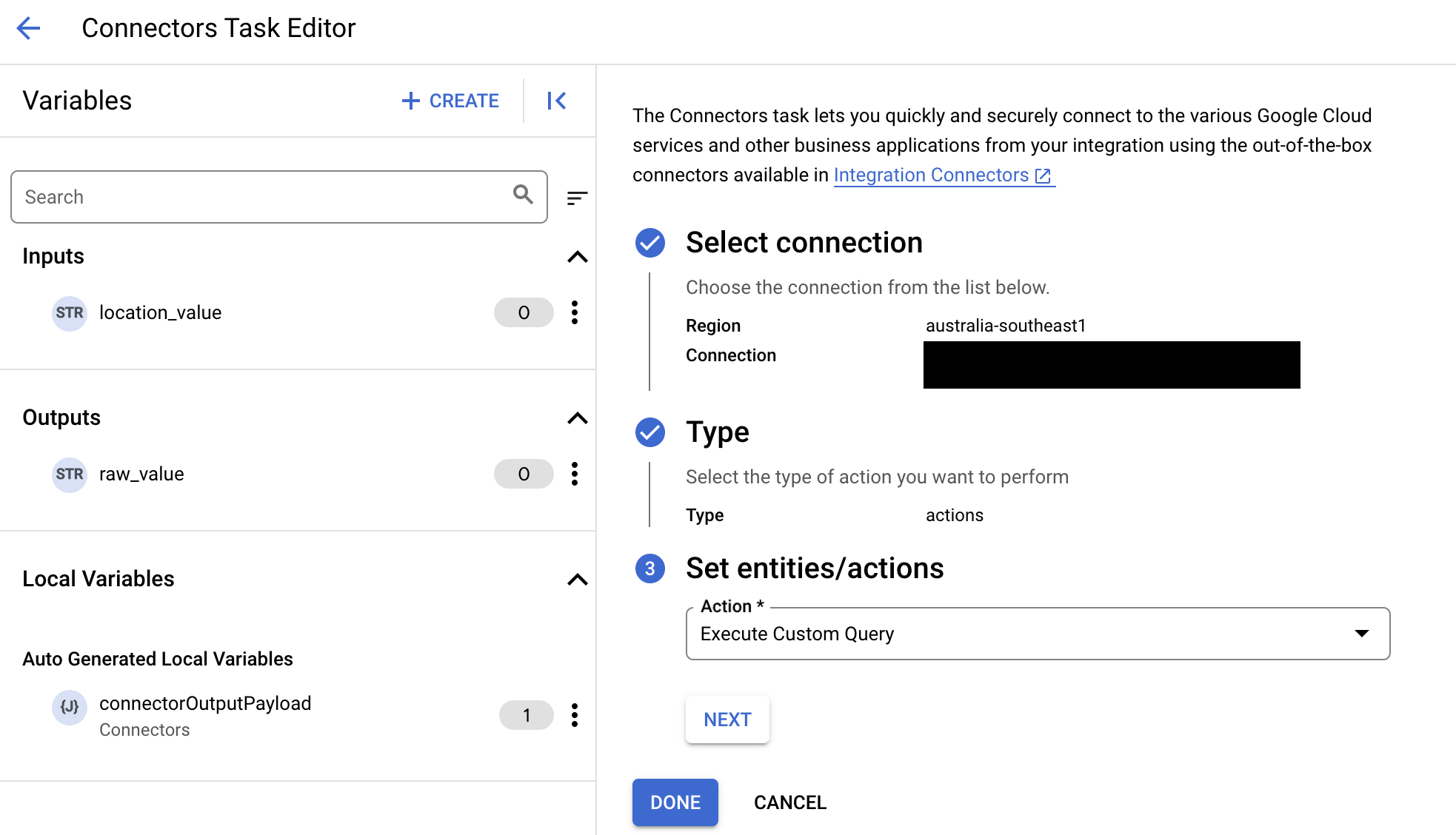
Para criar uma consulta salva, siga estas etapas:- Siga as instruções detalhadas para adicionar uma tarefa de conectores.
- Quando você configurar a tarefa do conector, selecione Ações no tipo de ação que você quer realizar.
- Na lista Ação, selecione Executar consulta personalizada e clique em Concluído.
- Expanda a seção Entrada de tarefas e faça o seguinte:
- No campo Tempo limite após, digite o número de segundos de espera até que a consulta seja executada.
Valor padrão:180segundos - No campo Número máximo de linhas, digite o número máximo de linhas a serem retornadas do banco de dados.
Valor padrão:25. - Para atualizar a consulta personalizada, clique em Editar script personalizado. A caixa de diálogo Editor de script é aberta.
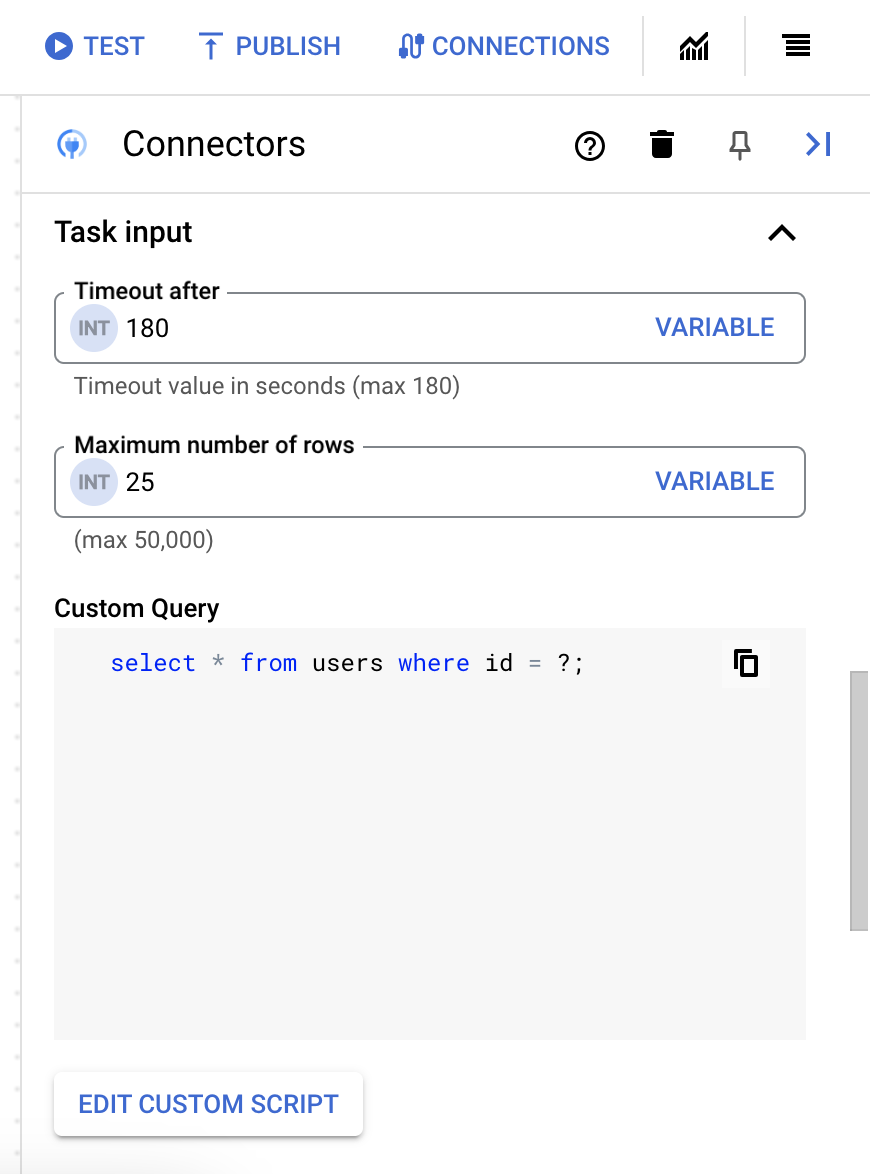
- Na caixa de diálogo Editor de script, insira a consulta SQL e clique em Salvar.
É possível usar um ponto de interrogação (?) em uma instrução SQL para representar um único parâmetro que precisa ser especificado na lista de parâmetros de consulta. Por exemplo, a seguinte consulta SQL seleciona todas as linhas da tabelaEmployeesque correspondem aos valores especificados na colunaLastName:
SELECT * FROM Employees where LastName=? - Se você usou pontos de interrogação na consulta SQL, adicione o parâmetro clicando em + Adicionar nome do parâmetro para cada ponto de interrogação. Ao executar a integração, esses parâmetros substituem os pontos de interrogação (?) na consulta SQL sequencialmente. Por exemplo, se você tiver adicionado três pontos de interrogação (?), deverá adicionar três parâmetros em ordem de sequência.
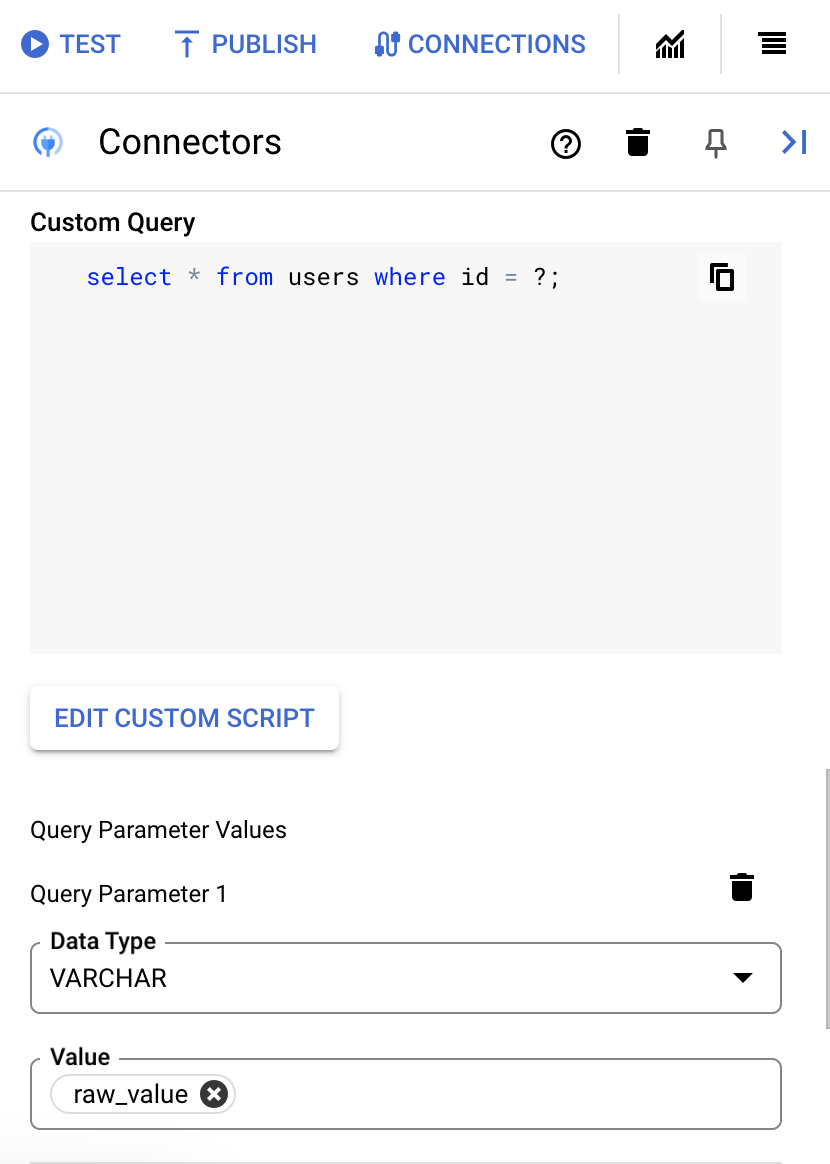
Para adicionar parâmetros de consulta, faça o seguinte:
1. Na lista Tipo, selecione o tipo de dados do parâmetro.
2. No campo Valor, insira o valor do parâmetro.
3. Para adicionar vários parâmetros, clique em + Adicionar parâmetro de consulta.
- No campo Tempo limite após, digite o número de segundos de espera até que a consulta seja executada.
A ação Executar consulta personalizada não é compatível com variáveis de matriz.
Criar conexões usando o Terraform
Use o recurso do Terraform para criar uma conexão.
Para saber como aplicar ou remover uma configuração do Terraform, consulteComandos básicos do Terraform.
Para conferir um modelo de exemplo do Terraform para criação de conexão, consulte modelo de exemplo.
Ao criar essa conexão usando o Terraform, defina as seguintes variáveis no arquivo de configuração do Terraform:
| Nome do parâmetro | Tipo de dados | Obrigatório | Descrição |
|---|---|---|---|
| application_intent | STRING | Falso | A propriedade da string de conexão da intent do aplicativo expressa a solicitação do aplicativo cliente que será direcionada a uma versão de leitura/gravação ou somente leitura de um banco de dados de grupo de disponibilidade. Para usar o roteamento somente leitura, um cliente precisa usar uma intent de aplicativo somente leitura na string de conexão ao se conectar ao listener do grupo de disponibilidade. Sem a intent do aplicativo somente leitura, as conexões com o listener do grupo de disponibilidade são direcionadas ao banco de dados na réplica primária. |
| application_name | STRING | Falso | A propriedade de string de conexão do nome do aplicativo expressa o nome do aplicativo cliente. |
| banco_de_dados | STRING | Falso | O nome do banco de dados do SQL Server. |
| criptografar | BOOLEANO | Falso | Esse campo define se o SSL está ativado. |
| enable_logging | ENUM | Falso | Ativa o nível de detalhamento para geração de registros durante uma conexão. Para isso, selecione um nível entre 1 (menos detalhado) e 5 (mais detalhado). Esse recurso pode ajudar a resolver mensagens de erro ou outros comportamentos inesperados. No entanto, essa opção registra todos os detalhes da comunicação, incluindo solicitações, respostas e certificados SSL, entre o conector e o back-end. Portanto, não é recomendável usar essa função em um ambiente de produção ativo. Os valores aceitos são: 1, 2, 3, 4, 5 |
| proxy_enabled | BOOLEANO | Falso | Marque esta caixa de seleção para configurar um servidor proxy para a conexão. |
| proxy_auth_scheme | ENUM | Falso | O tipo de autenticação a ser usado para autenticar o proxy ProxyServer. Os valores aceitos são: BASIC, DIGEST, NONE |
| proxy_user | STRING | Falso | Um nome de usuário a ser usado para autenticar no proxy ProxyServer. |
| proxy_password | SECRET | Falso | Uma senha a ser usada para autenticar no proxy ProxyServer. |
| proxy_ssltype | ENUM | Falso | O tipo de SSL a ser usado ao se conectar ao proxy ProxyServer. Os valores aceitos são: AUTO, ALWAYS, NEVER, TUNNEL |
Usar a conexão do SQL Server em uma integração
Depois de criar a conexão, ela fica disponível na Apigee Integration e na Application Integration. É possível usar a conexão em uma integração pela tarefa de conectores.
- Para entender como criar e usar a tarefa "Conectores" na integração da Apigee, consulte Tarefa "Conectores".
- Para entender como criar e usar a tarefa "Conectores" na Application Integration, consulte Tarefa "Conectores".
Consulte também o tutorial Executar operações CRUD em um banco de dados MySQL, que mostra como criar uma conexão MySQL e usá-la em uma integração para realizar operações de leitura e gravação.
Poste suas dúvidas e converse sobre esse conector na comunidade do Google Cloud em Fóruns do Cloud.
A seguir
- Entenda como suspender e retomar uma conexão.
- Entenda como monitorar o uso do conector.
- Saiba como ver os registros do conector.
Exceto em caso de indicação contrária, o conteúdo desta página é licenciado de acordo com a Licença de atribuição 4.0 do Creative Commons, e as amostras de código são licenciadas de acordo com a Licença Apache 2.0. Para mais detalhes, consulte as políticas do site do Google Developers. Java é uma marca registrada da Oracle e/ou afiliadas.
Última atualização 2026-06-18 UTC.