Как разрешить или запретить использовать Google Архиватор (original) (raw)
Документация
Сообщество
Пользователи и устройства
Управление организационными подразделениями
Переместите устройство ChromeOS в организационное подразделение.
Переместить, переименовать или удалить организационное подразделение.
Контроль доступа пользователей
Управление доступом пользователей к сервисам
- Включение или выключение службы
- Включение или выключение дополнительной услуги
- Включить или выключить функцию «Прикладные цифровые навыки»
- Включить или выключить AppSheet
- Включение или отключение Apps Script
- Включить или выключить календарь
- Включить или выключить менеджер кампаний
- Включить или выключить Chrome Web Store
- Включить или выключить Classroom
- Включение или отключение облачного поиска
- Включение или отключение раннего доступа к приложениям
- Включить или выключить Google Flow
- Включение или выключение форм
- Включить или выключить Google Ad Manager
- Включить или отключить оповещения Google
- Включить или выключить Google Книги
- Включение или отключение Google Диска и Документов
- Включить или выключить Google Home
- Включение или выключение Google Голоса
- Включение или отключение Google Workspace LTI™
- Включение или отключение групп для бизнеса
- Включите или выключите функцию «Держать».
- Включение или выключение Data Studio
- Включить или выключить центр обслуживания продавцов
- Включение или выключение NotebookLM
- Включить или выключить Центр партнеров Play Books
- Включение или выключение программируемой поисковой системы
- Включить или выключить функцию «Чтение вслух»
- Включить или выключить профили учащихся
- Включить или выключить Search Ads 360
- Включение или отключение сайтов
- Включить или выключить сократический метод
- Включение или выключение студии
- Включение или выключение задач
- Включать или выключать видео
- Включение или выключение Workspace Studio
Разрешите голосовым помощникам пользователей доступ к Google Workspace.
Другие задачи по управлению пользователями
Автоматизированное предоставление доступа пользователям
Мониторинг автоматизированного предоставления доступа пользователям
Руководства по настройке приложений
- 15Пять
- Adobe
- Веб-сервисы Amazon
- Асана
- Atlassian Cloud
- Бонусно
- Буми
- Коробка
- Канва
- Комета
- Deskpro
- Клавиатура для набора номера
- Песочница для набора номера
- DocuSign
- Dropbox Business
- Эмбурс
- Eptura Visitor (ранее Proxyclick)
- Evernote Business
- Федеративный каталог
- Фигма
- Фудии
- Freshdesk
- Передний
- Фузе
- GoToMeeting
- Hootsuite
- HubSpot
- Соберитесь
- Хранитель
- Клипфолио
- Браво!
- Lucidchart
- LumApps
- Миро
- Понедельник
- Понятие
- Офис 365
- Офисное помещение
- Омнисса
- PayPal Honey
- РЕКОГ
- Офис RingCentral
- Защитная дуга
- отдел продаж
- Песочница Salesforce
- SAP Cloud Platform Identity Authentication
- ScreenSteps
- Слабый
- Smartsheet
- SpaceIQ
- Спик
- SugarCRM
- ТысячаГлаз
- Trello
- Рабочее место от Facebook
- Zendesk
- Zscaler
Инструкции для администраторов Google Workspace
С помощью Google Архиватора пользователи могут скачать копию данных, хранящихся в аккаунте Google Workspace. Это могут быть данные основных и дополнительных сервисов, например Диска и YouTube, которые интегрированы с Архиватором. Например, пользователь может скачать файлы на Диске из аккаунта Google Workspace и загрузить их в другой аккаунт Google.
Как администратор Google Workspace, вы можете управлять доступом к Google Архиватору в организации. Если вы отключите Архиватор для сервиса, пользователь не увидит в Архиваторе этот сервис и не сможет экспортировать соответствующие данные. Подробнее о том, как пользователи могут экспортировать копию своего контента…
Содержание статьи
- Сервисы, которые поддерживает Google Архиватор
- Как настроить сервисы с общим переключателем для Архиватора
- Как настроить сервисы с отдельным переключателем для Архиватора
- Как управлять Архиватором для аккаунта
Сервисы, которые поддерживает Google Архиватор
Сервисы с общим переключателем для Архиватора. У большинства сервисов Google, например Диска и Класса, нет отдельного переключателя для Архиватора. Вы можете включить или отключить Архиватор для всех этих сервисов сразу.
Сервисы с отдельным переключателем для Архиватора. Вы можете включить или отключить Архиватор для каждого из этих сервисов по отдельности. Например, можно разрешить пользователям использовать Архиватор для Google Фото и YouTube, но не для Google Pay.
| Сервисы с общим переключателем для Архиватора | Сервисы с отдельным переключателем для Архиватора |
|---|---|
| Вы можете включить или отключить Архиватор для Диска, Gmail, Календаря, Контактов и других сервисов Google. Разрешить использовать Архиватор только для определенного сервиса или группы сервисов нельзя. Примечание. Чтобы узнать, какие сервисы поддерживают Архиватор, войдите в аккаунт администратора Google Workspace и перейдите на страницу takeout.google.com. | Вы можете включить или отключить Архиватор по отдельности для каждого из перечисленных ниже сервисов. Blogger***** Google Книги Google Карты Google Pay***** Google Фото Google Play***** Google Play Console * История местоположений***** YouTube |
Настройки Архиватора по умолчанию
- Для Google Workspace переключатели Архиватора включены.
- Для учебных заведений начального и среднего образования с аккаунтами Google Workspace for Education общий переключатель для Архиватора отключен, а переключатели Архиватора для отдельных сервисов включены.
Как настроить сервисы с общим переключателем для Архиватора
Настройте параметр Разрешение на экспорт данных, чтобы включить или отключить Архиватор для Диска, Gmail, Календаря, Контактов и других сервисов Google без отдельного переключателя для Архиватора.
Как включить или отключить Архиватор
На этом этапе вам потребуются права администратора для управления группами, организационными подразделениями верхнего уровня и настройками сервисов.
Подготовка. Чтобы включить или отключить Архиватор для определенных пользователей, добавьте их аккаунты в организационное подразделение (чтобы управлять доступом на уровне отдела) или в группу доступа (чтобы предоставить доступ пользователям из разных отделов или отдельным пользователям внутри отдела).
- В консоли администратора Google нажмите на значок меню


 Данные Импорт и экспорт данных Google Архиватор.
У вас должно быть право администратора "Настройки сервисов". - Выберите Доступ пользователей к Архиватору (сервисы Google).
- В разделе Сервисы, у которых нет отдельного переключателя в консоли администратора нажмите Изменить.
- Выберите для параметра Разрешение на экспорт данных значение Разрешить для всех или Запретить для всех.
- Нажмите Сохранить.
- При необходимости настройте разрешения для организационного подразделения.
Примечание. Рядом с организационными подразделениями, которые переопределяют настройку подразделения верхнего уровня, нет серой точки.- В левой части страницы выберите организационное подразделение.
- Задайте параметр Разрешение на экспорт данных, чтобы включить или отключить Архиватор:
- Если установлено значение Унаследовано, выберите Разрешить или Не разрешать, а затем нажмите Переопределить, чтобы переопределить настройки родительского организационного подразделения.
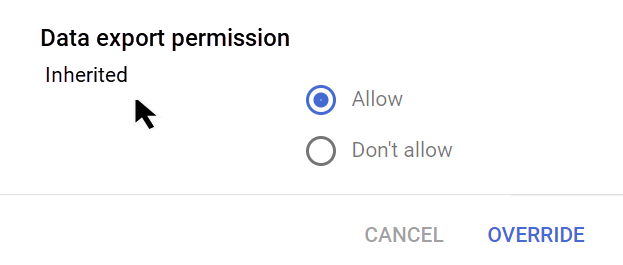
- Если установлено значение Переопределено, выберите Разрешить или Не разрешать, а затем нажмите Сохранить, чтобы использовать новое значение параметра для организационного подразделения. Вы также можете нажать Наследовать, чтобы всегда применять настройки родительского организационного подразделения.
- Если установлено значение Унаследовано, выберите Разрешить или Не разрешать, а затем нажмите Переопределить, чтобы переопределить настройки родительского организационного подразделения.
- При необходимости задайте разрешение для группы:
- Слева выберите группу.
- Задайте параметр Разрешение на экспорт данных, чтобы включить Архиватор:
- Чтобы включить Архиватор для группы, установите флажок Разрешить и нажмите Сохранить.
- Чтобы удалить настройки для группы, выберите Сбросить настройки. Теперь к пользователям будут применяться настройки доступа, заданные для их организации. Если эти сотрудники входят в другую группу доступа, для которой сервис включен, они не потеряют к нему доступ.
Изменения вступают в силу в течение 24 часов (обычно быстрее). Подробнее…
Как настроить сервисы с отдельным переключателем для Архиватора
Вы можете включить или отключить Архиватор для сервиса с отдельным переключателем. Например, можно разрешить одной группе использовать Архиватор для Google Фото и видео на YouTube, но не для Google Pay. Если вы отключите Архиватор для сервиса, пользователь не увидит этот сервис на своей странице Архиватора.
Как выбрать настройки Архиватора для организационного подразделения или сервиса
На этом этапе вам потребуются права администратора для управления организационными подразделениями верхнего уровня и настройками сервисов.
Подготовка. Чтобы включить или отключить Архиватор для определенных пользователей, добавьте их аккаунты в организационное подразделение (чтобы управлять доступом на уровне отдела) или в группу доступа (чтобы предоставить доступ пользователям из разных отделов или отдельным пользователям внутри отдела).
- В консоли администратора Google нажмите на значок меню Данные Импорт и экспорт данных Google Архиватор.
У вас должно быть право администратора "Настройки сервисов". - Нажмите Доступ пользователей к Архиватору (сервисы Google).
- Слева выберите организационное подразделение.
Примечание. В этом представлении рядом с организационными подразделениями, которые переопределяют настройки подразделения верхнего уровня, нет серой точки. - Установите флажки рядом с нужными сервисами в списке Архиватора.
Примечание. Кнопка "Добавить фильтр" будет неактивна. В настоящий момент только у некоторых дополнительных сервисов есть отдельный переключатель для Архиватора. - Выберите настройки Архиватора:
- Если установлено значение Унаследовано, выберите Разрешить или Не разрешать, чтобы переопределить настройки родительского организационного подразделения.
- Если установлено значение Переопределено, нажмите Наследовать, чтобы применить настройки родительского организационного подразделения. Вы также можете выбрать Разрешить или Не разрешать, чтобы переопределить настройки родительского организационного подразделения.
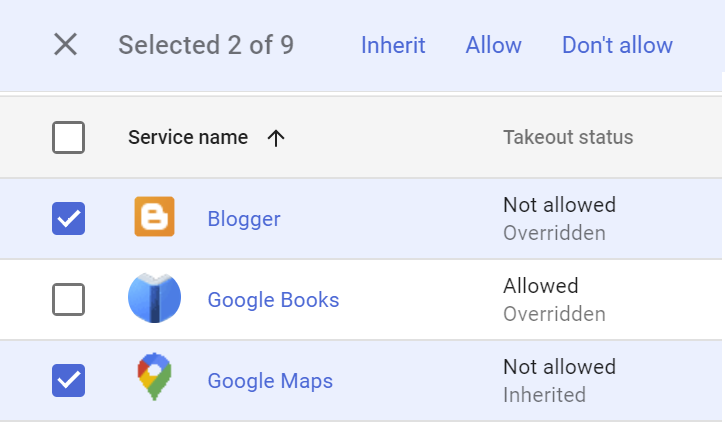
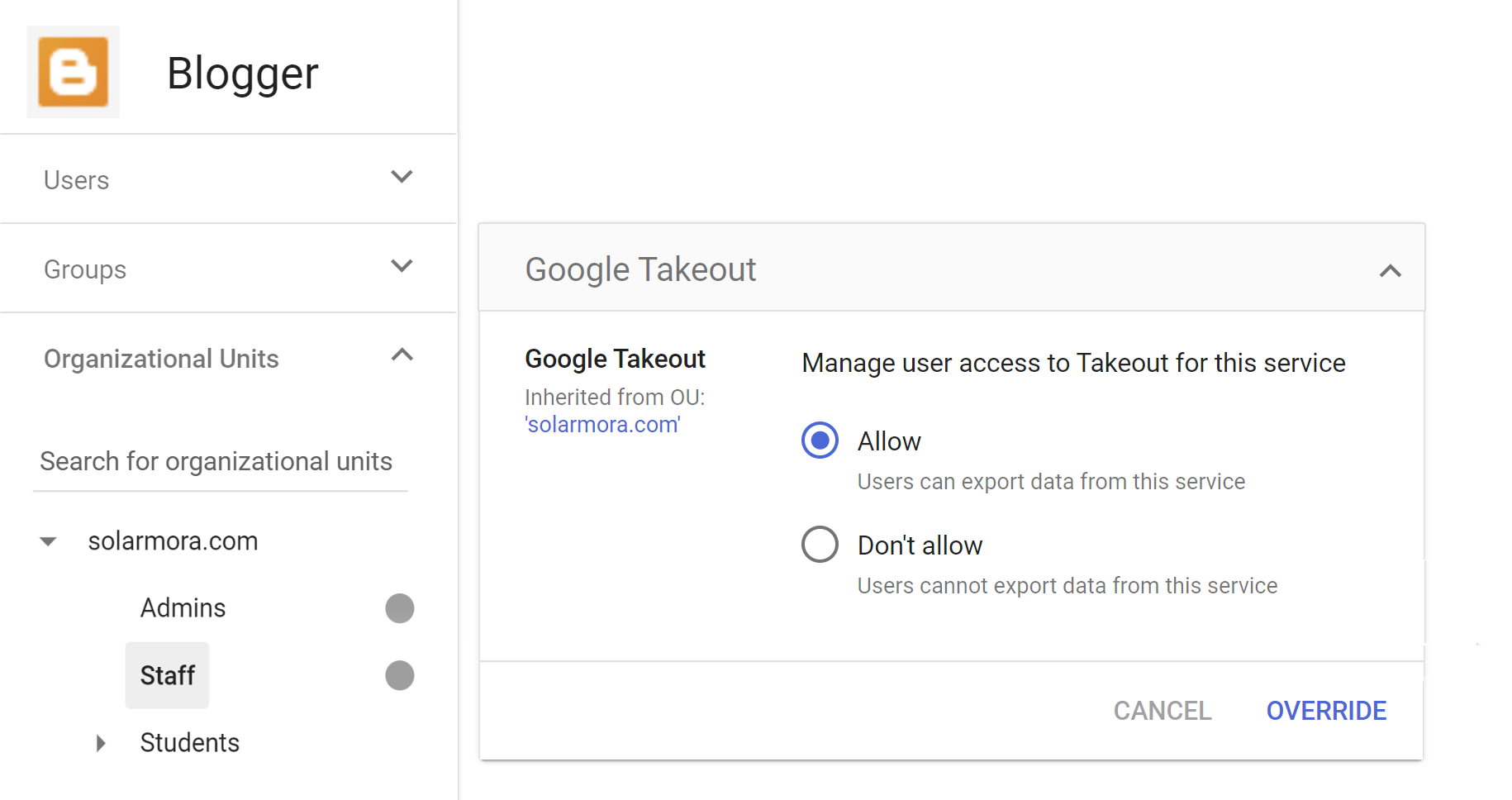
- При необходимости вы можете задать настройки Архиватора для отдельных сервисов. Например, можно посмотреть или изменить настройки сервиса для организации.
1. В столбце Название сервиса нажмите на название сервиса (не на флажок), например Blogger или Google Фото.
2. Выберите организационное подразделение, для которого нужно посмотреть или изменить настройки Архиватора.
Как настроить Архиватор для группы
На этом этапе вам потребуются права администратора для управления группами, организационными подразделениями верхнего уровня и настройками сервисов.
Вы можете включить или отключить Архиватор для отдельной группы пользователей вместо всего организационного подразделения. Это позволяет управлять настройками Архиватора для отдельных сотрудников, не меняя структуру организации.
Подготовка. Выберите или создайте группу.
В качестве групп конфигурации можно использовать только группы пользователей, созданные с помощью консоли администратора, Google Групп для бизнеса, Directory API или Google Cloud Directory Sync. Нельзя использовать группы, созданные в Google Группах.
- В консоли администратора Google нажмите на значок меню Данные Импорт и экспорт данных Google Архиватор.
У вас должно быть право администратора "Настройки сервисов". - Выберите Доступ пользователей к Архиватору (сервисы Google).
- Слева нажмите Группы и выберите группу.
По умолчанию у новой группы те же настройки, что и в организационном подразделении верхнего уровня. Если вам не удается найти свою группу, возможно, она была создана в Google Группах, поэтому ее нельзя использовать как группу конфигурации. - Установите флажки рядом с нужными сервисами в списке Архиватора.
Примечание. Кнопка "Добавить фильтр" будет неактивна. В настоящий момент только у некоторых дополнительных сервисов есть отдельный переключатель для Архиватора.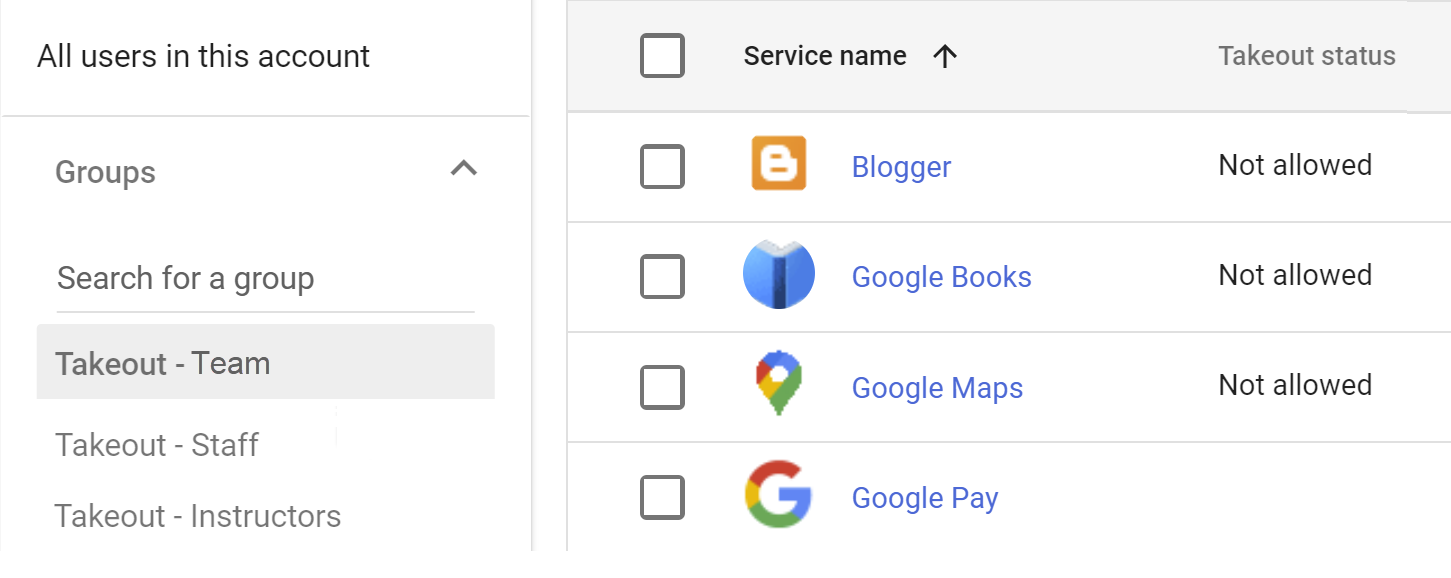
- Задайте настройки Google Архиватора для группы. По умолчанию у новой группы те же настройки, что и в организационном подразделении верхнего уровня.
- Нажмите Разрешить или Не разрешать. Чтобы закрыть панель, нажмите Отмена.
- Чтобы удалить группу конфигурации, выберите Сбросить настройки. Теперь к пользователям будут применяться настройки, заданные для их организации. Если эти сотрудники входят в другую группу конфигурации с настройками Архиватора, применяются настройки другой группы.
- Если у сервиса есть несколько групп конфигурации, вы можете указать, какая из них имеет приоритет. Подробнее о группах конфигурации…
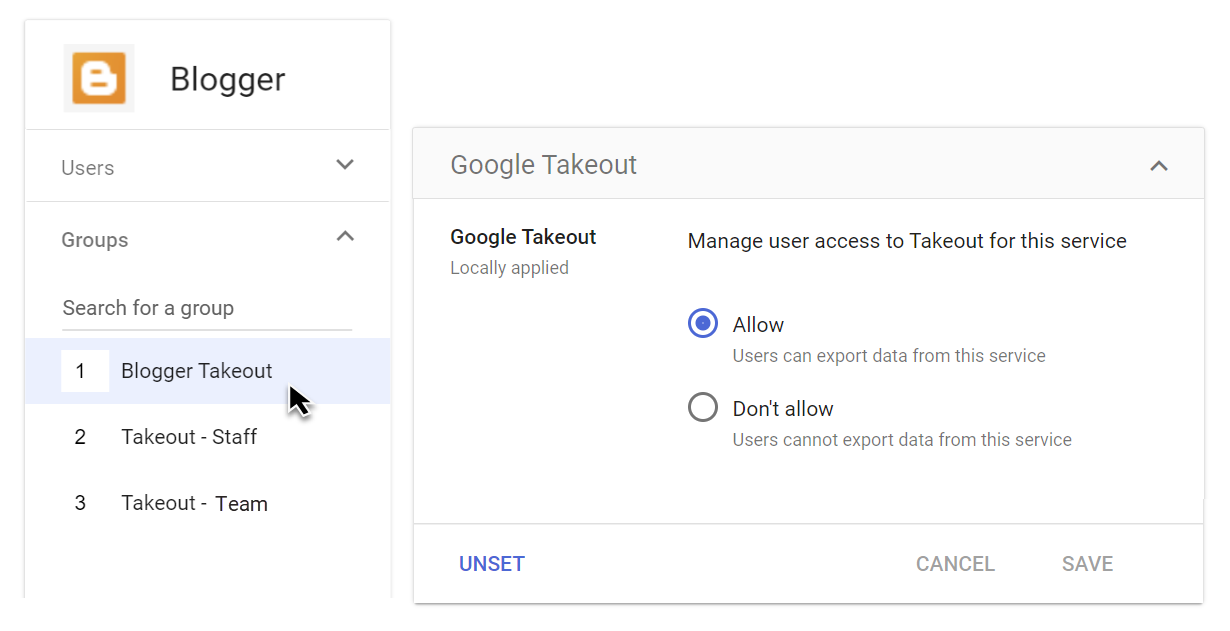
- Нажмите на название сервиса, например Blogger.
- Слева нажмите Поиск групп. Откроется список всех групп конфигурации, упорядоченных по приоритету.
- Измените приоритет группы, перетащив ее вверх или вниз по списку.
- Нажмите Сохранить.
Изменения вступают в силу в течение 24 часов (обычно быстрее). Подробнее…
Как посмотреть настройки Архиватора для отдельного пользователя
На этом этапе вам потребуются права администратора для управления пользователями, организационными подразделениями верхнего уровня и настройками сервисов.
- В консоли администратора Google нажмите на значок меню Данные Импорт и экспорт данных Google Архиватор.
У вас должно быть право администратора "Настройки сервисов". - Справа нажмите на название одного из перечисленных ниже сервисов.
- Blogger
- Google Книги
- Google Карты
- Google Pay
- Google Фото
- Google Play
- Google Play Console
- История местоположений
- YouTube
- На странице настроек сервиса выберите Google Архиватор.
- В левом верхнем углу нажмите Пользователи.
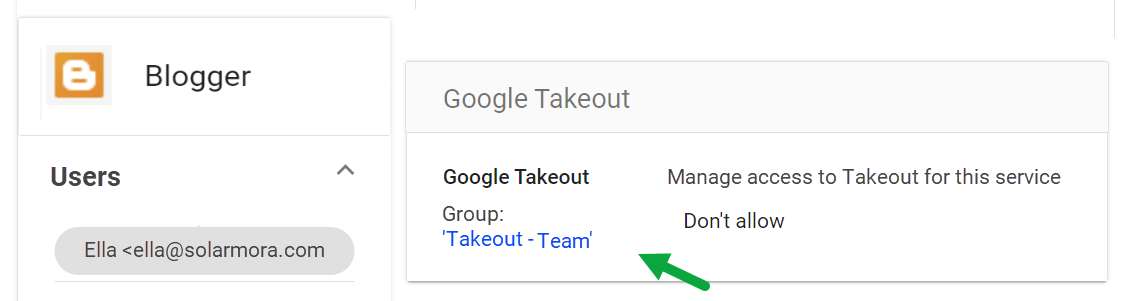
- Нажмите Выберите пользователя и воспользуйтесь поиском, указав адрес электронной почты пользователя, а не его имя.
- Выберите пользователя, чтобы посмотреть настройки для него. Под названием настройки можно нажать на группу конфигурации или организационное подразделение, которые определяют настройки для пользователя.
Как управлять Архиватором для аккаунта
Как помочь пользователям скачать данные
- Отправьте пользователям следующие инструкции: Как скачать свои данные в аккаунте Google.
- Если пользователь запланирует скачивание до отключения Архиватора, скачивание продолжится по расписанию. Отменить его сможет только сам пользователь.
- Если аккаунт временно заблокирован, то его владелец не может скачивать данные с помощью Архиватора.
- Если вы администратор Google Workspace for Education, ваши пользователи могут перенести копию данных Gmail и документов на Google Диске в другой аккаунт Google. Подробнее…
Устранение неполадок
Архиватор включен для сервиса, но в нем не показаны данные из этого сервиса
Если сервис не отображается в Архиваторе, возможно, у пользователя нет данных этого сервиса. Причина также может быть в том, что после изменения настроек ещё не прошло 24 часа, необходимых для их применения.
Пользователи могут скачать данные сервиса из Архиватора, несмотря на то что Архиватор отключен
- Если у сервиса есть отдельный переключатель для Архиватора, убедитесь, что пользователи входят в организационное подразделение или группу конфигурации, в которой Архиватор отключен для сервиса.
- Если для сервиса используется общий переключатель для Архиватора, убедитесь, что пользователи входят в организационное подразделение или группу конфигурации, в которой для параметра Разрешение на экспорт данных установлено значение Не разрешать.
Причина также может быть в том, что после изменения настроек ещё не прошло 24 часа, необходимых для их применения.
Данные не попали в экспорт
Попросите пользователей повторить экспорт.
Журналы аудита для Google Архиватора
Проверьте действия пользователей с Google Архиватором. Этот журнал, помимо прочего, содержит информацию о том, какой пользователь начал экспорт и данные каких сервисов были в него включены. Подробнее о событиях журнала Архиватора…
Посмотрите изменения в настройках Архиватора в журнале аудита администратора.
Как предоставить выпускникам разрешение на перенос данных (Диск и Gmail)
Как управлять сервисами, у которых нет отдельного переключателя
Как узнать, какие приложения включены для пользователя, группы или организационного подразделения
Если не указано иное, контент на этой странице предоставляется по лицензии Creative Commons "С указанием авторства 4.0", а примеры кода – по лицензии Apache 2.0. Подробнее об этом написано в правилах сайта. Java – это зарегистрированный товарный знак корпорации Oracle и ее аффилированных лиц.
Последнее обновление: 2026-03-27 UTC.