kobore APP | 電子チケットご利用方法 (original) (raw)
電子チケットのご利用には、Plus member IDが必要です。
Plus member IDを
お持ちの方
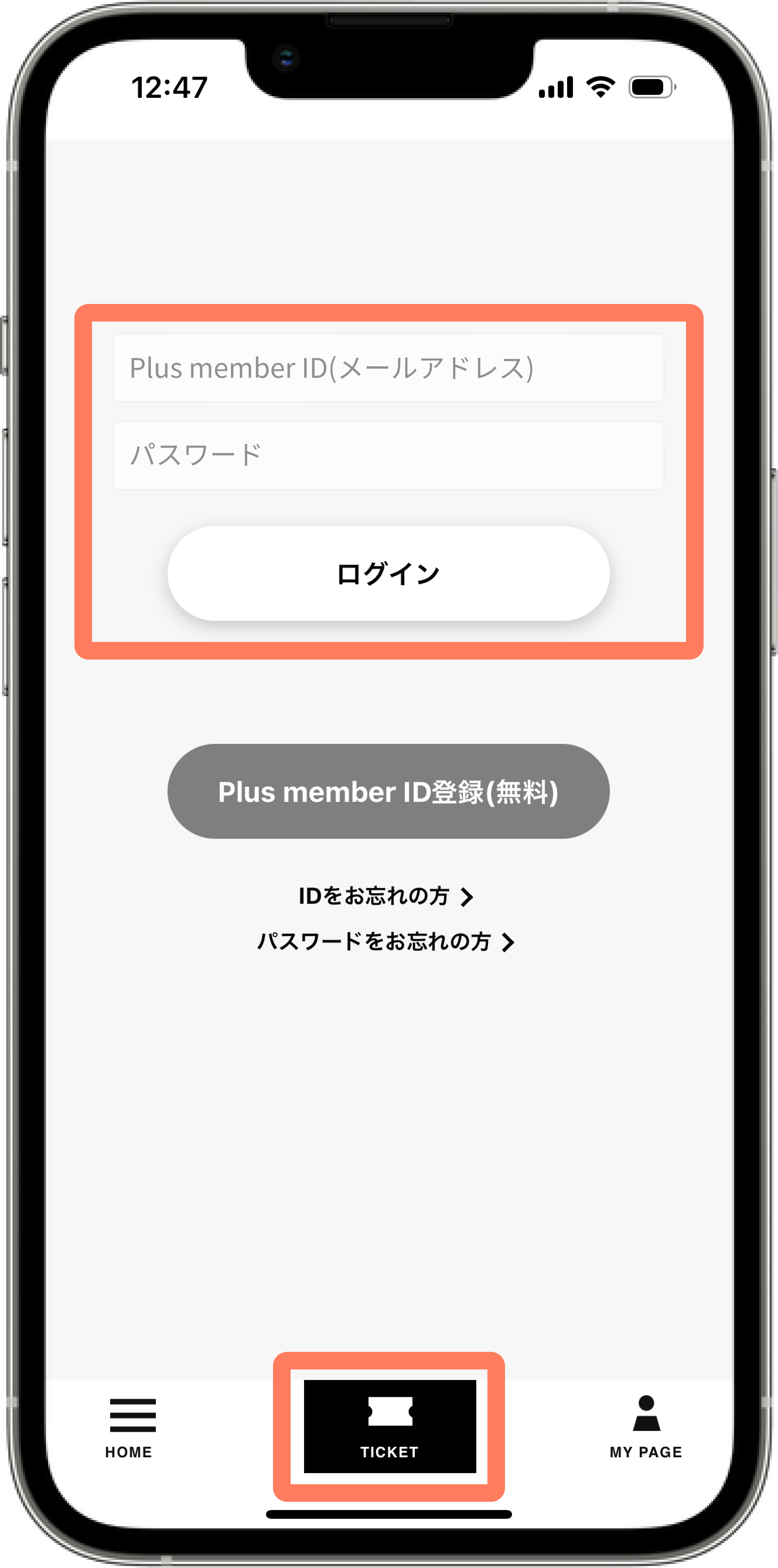
1. kobore APPをダウンロードしてログインする
kobore APPをダウンロードし、チケットメニューを開きます。Plus member IDをお持ちの方は、ログインをしてください。
IDをお持ちでない方は、本ページの『Plus member IDをお持ちでない方』をご確認ください。


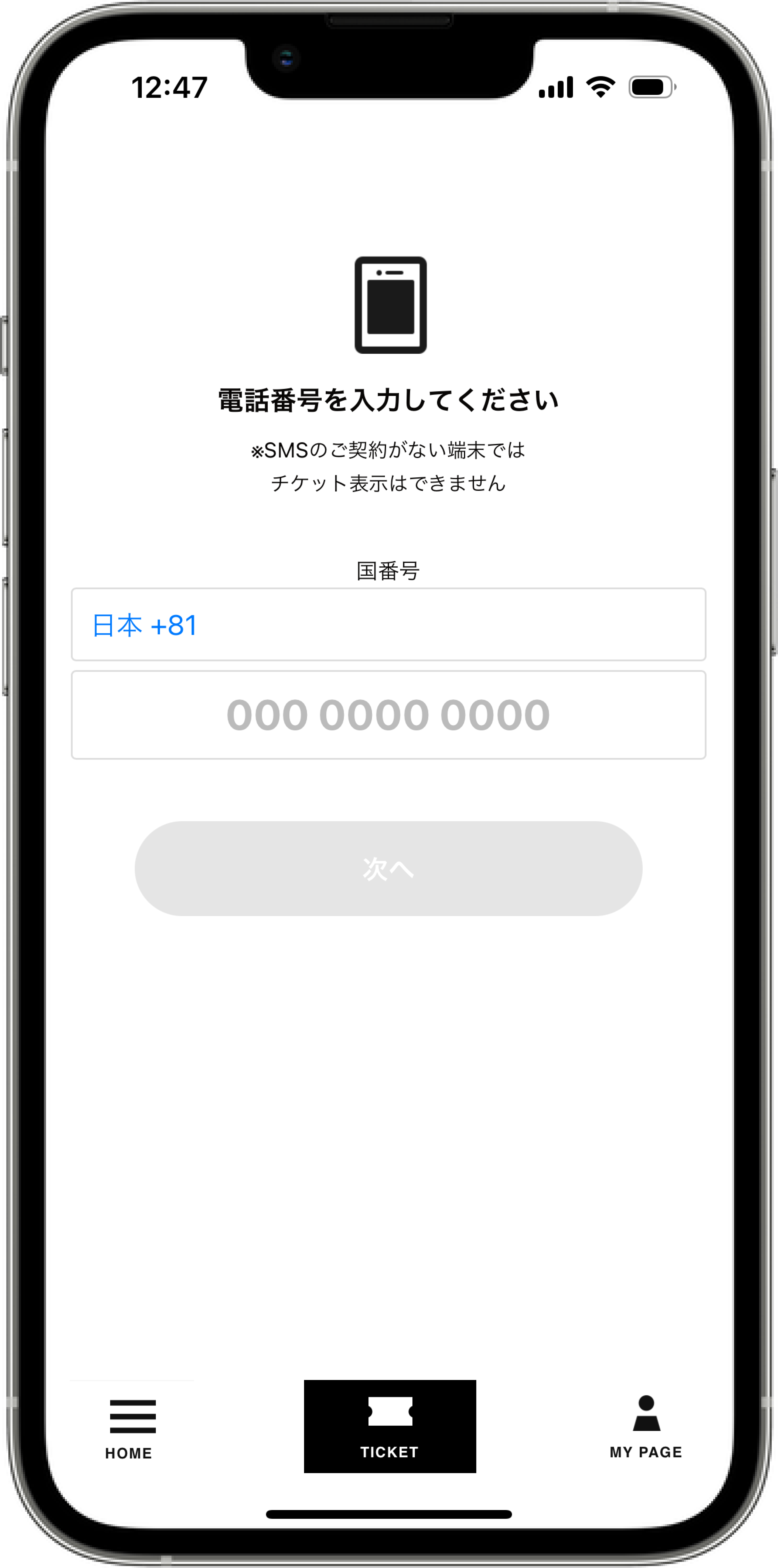
2. 電話番号認証をする
スマートフォンの電話番号を入力して、認証手続きを行ってください。
※必ずご自身の電話番号で認証してください。ご家族や友人の電話番号で認証してしまうと、チケットの受け取りができなくなります。
>SMS認証ができない方はこちら
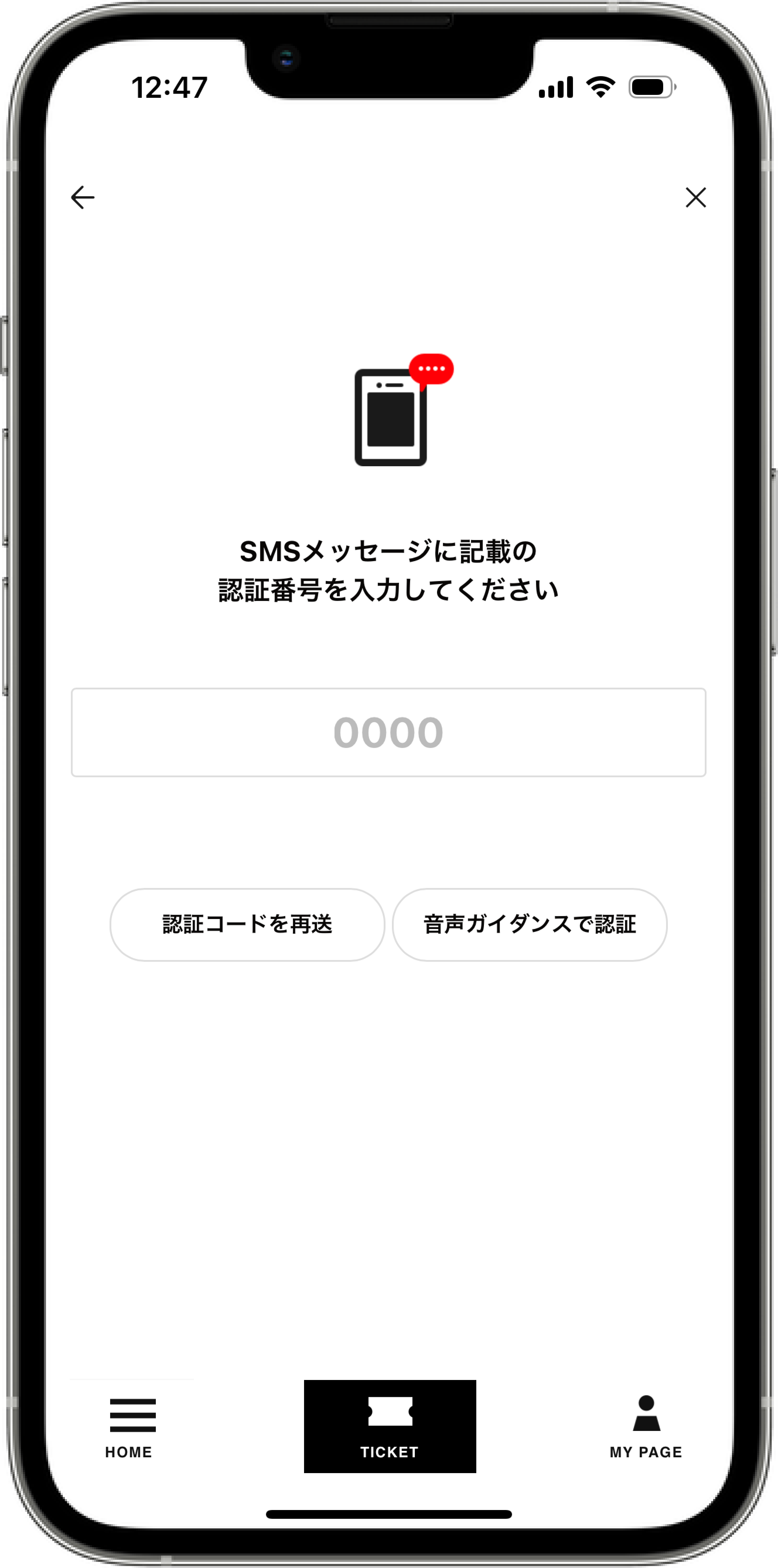
3. SMSで届いた認証番号を入力する
電話番号を入力すると、SMSメッセージに認証番号が届きます。届いた認証番号を入力してください。
※お時間を置いても届かない場合、『認証コードを再送』をお願いします。それでも認証番号が届かない場合は、『音声ガイダンスで認証』をご利用ください。
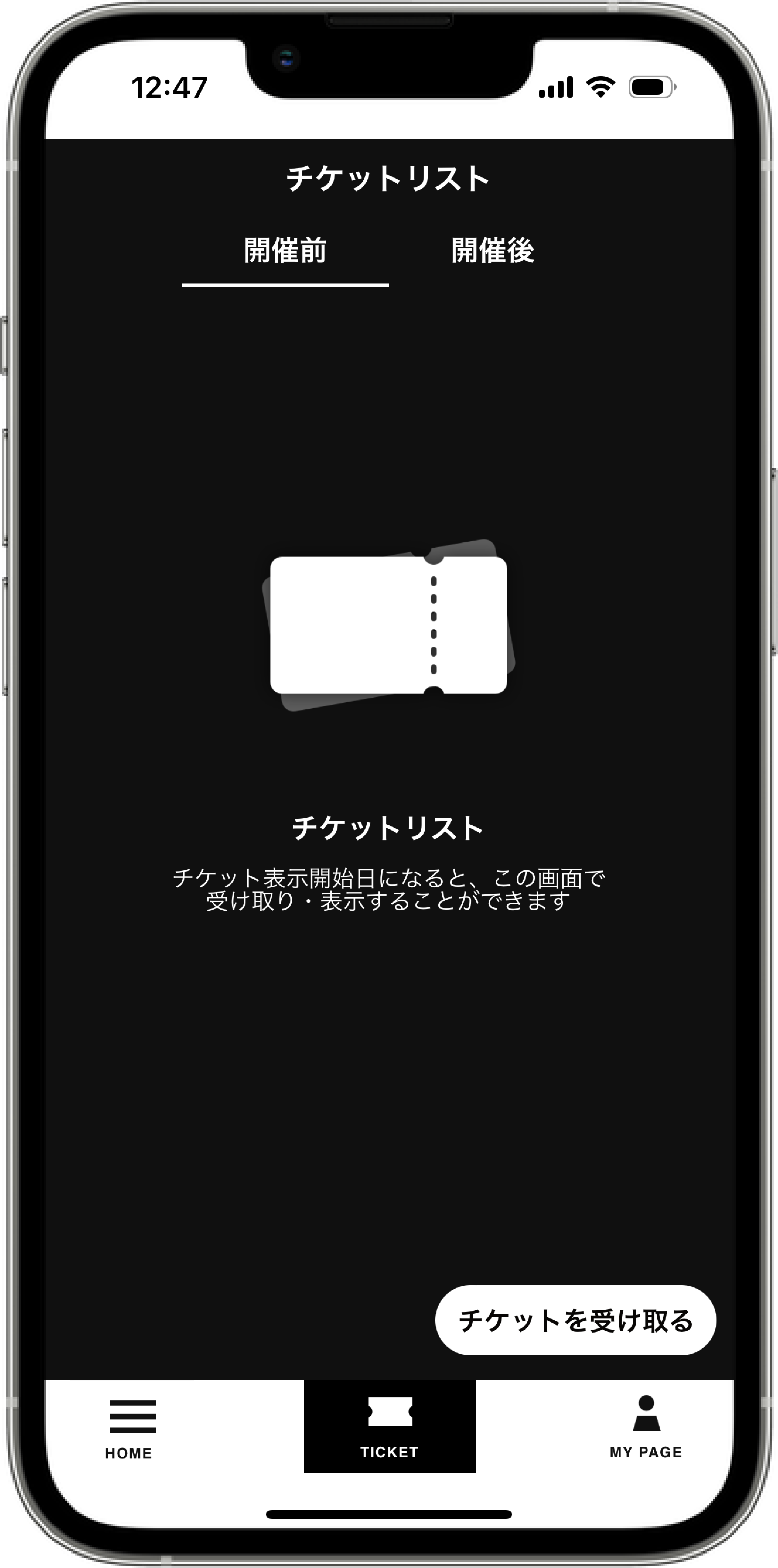
4. ログイン完了
チケットリストの画面が確認できましたら、ログイン手続き完了です。STEP2にお進みください。
Plus member IDを
お持ちでない方
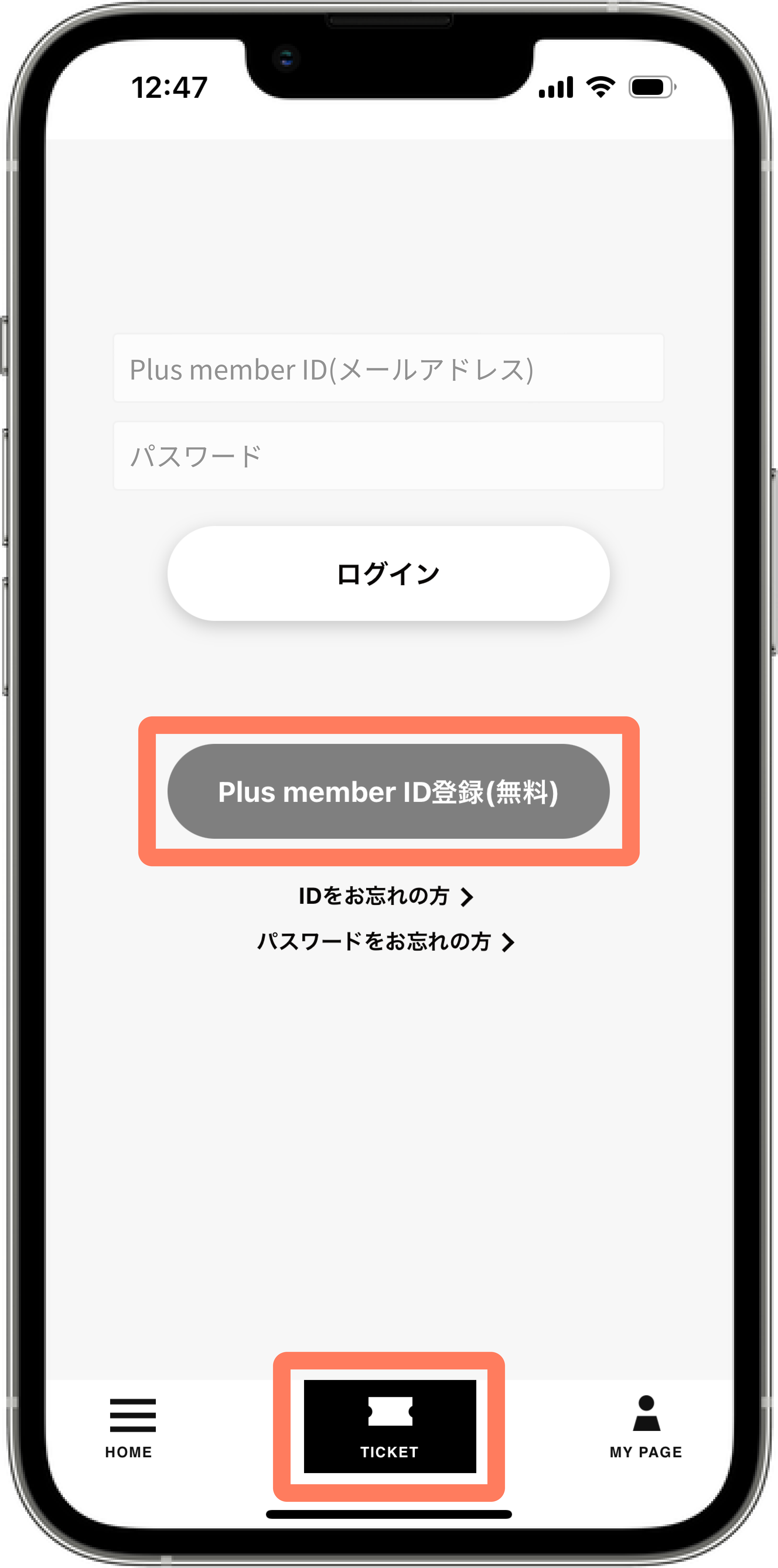
1. kobore APPをダウンロードして新規会員登録する
kobore APPをダウンロードし、チケットメニューを開きます。【Plus member ID登録】から、会員登録をお願いします。(チケットの発券(受け取り)にはPlus member IDが必要です。)
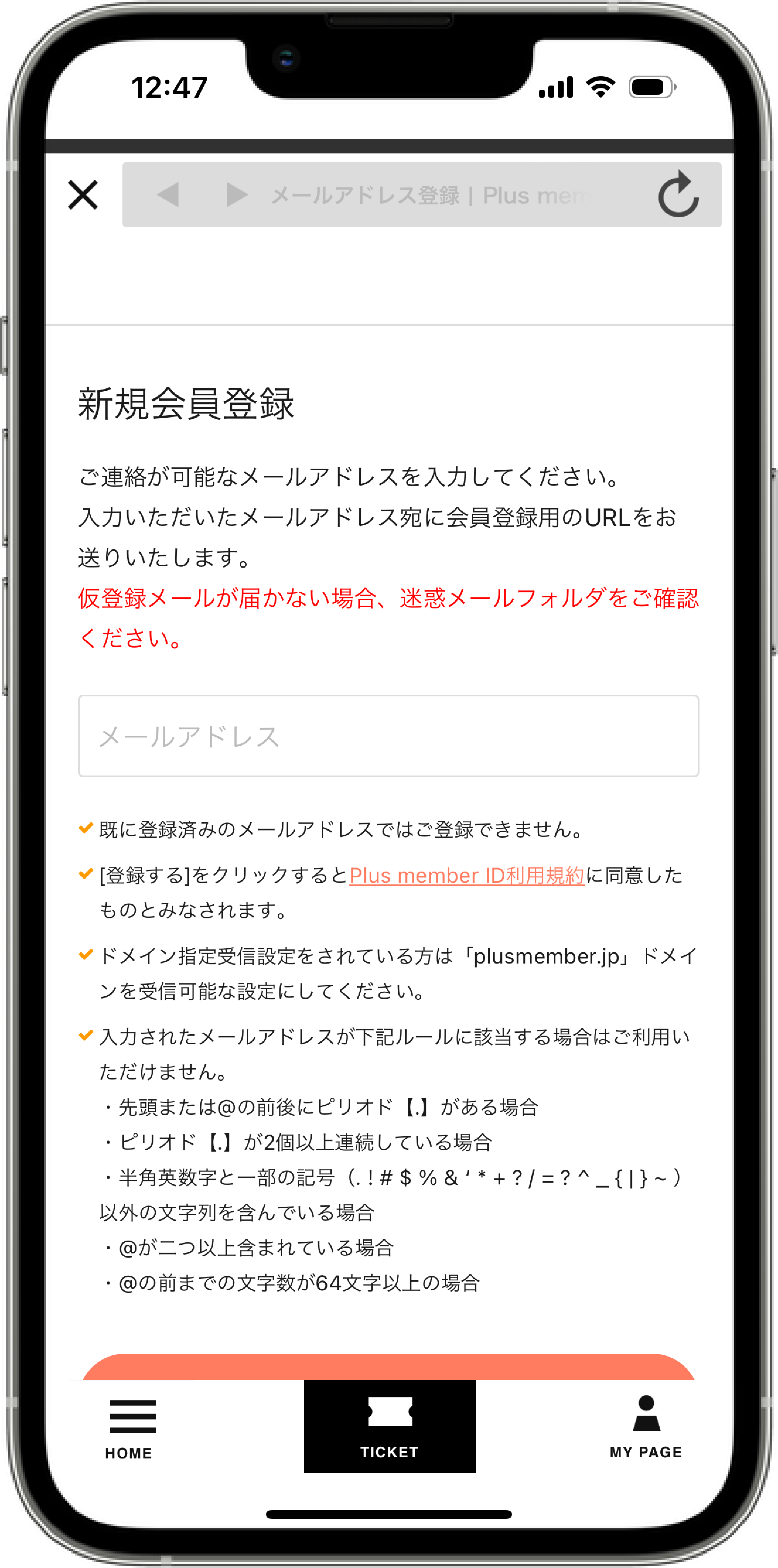
2. メールアドレスを入力
Plus member IDの作成に使用するメールアドレスをご登録ください。
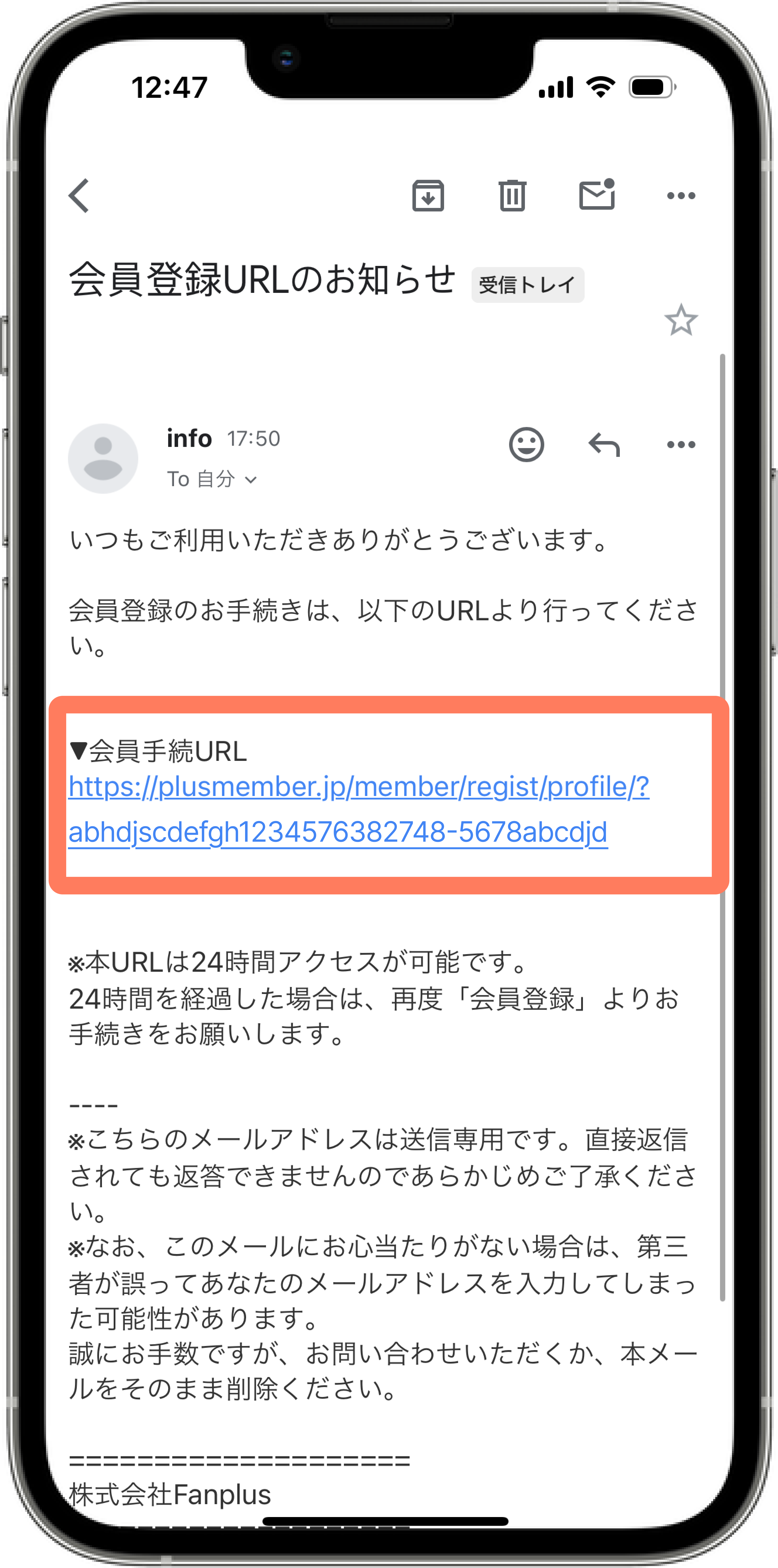
3. 会員登録用URLをメールで確認
ご登録いただいたメールアドレス宛に会員登録用のURLが届きますので、URLを選択して手続きを進めてください。
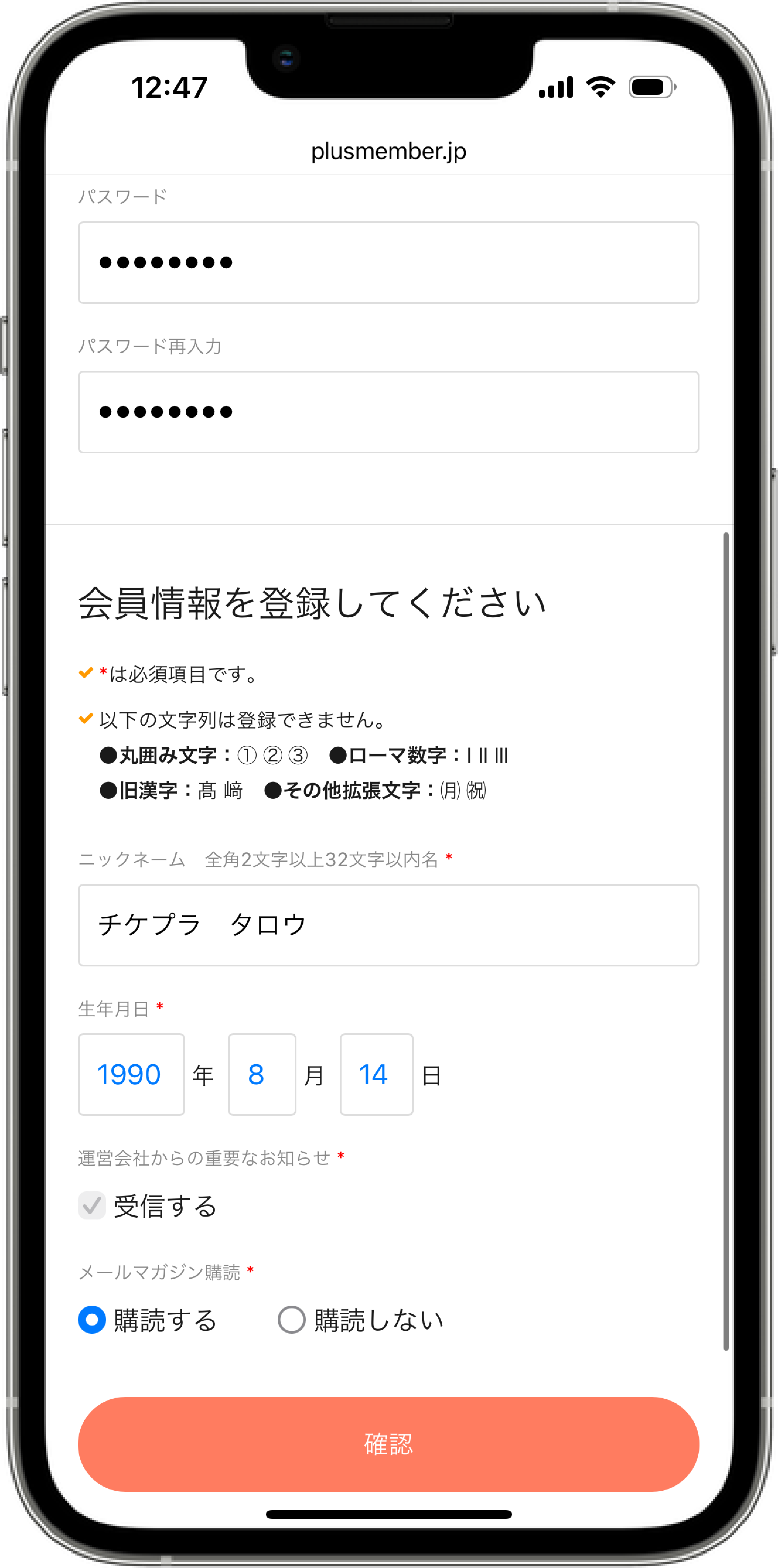
4. パスワード・会員情報を登録
Plus member IDのパスワード・会員情報を登録してください。
パスワードは6文字~12文字以内の半角英数字の組み合わせで設定してください。
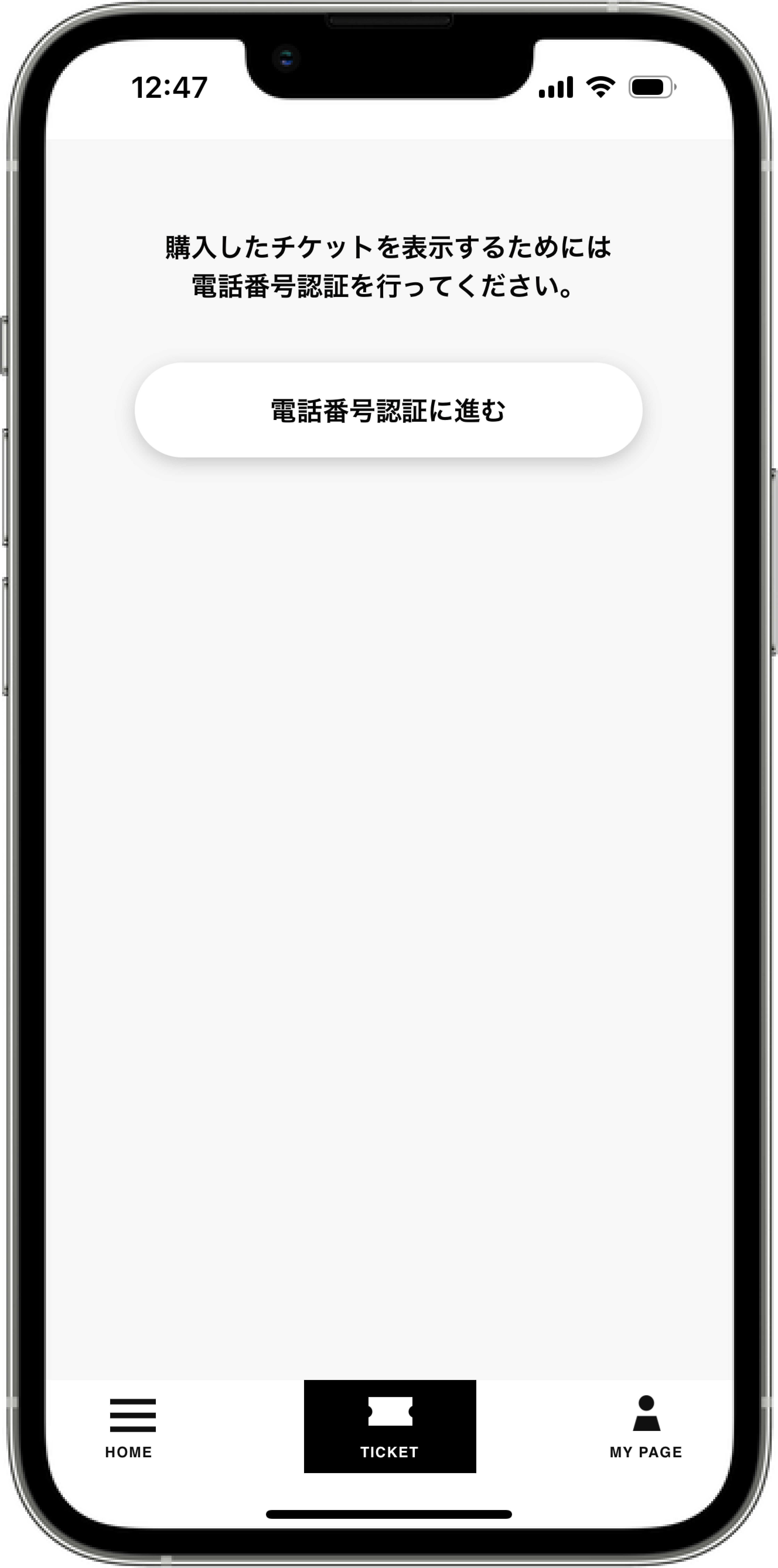
5. アプリを起動し電話番号認証に進む
会員情報の入力内容を確認し、登録が完了しましたら、アプリを起動してください。
購入したチケットを表示するために、電話番号認証に進んでください。
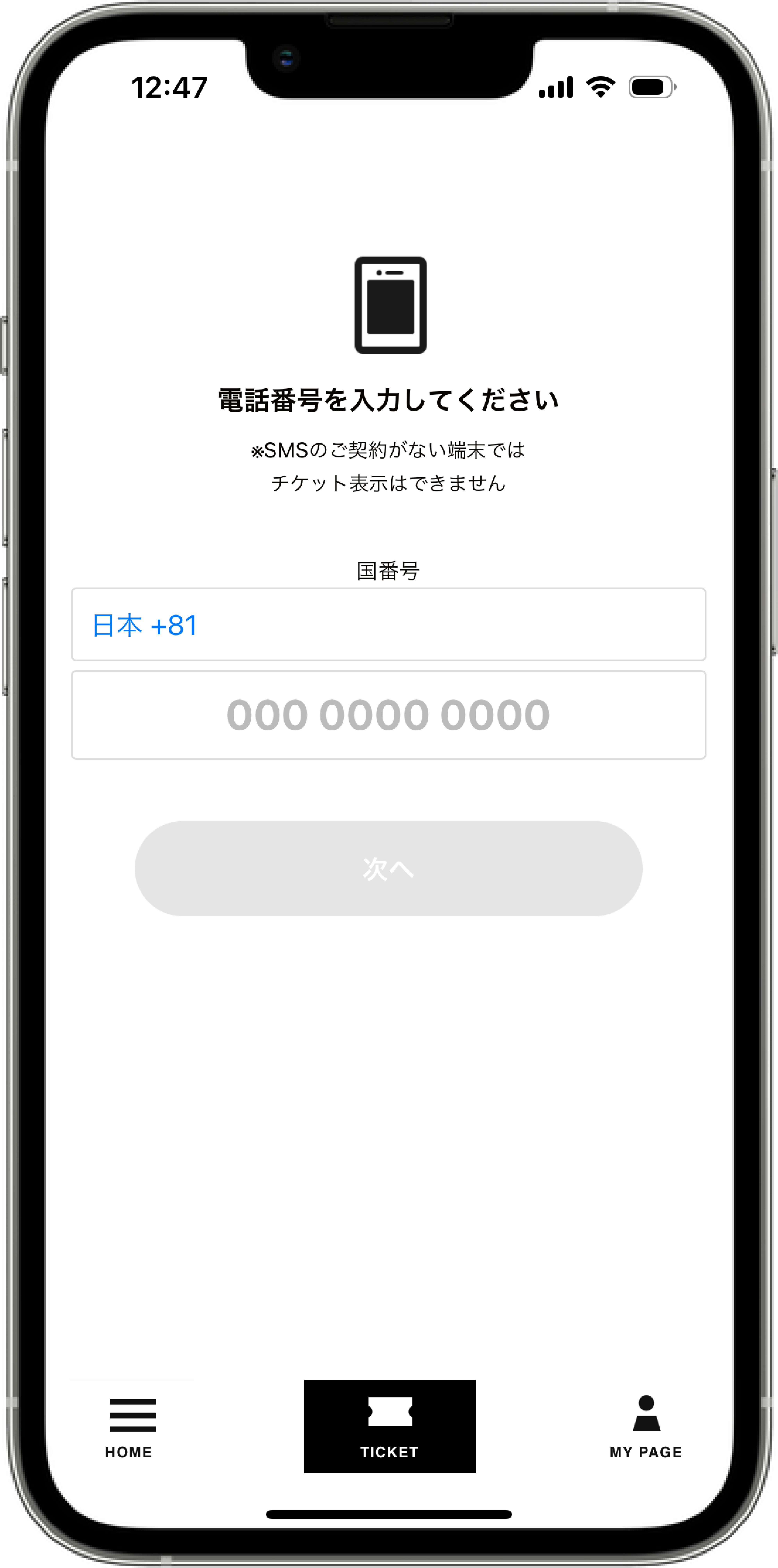
6. 携帯番号認証をする
スマートフォンの携帯番号を入力して、認証手続きを行ってください。
※必ずご自身の携帯番号で認証してください。ご家族や友人の携帯番号で認証してしまうと、チケットの受け取りができなくなります。
>SMS認証ができない方はこちら
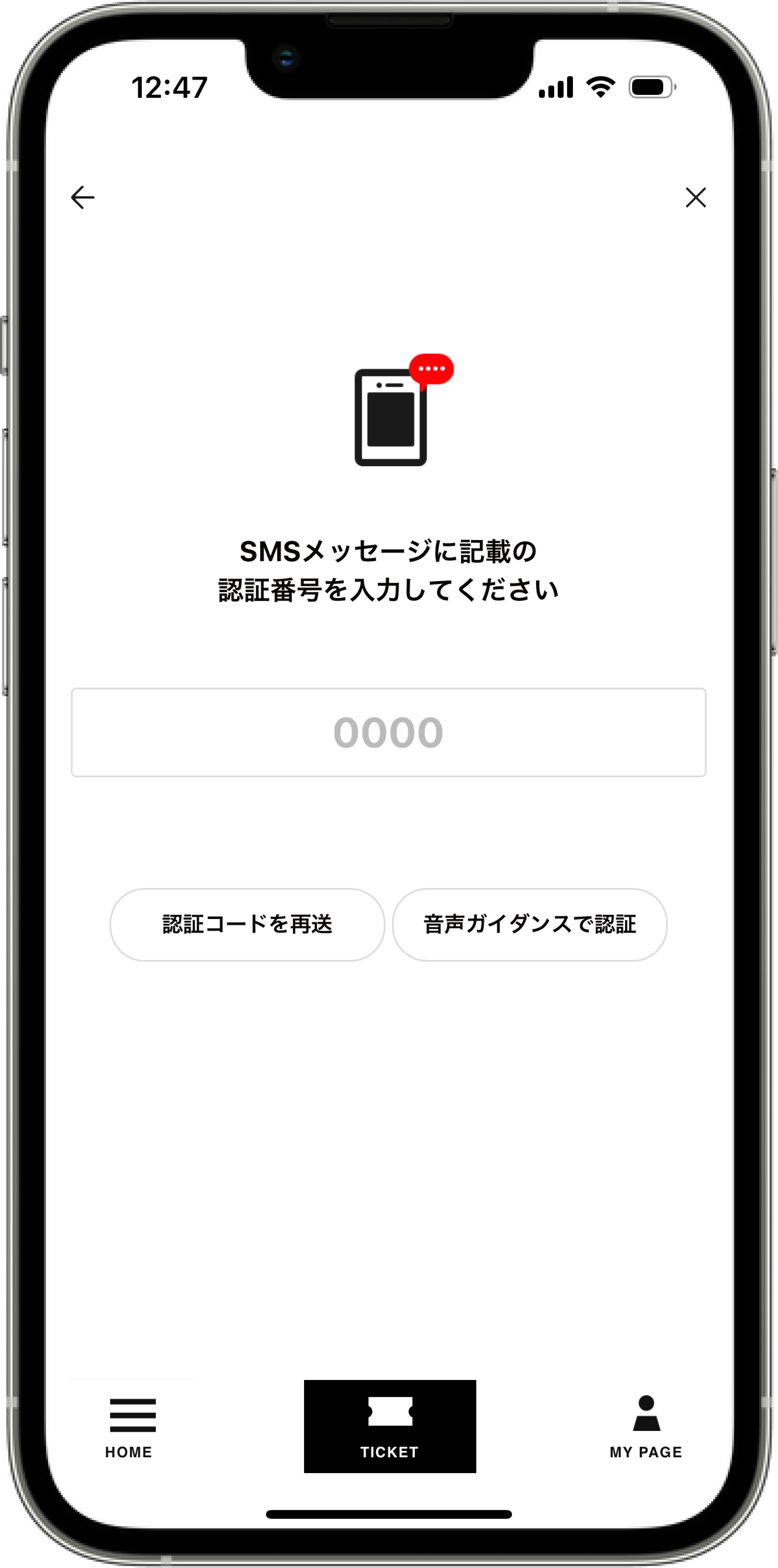
7. SMSで届いた認証番号を入力する
電話番号を入力すると、SMSメッセージに認証番号が届きます。届いた認証番号を入力してください。
※お時間を置いても届かない場合、『認証コードを再送』をお願いします。それでも認証番号が届かない場合は、『音声ガイダンスで認証』をご利用ください。
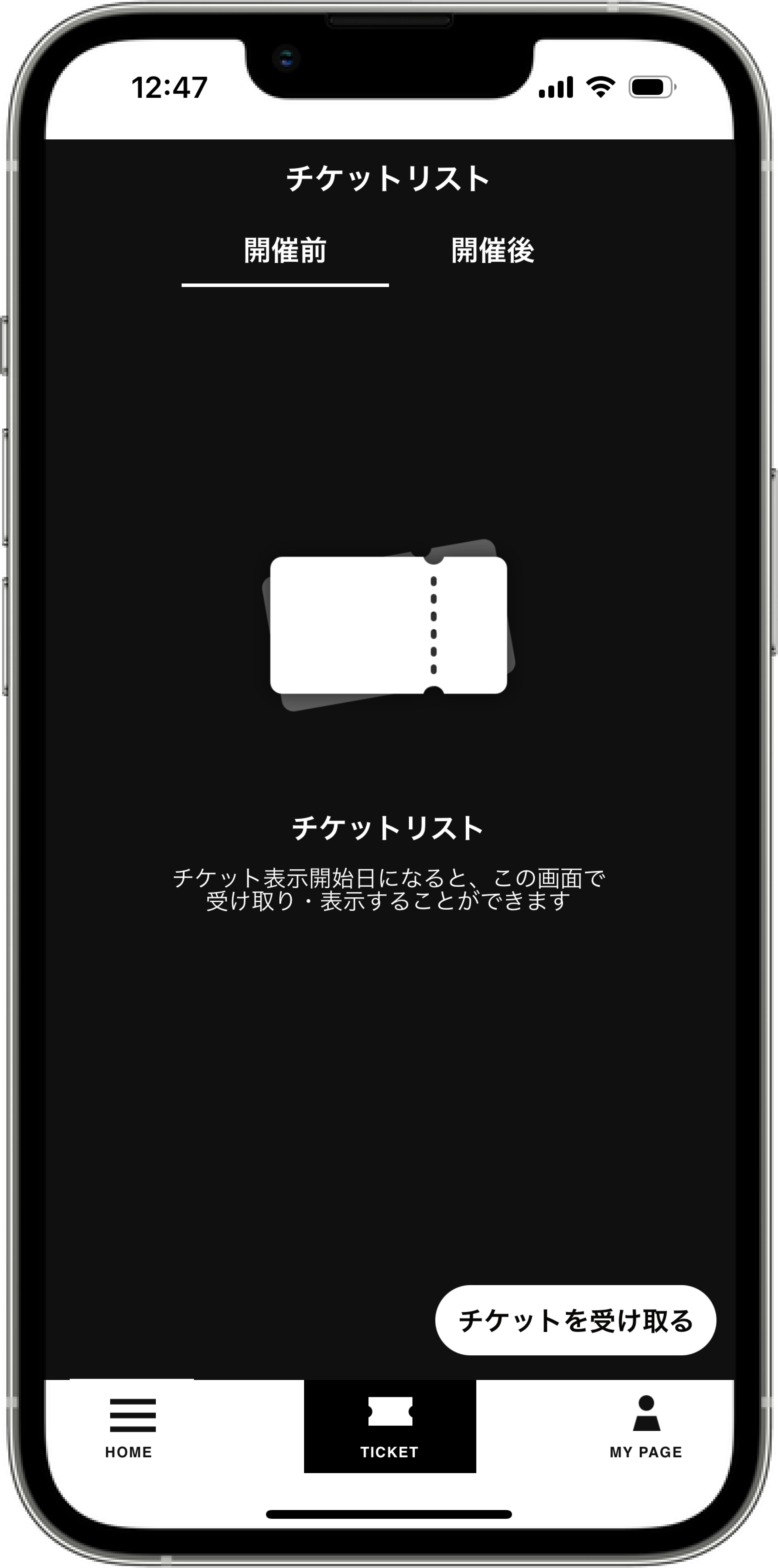
8. 会員登録・ログイン完了
チケットリストの画面が確認できましたら、ログイン手続き完了です。STEP2にお進みください。
発券案内メールを確認し、受け取り番号が必要かどうかをご確認ください。
受け取り番号が
必要ない場合
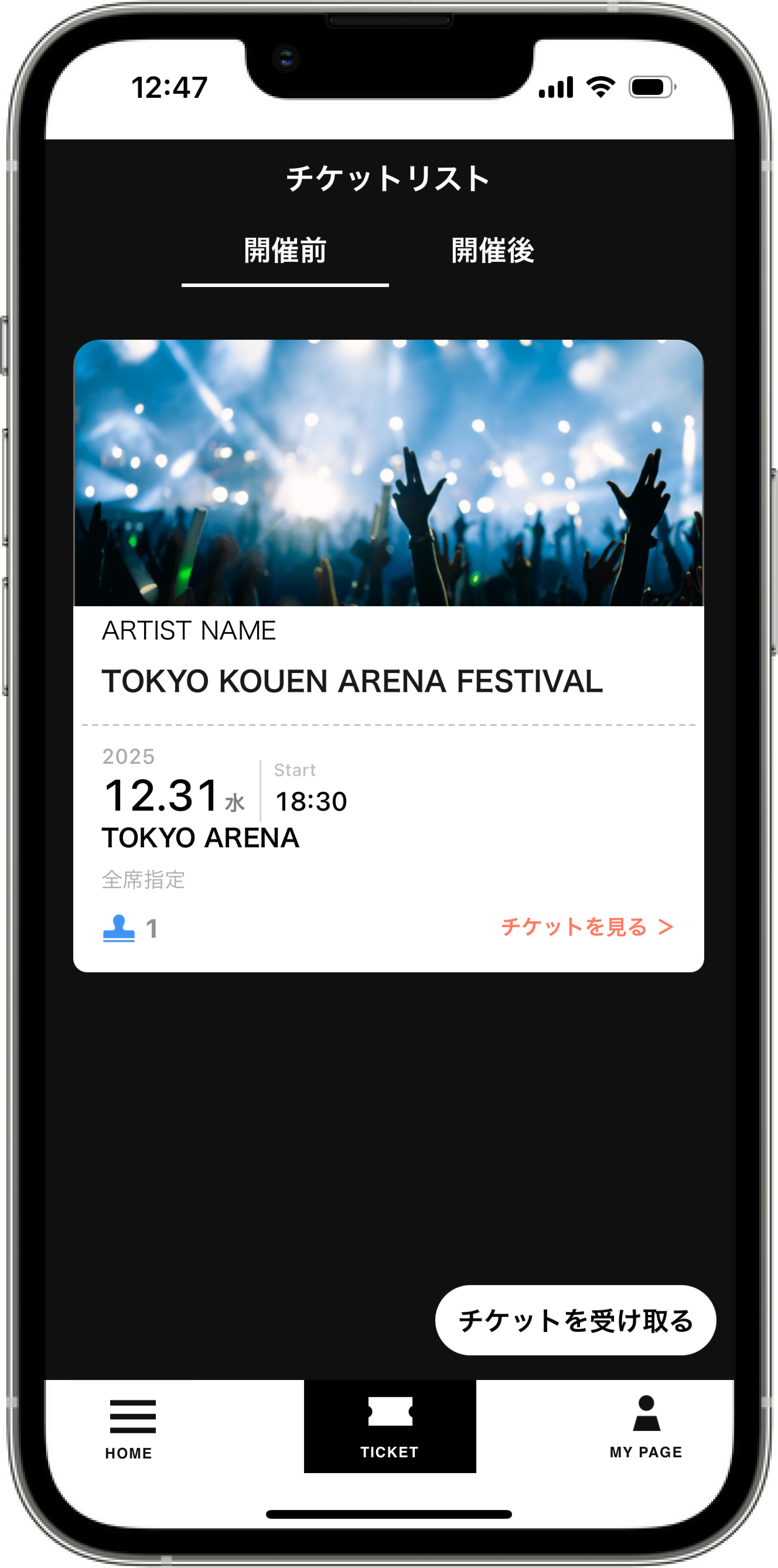
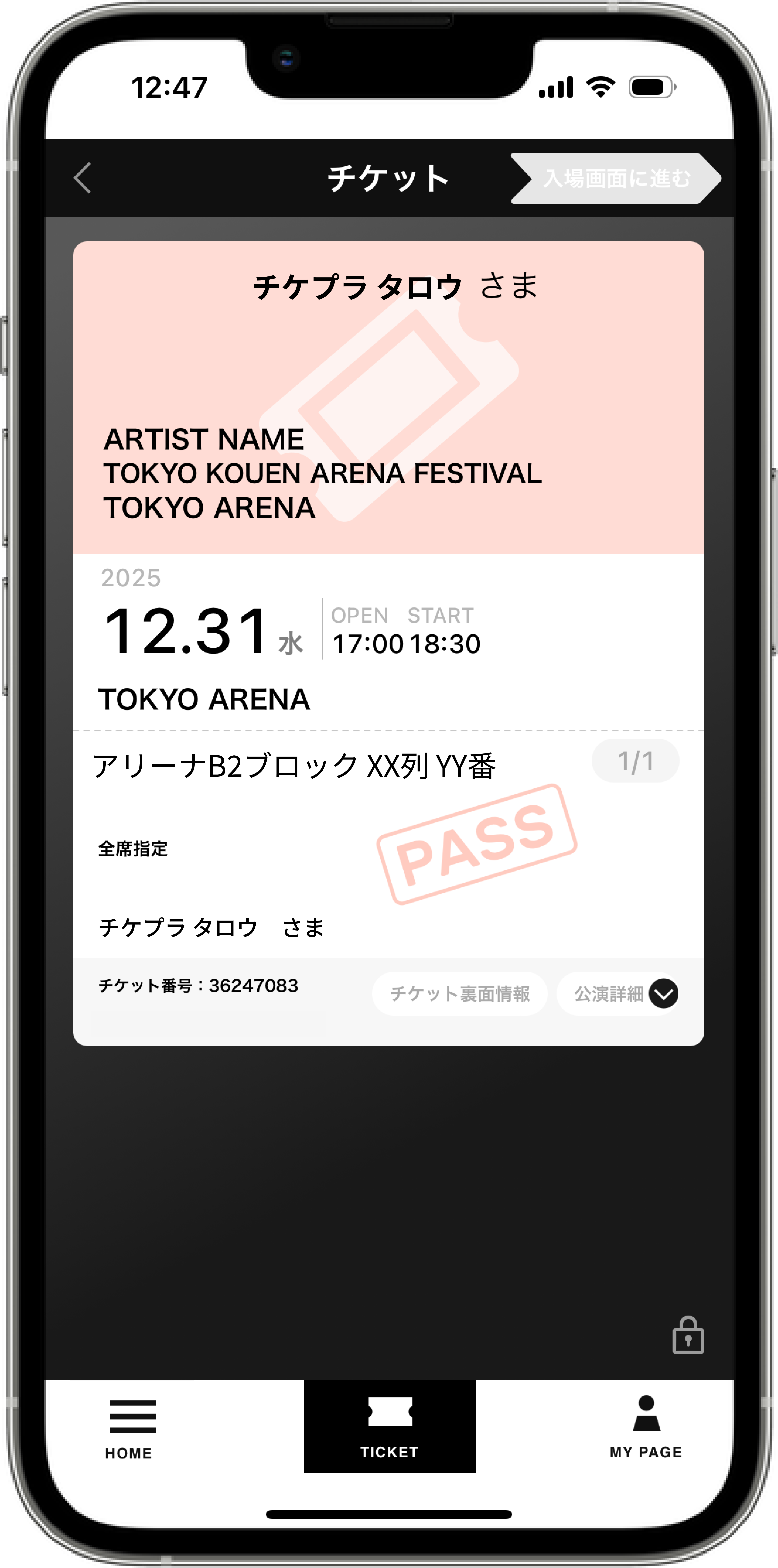
1. チケットを発券します。対象チケット(上記画像のようなチケット)が表示されていたら発券完了です
チケットリストに対象のチケットを発券します。チケットリストに対象のチケットが表示されていない方は、「次へ」から順に発券手続きを行ってください。。
すでに対象のチケットが表示されている方は、チケットの発券が完了しています。
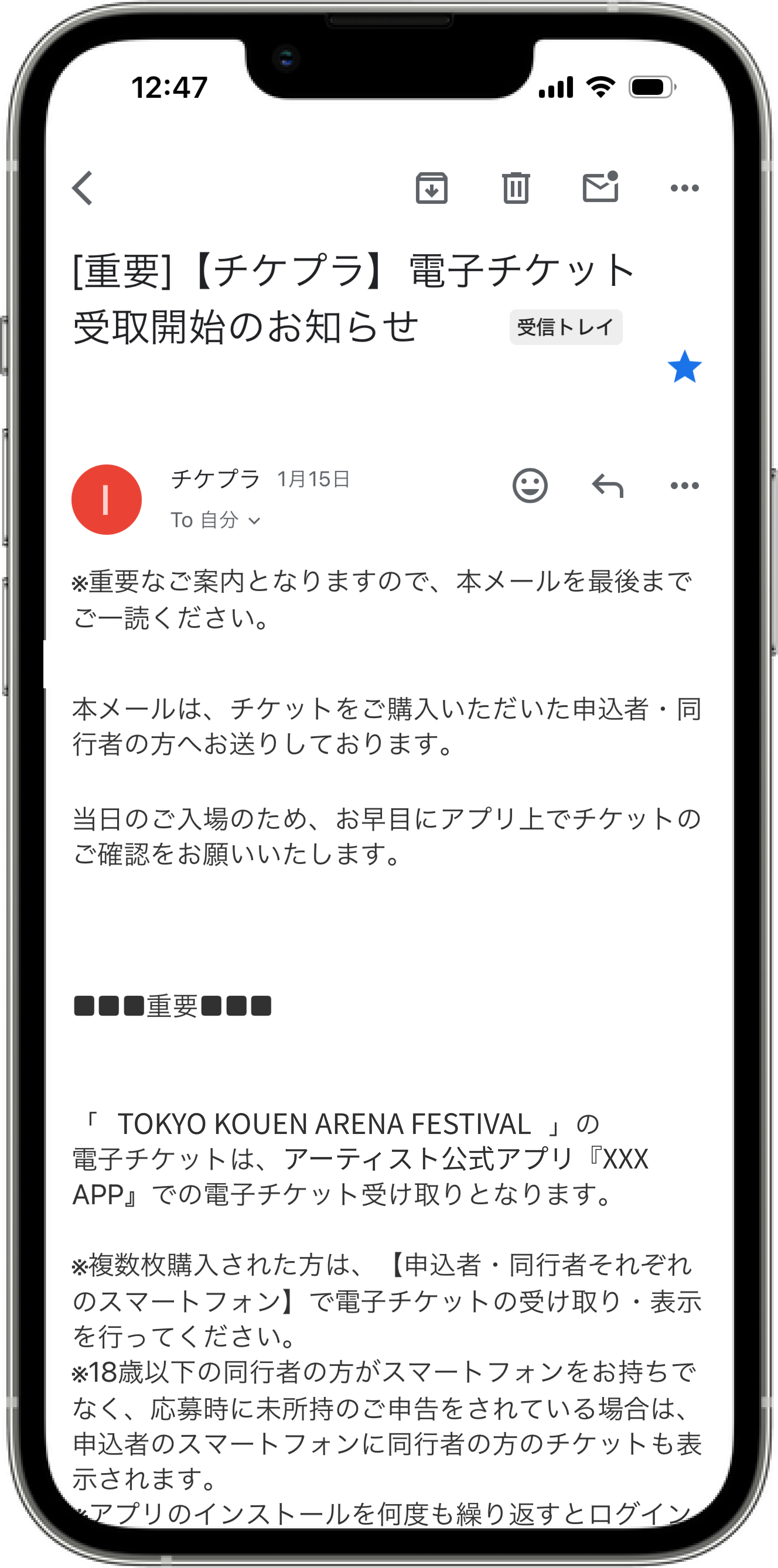
2. 発券案内メールを確認する
チケット発券日になりましたら、チケプラから発券開始案内メールが届きます。メール本文内に「受け取り番号」や「引換番号」の記載がない場合は、受け取り番号が必要ない発券方法です。
※チケット申込時にPlus member IDを入力する申込方法の場合は、この発券方法になります。
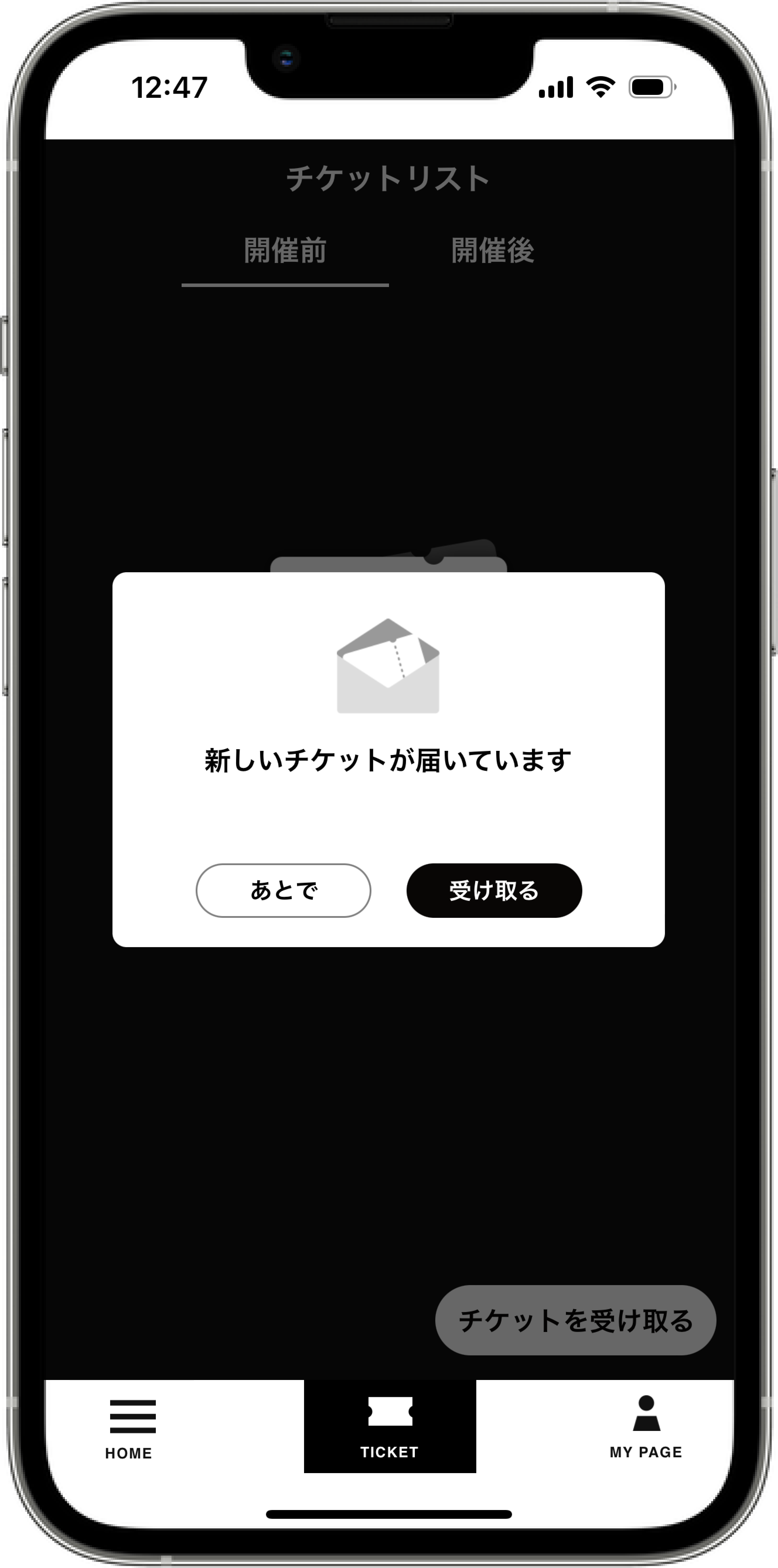
3. チケットを受け取る
チケットメニューを選択すると、自動で受け取り案内のポップアップが表示されます。【受け取る】ボタンを押してください。
※表示されない場合は、再度チケットメニューを押すか、画面を上から下方向にスワイプして再読み込みを行ってください。
>自動で受け取り案内が表示されない場合
4. 電子チケット発券完了
チケットリストに対象のチケットが表示されたら発券完了です。【チケットを見る】を押して、チケット券面が表示されることをご確認ください。
受け取り番号が
必要な場合
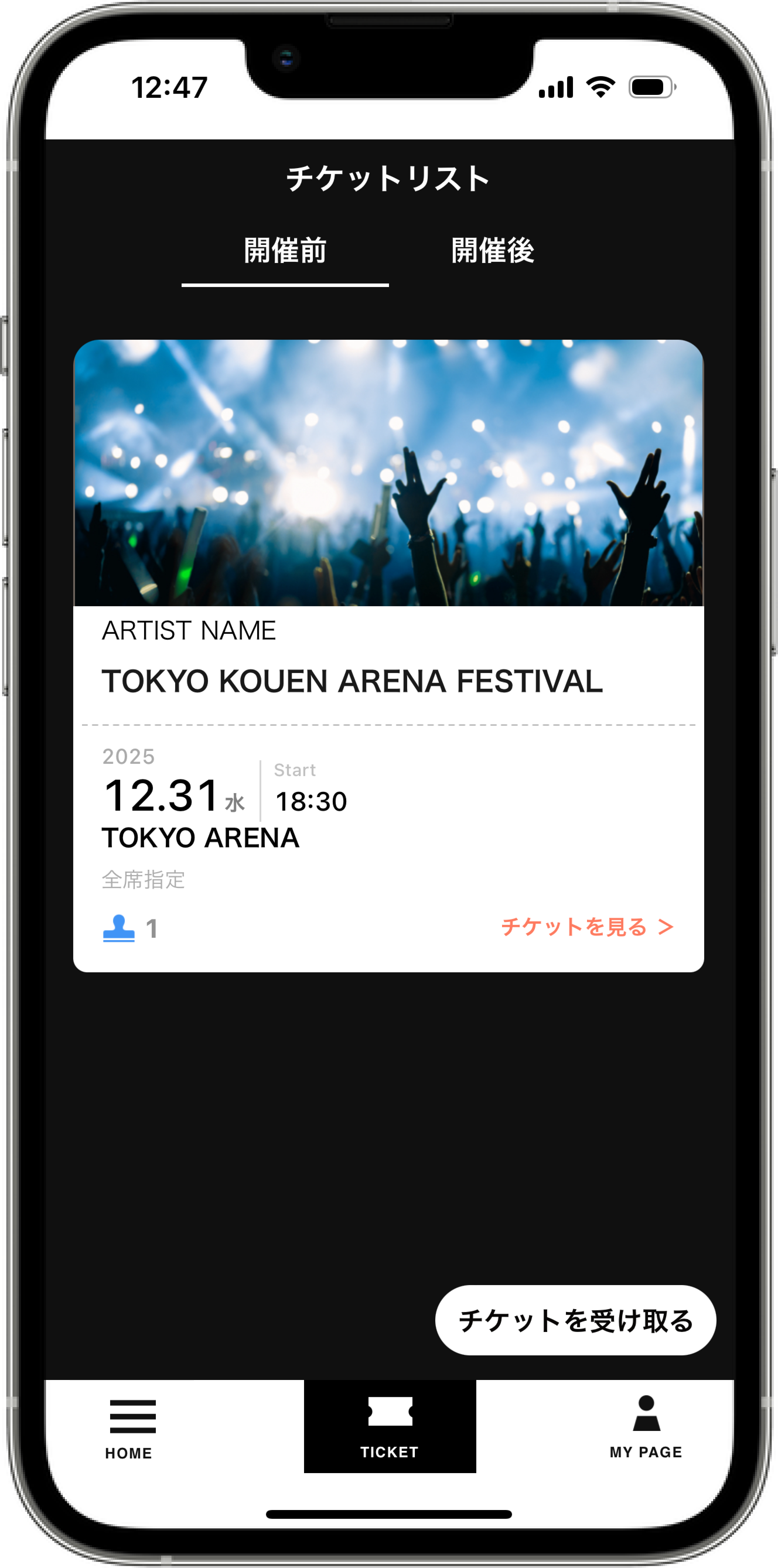
1. チケットを発券します。対象チケット(上記画像のようなチケット)が表示されるように発券手続きを行ってください
チケットリストに対象のチケットを発券しましょう。「次へ」から順に発券手続きを行ってください。
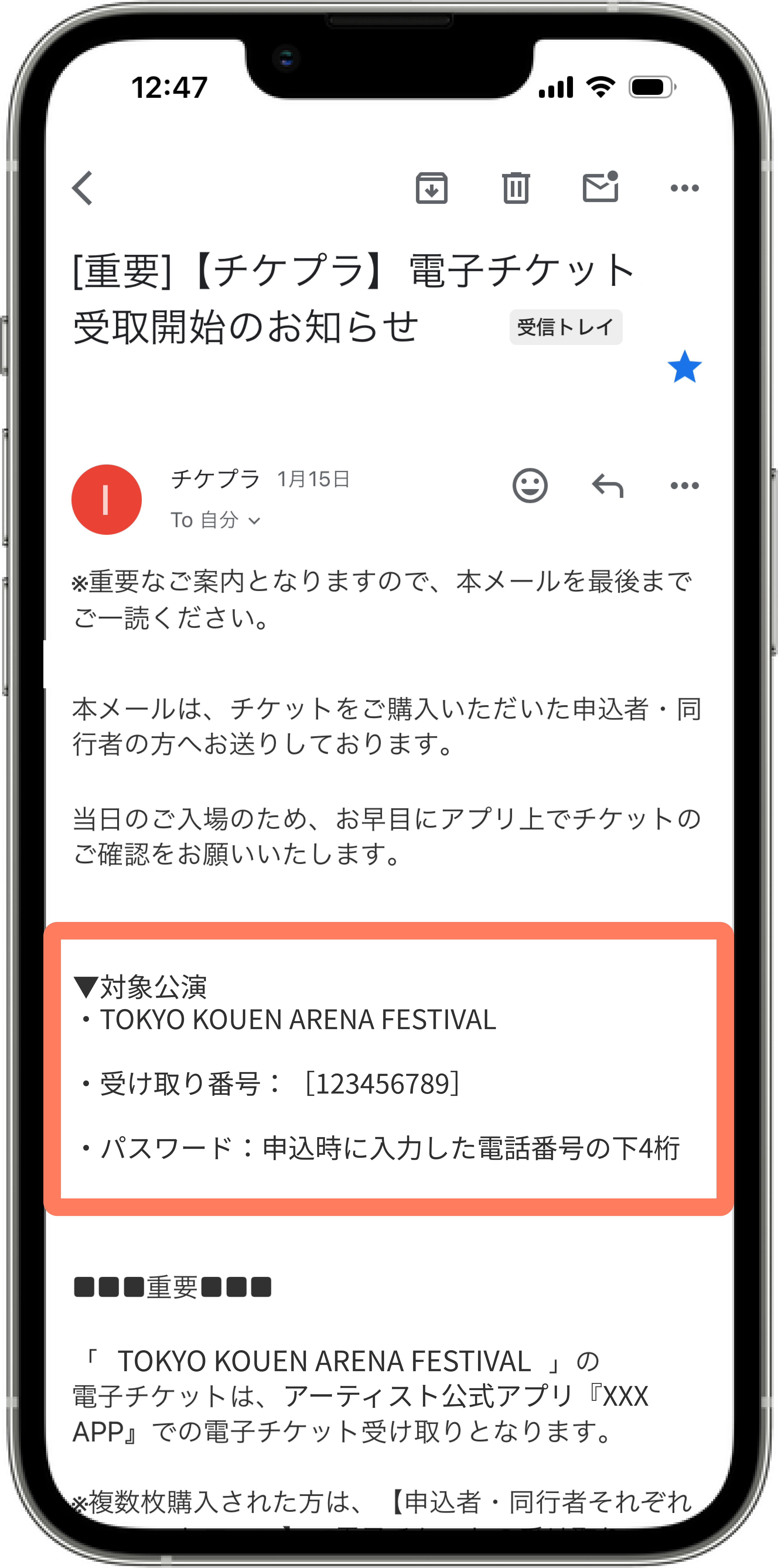
2. 発券案内メールを確認する
チケット発券日になりましたら、チケプラから発券開始案内メールが届きます。メール本文内に「受け取り番号」や「引換番号」の記載がある場合は、発券時に記載の番号入力が必要です。
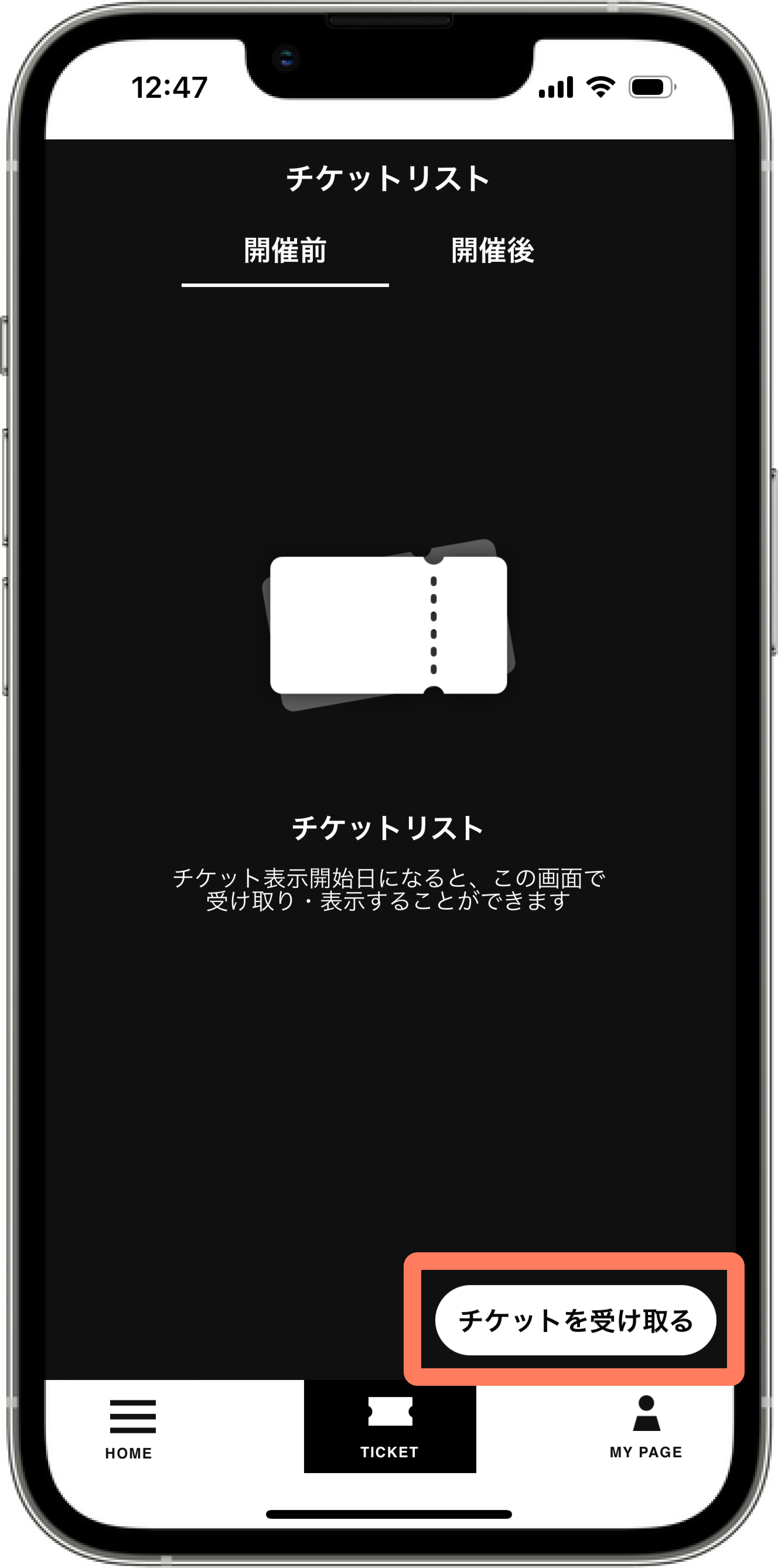
3.【チケットを受け取る】をタップ
チケットメニューを選択し、画面下部の【チケットを受け取る】からチケット受け取りを行います。
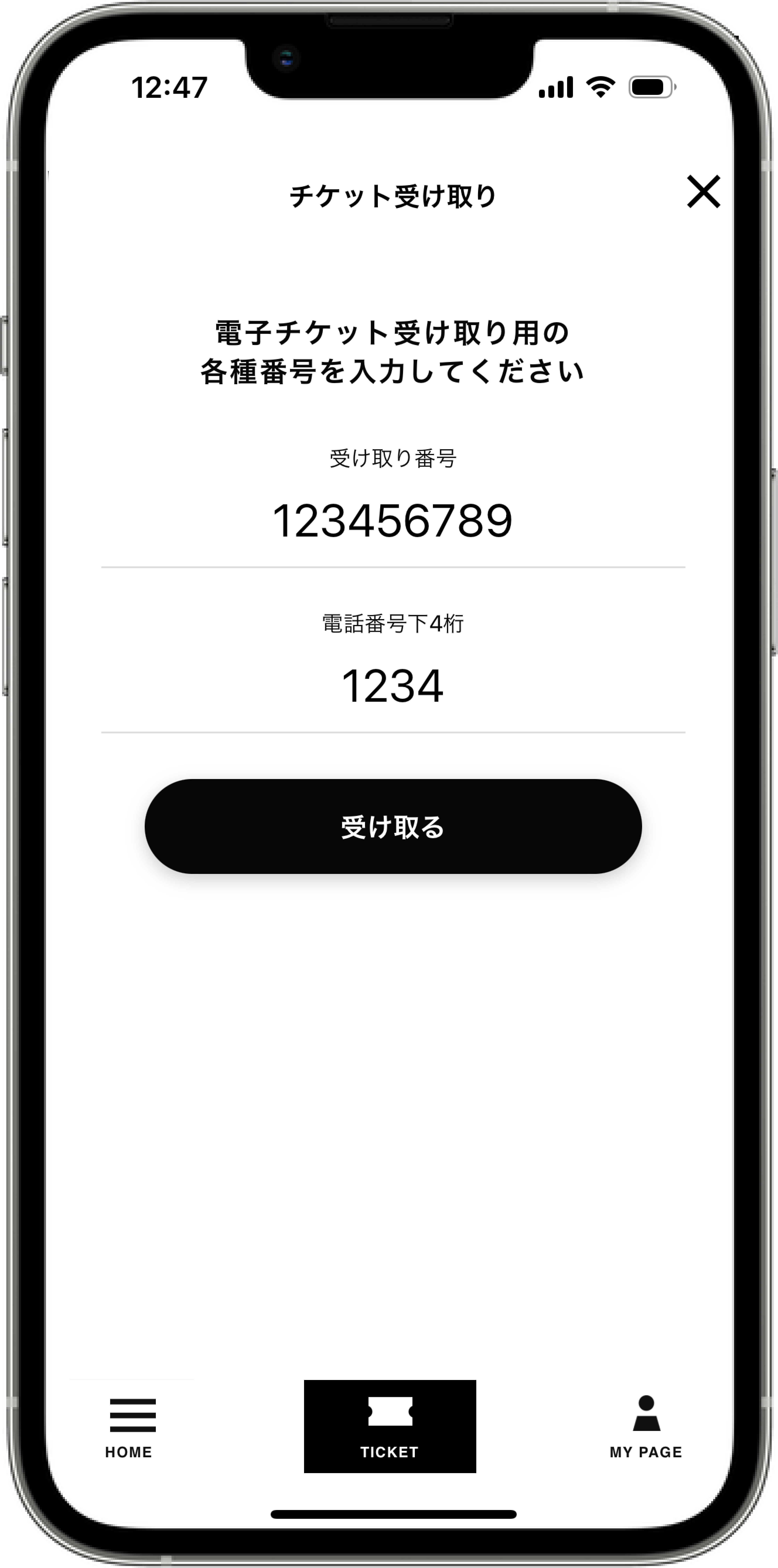
4. 受け取り用の各種番号を入力
メールで届いた「受け取り番号」と「電話番号下4桁」を入力して、受け取るボタンを押してください。
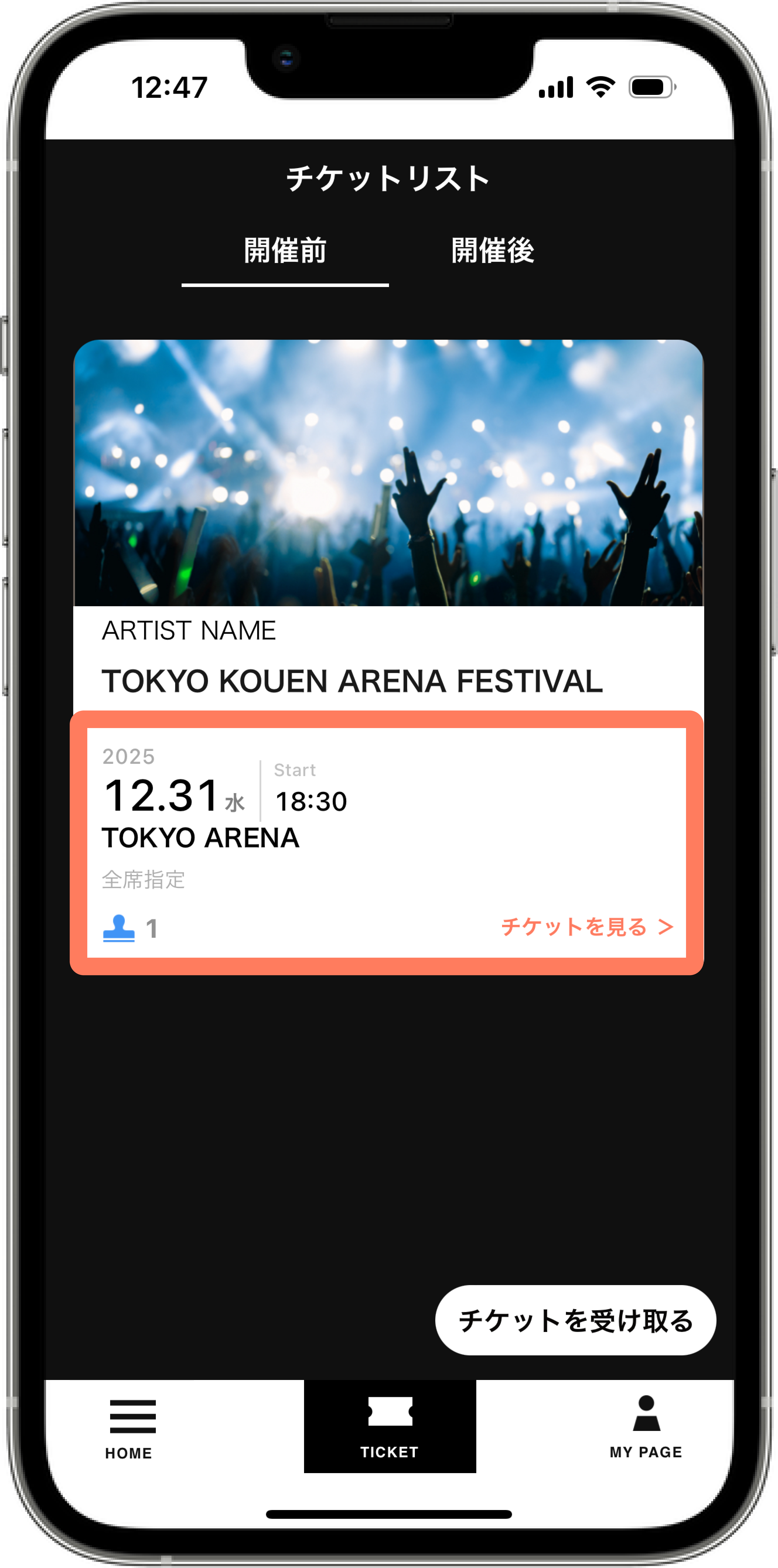
5. 電子チケット発券完了
チケットリストに対象のチケットが表示されたら発券完了です。【チケットを見る】を押して、チケット券面が表示されることをご確認ください。
公演によりチケットのもぎり方式が異なります。
スタンプでの
入場の場合
1. アプリを立ち上げチケットを表示
公演当日は、入場スタッフに電子チケットを提示します。アプリを立ち上げ、チケットメニューを開き、対象チケットの【チケットを見る】を選択してください。
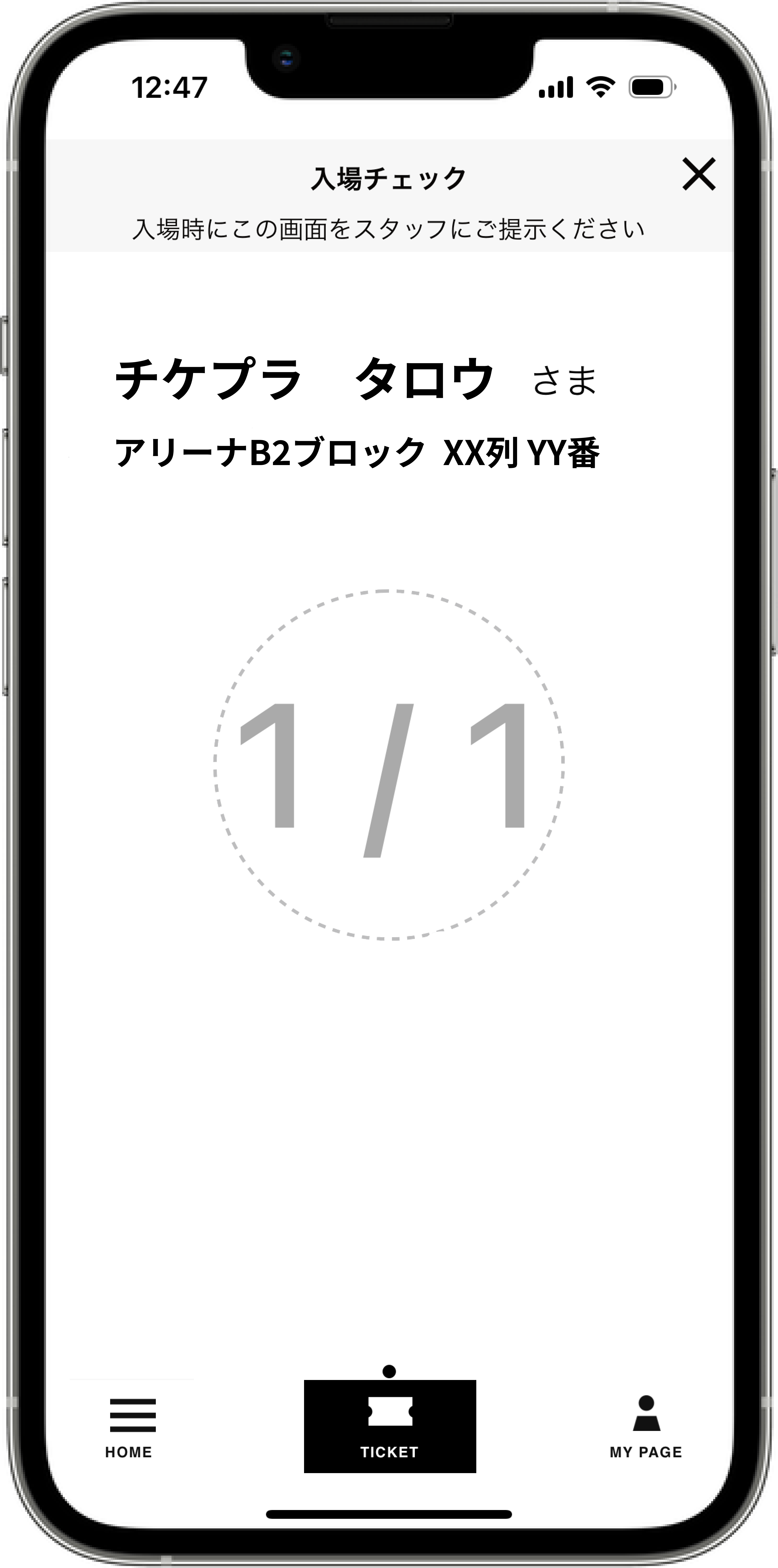
2. 入場チェック画面を提示
公演当日になると、入場チェック画面が表示できるようになります。入場時はチケット券面ではなく、必ずこの画面を入場スタッフに提示してください。
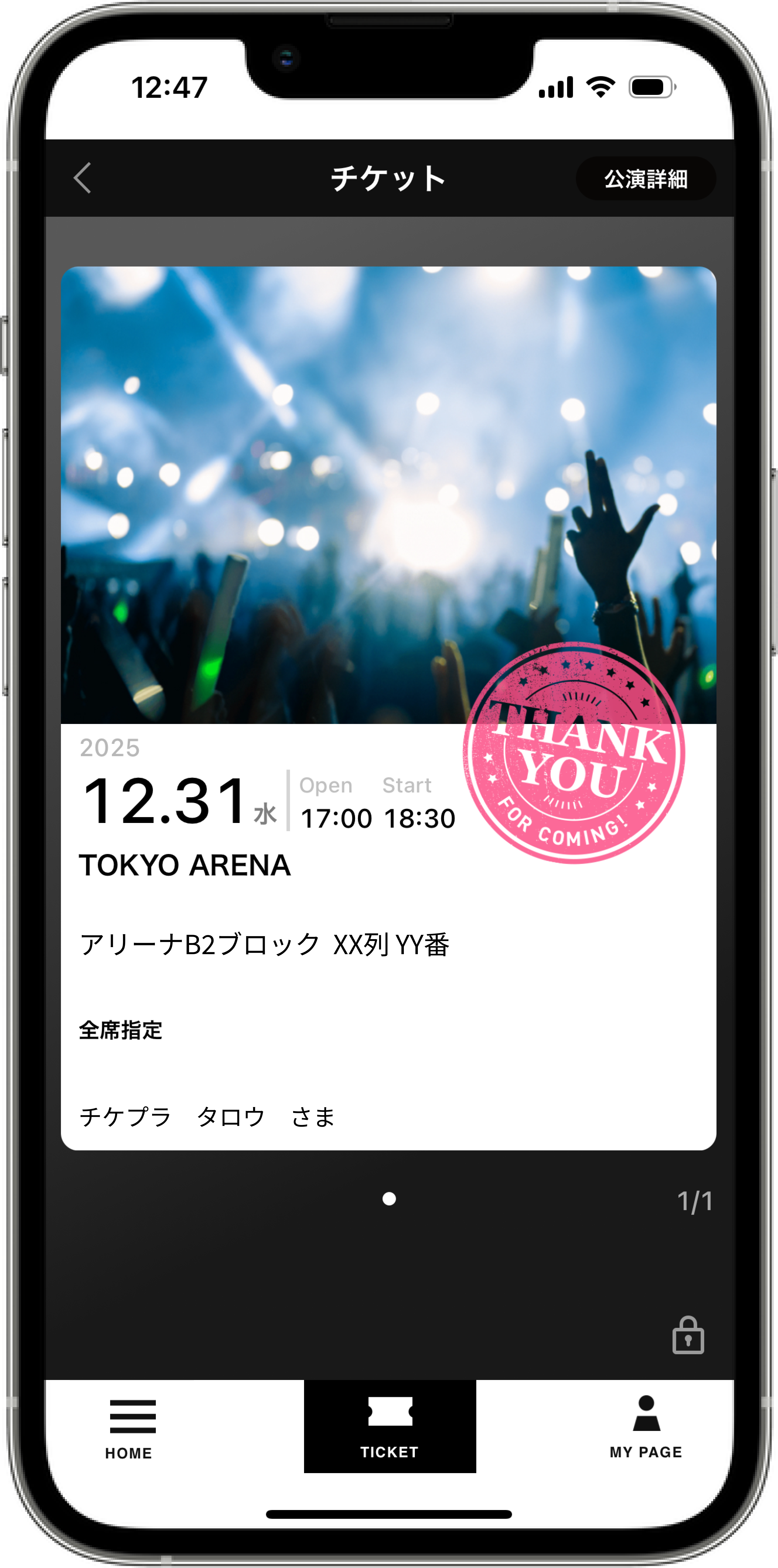
3. スタンプでラクラク入場
入場スタッフがチケットを確認しスタンプを押します。電子チケット上にも記念スタンプが表示され思い出に!お持ちのスマホだけで、スマートにご入場いただけます。
スマチケでの
入場の場合
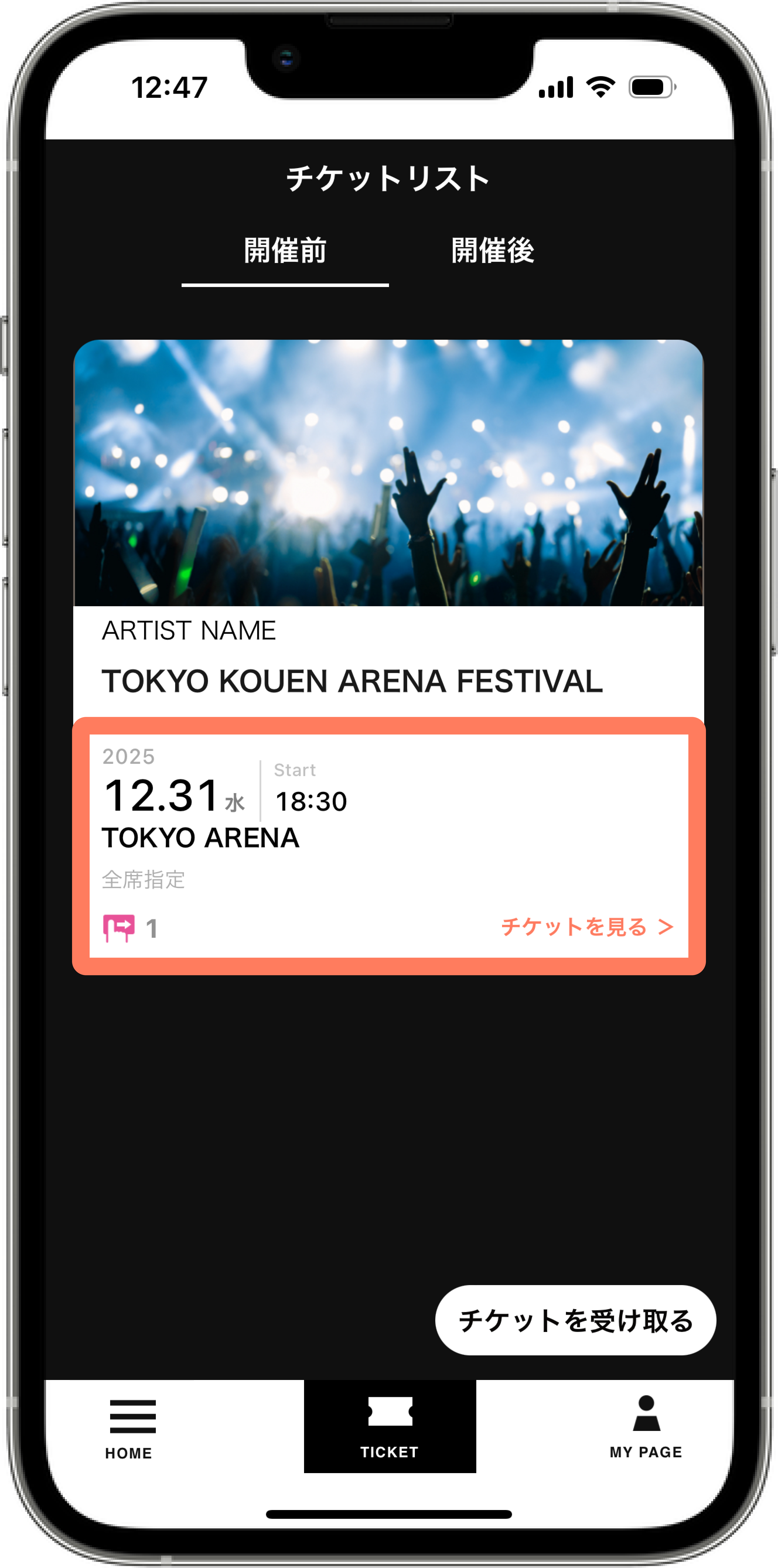
1. アプリを立ち上げチケットを表示
公演当日は、入場スタッフに電子チケットを提示します。アプリを立ち上げ、チケットメニューを開き、対象チケットの【チケットを見る】を選択してください。
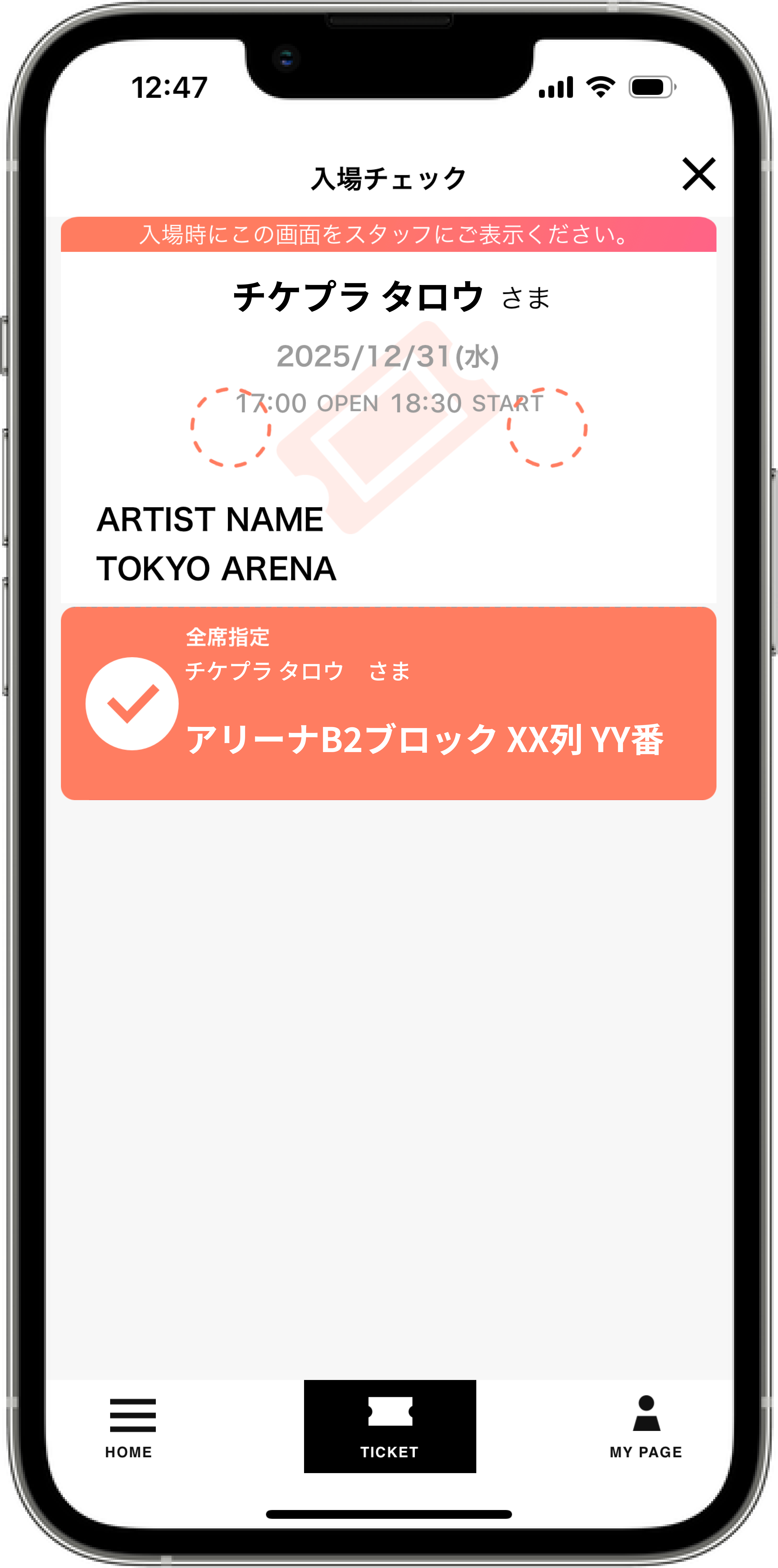
2. 入場チェック画面を提示
公演当日になると、入場チェック画面が表示できるようになります。入場時はチケット券面ではなく、必ずこの画面を入場スタッフに提示してください。
3. スワイプもぎりでラクラク入場
入場スタッフの指示に従って、スワイプ操作で電子チケットをもぎります。お持ちのスマホだけで、スマートにご入場いただけます。
分配が必要な公演の場合は、
必ず事前に同行者に分配してください。