Data Binding in Android with Example (original) (raw)
Last Updated : 23 Jul, 2025
In Android, the Data Binding Library is a support library that allows you to bind UI components in your layouts to data sources in your app using a declarative format rather than programmatically.
Step by Step Implementation:
Step 1: Create a New Project
If you don’t know how to create a new project in Android Studio then you can refer to How to Create/Start a New Project in Android Studio?
Step 2: Enable Data Binding
Navigate to **Gradle Scripts > build.gradle.kts(module level).
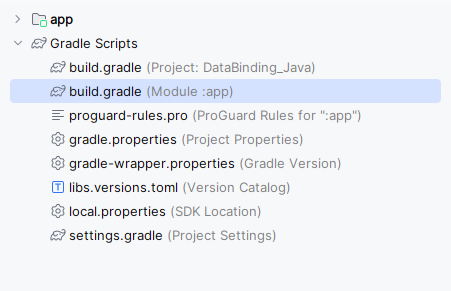
Add the below code snippet to the **build.gradle.kts (module level) file under the **android{} scope to activate Data Binding in the application:
buildFeatures {
dataBinding = true
}
Step 3: Create a model class
Navigate **app > kotlin+java > {package-name}. Right click on it and go to **New > Kotlin Class/File or Java Class. Set the name **Company for the file. Add the following code to the file.
Company.java `
package org.geeksforgeeks.demo;
public class Company { private String name; private String website;
public Company(String name, String website) {
    this.name = name;
    this.website = website;
}

public String getName() {
    return name;
}

public void setName(String name) {
    this.name = name;
}

public String getWebsite() {
    return website;
}

public void setWebsite(String website) {
    this.website = website;
}
}
Company.kt
package org.geeksforgeeks.demo
data class Company ( val name: String, val website: String )
`
Step 4: Working on activity_main.xml
Navigate to the **app > res > layout > activity_main.xml and add the below code to that file.
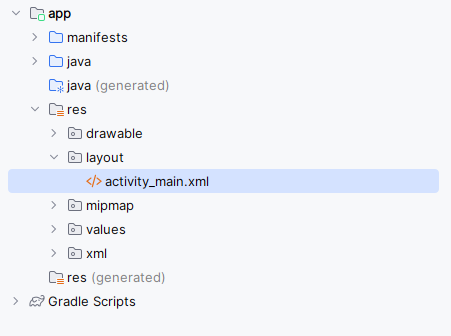
**activity_main.xml:
activity_main.xml `
<data>
    <variable
        name="company"
        type="org.geeksforgeeks.demo.Company" />
</data>

<androidx.constraintlayout.widget.ConstraintLayout
    android:layout_width="match_parent"
    android:layout_height="match_parent"
    tools:context=".MainActivity">

    <TextView
        android:id="@+id/name"
        android:layout_width="wrap_content"
        android:layout_height="wrap_content"
        android:layout_marginBottom="32dp"
        android:text="@{company.name}"
        android:textSize="24sp"
        app:layout_constraintBottom_toTopOf="@+id/website"
        app:layout_constraintEnd_toEndOf="parent"
        app:layout_constraintStart_toStartOf="parent"
        app:layout_constraintTop_toTopOf="parent"
        app:layout_constraintVertical_chainStyle="packed" />

    <TextView
        android:id="@+id/website"
        android:layout_width="wrap_content"
        android:layout_height="wrap_content"
        android:text="@{company.website}"
        android:textSize="24sp"
        app:layout_constraintBottom_toBottomOf="parent"
        app:layout_constraintEnd_toEndOf="parent"
        app:layout_constraintStart_toStartOf="parent"
        app:layout_constraintTop_toBottomOf="@+id/name" />


</androidx.constraintlayout.widget.ConstraintLayout>
`
Step 5: Working on Main Activity file
Navigate to the **MainActivity.java/MainActivity.kt file and use the following code in it. Comments are added to the code to have a better understanding.
MainActivity.java `
package org.geeksforgeeks.demo;
import android.os.Bundle; import androidx.appcompat.app.AppCompatActivity; import androidx.databinding.DataBindingUtil; import org.geeksforgeeks.demo.databinding.ActivityMainBinding;
public class MainActivity extends AppCompatActivity {
private ActivityMainBinding binding;

@Override
protected void onCreate(Bundle savedInstanceState) {
    super.onCreate(savedInstanceState);

    // Setting up Data Binding
    binding = DataBindingUtil.setContentView(this, R.layout.activity_main);

    // Creating Company object and binding it to the layout
    Company company = new Company("GeeksforGeeks", "www.geeksforgeeks.org");
    binding.setCompany(company);
}
}
MainActivity.kt
package org.geeksforgeeks.demo
import android.os.Bundle import androidx.appcompat.app.AppCompatActivity import androidx.databinding.DataBindingUtil import org.geeksforgeeks.demo.databinding.ActivityMainBinding
class MainActivity : AppCompatActivity() {
private lateinit var binding: ActivityMainBinding
override fun onCreate(savedInstanceState: Bundle?) {
    super.onCreate(savedInstanceState)
    binding = DataBindingUtil.setContentView(this, R.layout.activity_main)

    val company = Company("GeeksforGeeks", "www.geeksforgeeks.org")
    binding.company = company
}
}
`
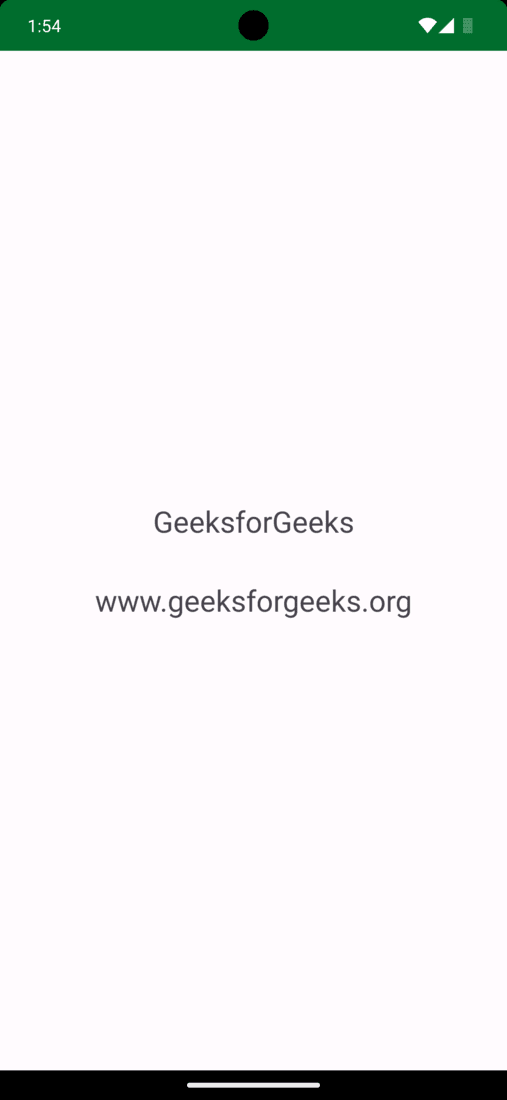
Output: