Benachrichtigungen bei Livemeldungen erstellen (original) (raw)
Live-Updates bieten eine Zusammenfassung wichtiger Updates, damit Nutzer den Fortschritt verfolgen können, ohne die App zu öffnen. Das System bewirbt Live-Update-Benachrichtigungen. Nutzer können eine Live-Update-Benachrichtigung jedoch vorübergehend schließen oder zu einer Standardbenachrichtigung herabstufen. Beworbene Benachrichtigungen werden auf Systemoberflächen deutlicher angezeigt, z. B. oben in der Benachrichtigungsleiste und auf dem Sperrbildschirm sowie als Chip in der Statusleiste. Benachrichtigungen für Live-Updates sollten den Benachrichtigungsgrundsätzen für die Bereitstellung kurzer, zeitnaher und relevanter Informationen entsprechen.
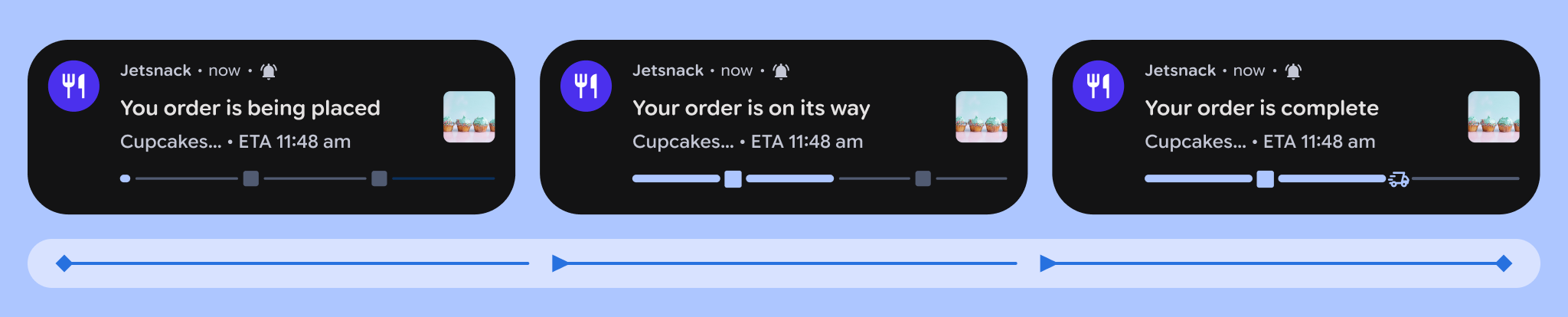
Abbildung 1: Beispiel für eine Benachrichtigung zu Live-Updates
Karten für beworbene Benachrichtigungen haben die folgenden Eigenschaften:
- Standardmäßig maximiert
- Nicht minimierbar
Ihre Benachrichtigung muss die folgenden Anforderungen erfüllen, um als Live-Update zu gelten:
- Muss „Standard Style“ (BigTextStyle), CallStyle, ProgressStyle oder MetricStyle sein.
- Die folgende Berechtigung, die nicht zur Laufzeit erteilt wird, muss im Android-Manifest angefordert werden: android.permission.POST_PROMOTED_NOTIFICATIONS.
- Das Angebot muss mit EXTRA_REQUEST_PROMOTED_ONGOING oder NotificationCompat.Builder#setRequestPromotedOngoing angefordert werden.
- Muss ongoing sein (FLAG_ONGOING_EVENT festlegen).
- Muss eine
contentTitleenthalten. - Es darf KEINE customContentView festgelegt sein (kein
RemoteViews). - Darf NICHT die Zusammenfassung einer Gruppe mit setGroupSummary sein.
- Darf NICHT setColorized auf
TRUEgesetzt werden. - Der Benachrichtigungskanal darf NICHT IMPORTANCE_MIN enthalten.
Mit den folgenden APIs können Sie ermitteln, ob das System Ihre Benachrichtigung hervorhebt:
Notification.FLAG_PROMOTED_ONGOINGgibt an, ob die Benachrichtigung beworben wird.Notification.hasPromotableCharacteristics()prüft, ob das System die Benachrichtigung hochstufen kann. Bei dieser Methode wird nicht berücksichtigt, ob der Nutzer Live-Updates für die App in den Einstellungen deaktiviert hat.- Mit
NotificationManager.canPostPromotedNotifications()wird geprüft, ob Ihre App eine Werbenachricht senden kann, z. B. ob der Nutzer sie in den Einstellungen aktiviert oder deaktiviert hat. Settings.ACTION_MANAGE_APP_PROMOTED_NOTIFICATIONSist die Intent-Aktion, mit der Apps Nutzer zu den Einstellungen weiterleiten können, um diese Funktion zu aktivieren.
Nutzungskriterien
Verwenden Sie Live-Updates für Aktivitäten, die gerade laufen, vom Nutzer initiiert wurden und zeitkritisch sind.
Abbildung 2. Eine Live-Aktualisierung auf dem Start- und Sperrbildschirm sowie als Chip.
Aktiv
Ein Live-Update muss eine Aktivität darstellen, die gerade läuft und einen eindeutigen Beginn und ein eindeutiges Ende hat. Wenn eine Aktivität in der Vergangenheit stattgefunden hat, sollten Sie kein Live-Update verwenden. Verwenden Sie stattdessen eine Standardbenachrichtigung. Das gilt auch für Veranstaltungen, die noch nicht begonnen haben. Bei Veranstaltungen, die bald beginnen, kann jedoch ein Live-Update verwendet werden.
Live-Updates stellen laufende Aktivitäten dar. Live-Updates dürfen nicht verwendet werden, um einen beschleunigten Zugriff auf App-Funktionen anzubieten. Wenn Sie das tun möchten, verwenden Sie ein App-Widget oder eine benutzerdefinierte Kachel für die Schnelleinstellungen.
- Geeignete Verwendungszwecke:Aktive Navigation, laufende Telefonanrufe, aktives Tracking von Mitfahrdiensten und aktives Tracking von Essenslieferungen.
- Unangemessene Verwendungen:Anzeigen, Werbeaktionen, Chatnachrichten, Benachrichtigungen, anstehende Kalenderereignisse und Schnellzugriff auf App-Funktionen.
Von Nutzern initiiert
Die meisten Live-Updates sollten Aktivitäten darstellen, die explizit vom Nutzer ausgelöst werden, z. B. das Starten eines Trainings, das Starten der Navigation oder das Bestellen eines Fahrdienstes. In einem Live-Update dürfen keine Umgebungsdaten wie Informationen zur Umgebung, zu den Interessen oder zu anstehenden Terminen des Nutzers angezeigt werden. Es sollen keine Live-Updates für Aktivitäten generiert werden, die von anderen Parteien ausgelöst werden.
Manchmal führt ein Nutzer eine Aktion aus, die eine Aktivität für einen bestimmten Zeitpunkt in der Zukunft auslöst. Das ist beispielsweise der Fall, wenn der Nutzer Tickets für einen Flug oder ein Konzert kauft, sich für ein Turnier anmeldet oder anderweitig seine zukünftige Teilnahme an einer zeitkritischen Veranstaltung angibt. In diesen Fällen kann es sinnvoll sein, automatisch ein Live-Update anzuzeigen, wenn das geplante Ereignis beginnt. Apps müssen ihre Trigger jedoch so abstimmen, dass sie nur angezeigt werden, wenn die Aktivität unmittelbar bevorsteht. Wenn der Nutzer explizit angibt, dass er ein Hintergrundereignis wie ein Sportspiel beobachten möchte, können Sie mit dem Posten von Live-Updates für dieses Ereignis beginnen. Sie sollten jedoch auch die Aktion Unpin in die zugehörige Benachrichtigung einfügen.
Zeitkritisch
Zeigen Sie eine Live-Aktualisierung nur an, wenn sie während der gesamten Aktivität die Aufmerksamkeit des Nutzers erfordert. Ein wichtiger Anwendungsfall für Live-Updates ist die Überwachung, bei der der Nutzer einen erheblichen Vorteil daraus zieht, sich das Live-Update anzusehen, um den sich entwickelnden Status der Aktivität im Blick zu behalten.
Ein Live-Update ist oft für Aktivitäten geeignet, die zwischen Live-Updates und normalen Benachrichtigungen wechseln. Eine Benachrichtigung mit einer Bordkarte ist beispielsweise viele Stunden vor dem Flug eines Nutzers angemessen. Sie sollte jedoch erst dann zu einem Live-Update werden, wenn der Nutzer ein dringendes Bedürfnis hat, z. B. wenn er am Flughafen oder Veranstaltungsort angekommen ist oder das Boarding begonnen hat. Ein Live-Update ist dagegen nicht geeignet, um ein Paket zu verfolgen, da der Nutzer dies nicht ständig im Blick behalten muss.
UX-Praktiken
Verwenden Sie das Tracker-Symbol, um den Status zu visualisieren. Diese kann dynamisch aktualisiert werden.
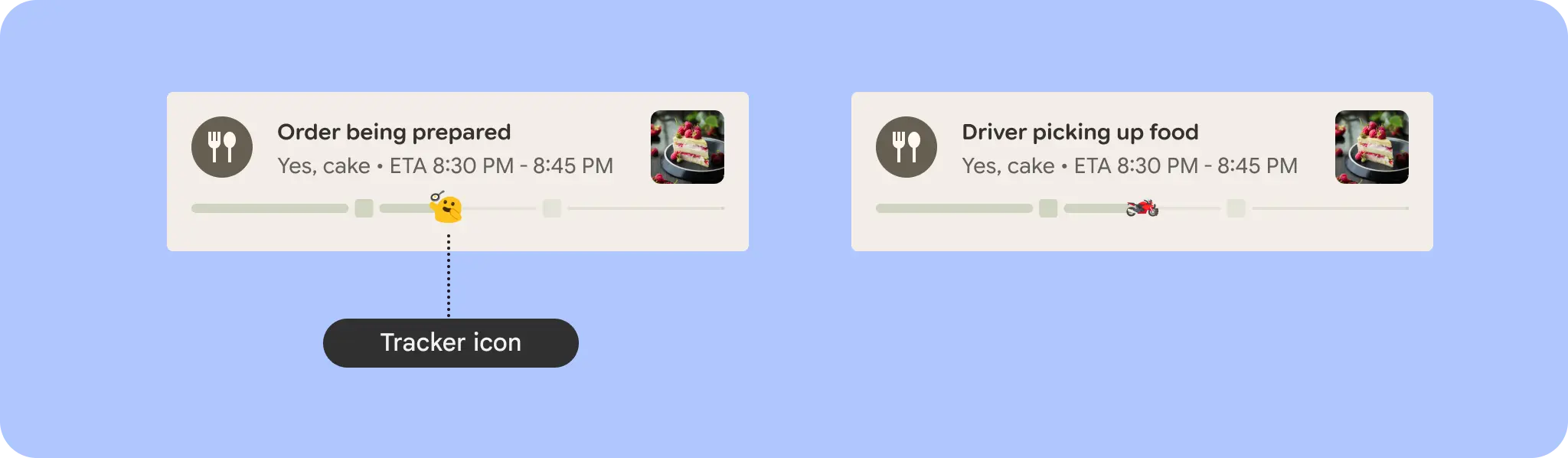
Abbildung 3. Ein benutzerdefiniertes Trackersymbol.
Wenn eine voraussichtliche Ankunftszeit berechnet wird oder noch nicht verfügbar ist, sollte kein leerer Status angezeigt werden. Geben Sie aktiven Platzhaltertext wie „Wird berechnet…“ oder „Route wird neu berechnet…“ an, um anzuzeigen, dass das System funktioniert, wie im Beispiel gezeigt.

Abbildung 4: Ein nicht leerer Status für Ihr Live-Update.
Status-Chips
Mit Status-Chips können Nutzer Live-Updates im Blick behalten, wenn die Benachrichtigung nicht angezeigt wird. Verwenden Sie setShortCriticalText oder setWhen, um wichtige Statusinformationen zu Ihrer fortschrittsorientierten Benachrichtigung zu übermitteln.

Abbildung 5. Im unbestimmten Status wird das kleine Symbol Notification.Builder#setSmallIcon
angezeigt.

Abbildung 6. Verwenden Sie Notification.Builder#setShortCriticalText, um die absolute Zeit anzuzeigen.

Abbildung 7. Verwenden Sie Notification.Builder#setShortCriticalText, um wichtige Informationen zu vermitteln.
Wann
Die „when“-Zeit löst einen Countdown für die Lebensdauer der Benachrichtigung aus, sofern die Benachrichtigung nicht geschlossen oder aktualisiert wird. Im Folgenden wird beschrieben, wie die Zeit in verschiedenen Situationen funktioniert:
- Die Uhrzeit liegt mindestens 2 Minuten in der Zukunft: Wenn die aktuelle Uhrzeit 10:05 Uhr ist und die Uhrzeit auf 10:10 Uhr festgelegt ist, wird auf dem Chip 5 Min. angezeigt.
- Die Zeitangabe liegt in der Vergangenheit: Der Text wird nicht angezeigt.
- Wenn Sie Chronometer für die Zeit verwenden, kann im Chip ein Timer angezeigt werden. Weitere Informationen finden Sie unter setUsesChronometer und setChronometerCountdown. Der Chronometer-Timer wird im Chip angezeigt, solange er positiv ist.
- Sie möchten die Uhrzeit nicht in der Benachrichtigung anzeigen lassen: Verwenden Sie setShowWhen bis
FALSE.
Darstellung des Status-Chips
Der Status-Chip enthält immer ein Symbol und optional Text. Der Chip hat eine maximale Breite von 96 dp. Der Text wird nur angezeigt, wenn er vollständig in den Chip passt. Der Text wird abhängig von den folgenden Kriterien angezeigt:
- Wenn der Text weniger als 7 Zeichen lang ist, wird er vollständig angezeigt.
- Wenn weniger als die Hälfte des Texts angezeigt wird, zeigen Sie nur das Symbol an.
- Wenn mehr als die Hälfte des Texts angezeigt wird, zeigen Sie so viel Text wie möglich an.
Dismissal
Nutzer können die Sichtbarkeit von Benachrichtigungen im Benachrichtigungsfeld steuern. Wenn Sie unerwünschte Live-Updates posten, kann es passieren, dass Nutzer die Berechtigung einer App zum Posten widerrufen.
Wenn Sie verhindern möchten, dass Nutzer Livemeldungen vollständig deaktivieren, sollten Sie keine Updates posten, die Nutzer möglicherweise schließen. Posten Sie keine Livemeldungen noch einmal, die der Nutzer geschlossen hat. Verwenden Sie setDeleteIntent, um verworfene Updates zu erkennen.
Häufig gestellte Fragen
Frage:Was ist der weiße Punkt am Ende der Fortschrittsanzeige?
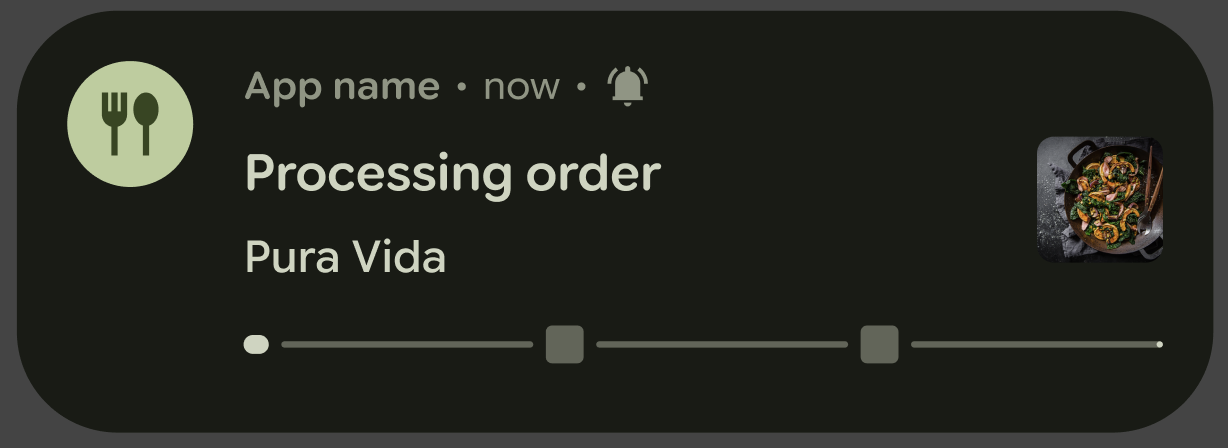
Abbildung 8. Visualisierung von Bedienungshilfen am Zielort
Antwort:Der weiße Punkt am Ende des Fortschrittsbalkens markiert das Ende des Fortschrittsbalkens.
Frage:Warum werden benutzerdefinierte Benachrichtigungen für Live-Updates nicht unterstützt?
Antwort:Benutzerdefinierte Benachrichtigungen erschweren konsistente Tests und die UX, da sich ihr Verhalten je nach Android-Version und Gerätehersteller erheblich unterscheidet. Vermeiden Sie benutzerdefinierte Benachrichtigungen mit RemoteViews.