OAuth 2.0 สำหรับทีวีและแอปพลิเคชันอุปกรณ์ที่มีอินพุตที่จำกัด (original) (raw)
เอกสารนี้อธิบายวิธีใช้การให้สิทธิ์ OAuth 2.0 เพื่อเข้าถึง Google APIs ผ่านแอปพลิเคชันที่ทำงานบนอุปกรณ์ต่างๆ เช่น ทีวี คอนโซลเกม และ เครื่องพิมพ์ กล่าวโดยละเอียดคือโฟลว์นี้ออกแบบมาสำหรับอุปกรณ์ที่ไม่มีสิทธิ์เข้าถึงเบราว์เซอร์หรือมีความสามารถในการป้อนข้อมูลแบบจำกัด
OAuth 2.0 อนุญาตให้ผู้ใช้แชร์ข้อมูลบางอย่างกับแอปพลิเคชันโดยที่ยังเก็บชื่อผู้ใช้ รหัสผ่าน และข้อมูลอื่นๆ ไว้เป็นส่วนตัว เช่น แอปพลิเคชันทีวีอาจใช้ OAuth 2.0 เพื่อขอรับสิทธิ์ในการ เลือกไฟล์ที่จัดเก็บไว้ใน Google ไดรฟ์
เนื่องจากแอปพลิเคชันที่ใช้โฟลว์นี้จะกระจายไปยังอุปกรณ์แต่ละเครื่อง จึงถือว่าแอปไม่สามารถเก็บข้อมูลลับได้ โดยจะเข้าถึง Google API ได้ในขณะที่ผู้ใช้ อยู่ในแอปหรือเมื่อแอปทำงานในเบื้องหลัง
ทางเลือก
หากคุณกำลังเขียนแอปสำหรับแพลตฟอร์ม เช่น Android, iOS, macOS, Linux หรือ Windows (รวมถึง Universal Windows Platform) ซึ่งมีสิทธิ์เข้าถึงเบราว์เซอร์และความสามารถในการป้อนข้อมูลแบบเต็ม ให้ใช้โฟลว์ OAuth 2.0 สำหรับแอปพลิเคชันบนอุปกรณ์เคลื่อนที่ และเดสก์ท็อป (คุณควรใช้โฟลว์นั้นแม้ว่าแอปจะเป็นเครื่องมือบรรทัดคำสั่ง ที่ไม่มีอินเทอร์เฟซแบบกราฟิกก็ตาม)
หากคุณต้องการให้ผู้ใช้ลงชื่อเข้าใช้ด้วยบัญชี Google และใช้โทเค็นรหัส JWT เพื่อรับข้อมูลโปรไฟล์พื้นฐานของผู้ใช้เท่านั้น โปรดดูการลงชื่อเข้าใช้ ในทีวีและอุปกรณ์ที่มีการป้อนข้อมูลแบบจำกัด
ข้อกำหนดเบื้องต้น
เปิดใช้ API สำหรับโปรเจ็กต์
แอปพลิเคชันใดก็ตามที่เรียกใช้ Google APIs จะต้องเปิดใช้ API เหล่านั้นใน API Console
วิธีเปิดใช้ API สำหรับโปรเจ็กต์
- Open the API Library ใน Google API Console
- If prompted, select a project, or create a new one.
- ซึ่ง API Library แสดง API ทั้งหมดที่พร้อมใช้งาน โดยจัดกลุ่มตามตระกูลผลิตภัณฑ์ และความนิยม หากไม่เห็น API ที่ต้องการเปิดใช้ในรายการ ให้ใช้การค้นหาเพื่อ ค้นหา หรือคลิกดูทั้งหมดในกลุ่มผลิตภัณฑ์ที่ API นั้นๆ อยู่
- เลือก API ที่ต้องการเปิดใช้ แล้วคลิกปุ่มเปิดใช้
- If prompted, enable billing.
- If prompted, read and accept the API's Terms of Service.
สร้างข้อมูลเข้าสู่ระบบการให้สิทธิ์
แอปพลิเคชันที่ใช้ OAuth 2.0 เพื่อเข้าถึง Google APIs ต้องมีข้อมูลเข้าสู่ระบบการให้สิทธิ์ ที่ระบุแอปพลิเคชันไปยังเซิร์ฟเวอร์ OAuth 2.0 ของ Google ขั้นตอนต่อไปนี้จะอธิบายวิธี สร้างข้อมูลเข้าสู่ระบบสำหรับโปรเจ็กต์ จากนั้นแอปพลิเคชันจะใช้ข้อมูลเข้าสู่ระบบเพื่อเข้าถึง API ที่คุณเปิดใช้สำหรับโปรเจ็กต์นั้นได้
- Go to the Clients page.
- คลิกสร้างไคลเอ็นต์
- เลือกประเภทแอปพลิเคชัน TV และอุปกรณ์อินพุตที่จำกัด
- ตั้งชื่อไคลเอ็นต์ OAuth 2.0 แล้วคลิกสร้าง
ระบุขอบเขตการเข้าถึง
ขอบเขตช่วยให้แอปพลิเคชันขอสิทธิ์เข้าถึงเฉพาะทรัพยากรที่จำเป็นเท่านั้น ในขณะเดียวกันก็ ช่วยให้ผู้ใช้ควบคุมระดับการเข้าถึงที่อนุญาตให้แอปพลิเคชันของคุณได้ด้วย ดังนั้น จำนวนขอบเขตที่ขออาจมีความสัมพันธ์แบบผกผันกับความเป็นไปได้ที่จะได้รับความยินยอมจากผู้ใช้
ก่อนที่จะเริ่มใช้การให้สิทธิ์ OAuth 2.0 เราขอแนะนำให้คุณระบุขอบเขต ที่แอปจะต้องได้รับสิทธิ์เข้าถึง
ดูรายการขอบเขตที่อนุญาตสำหรับแอปหรืออุปกรณ์ที่ติดตั้ง
การขอโทเค็นเพื่อการเข้าถึง OAuth 2.0
แม้ว่าแอปพลิเคชันจะทำงานบนอุปกรณ์ที่มีความสามารถในการป้อนข้อมูลที่จำกัด แต่ผู้ใช้ต้องมี สิทธิ์เข้าถึงอุปกรณ์ที่มีความสามารถในการป้อนข้อมูลที่หลากหลายกว่าแยกต่างหากเพื่อดำเนินการขั้นตอนการให้สิทธิ์นี้ให้เสร็จสมบูรณ์ ขั้นตอนของโฟลว์มีดังนี้
- แอปพลิเคชันของคุณจะส่งคำขอไปยังเซิร์ฟเวอร์การให้สิทธิ์ของ Google ซึ่งระบุขอบเขต ที่แอปพลิเคชันจะขอสิทธิ์เข้าถึง
- เซิร์ฟเวอร์จะตอบกลับด้วยข้อมูลหลายอย่างที่ใช้ในขั้นตอนต่อๆ ไป เช่น รหัสอุปกรณ์และรหัสผู้ใช้
- คุณแสดงข้อมูลที่ผู้ใช้ป้อนในอุปกรณ์อื่นเพื่อให้สิทธิ์แอป ของคุณ
- แอปพลิเคชันจะเริ่มสำรวจเซิร์ฟเวอร์การให้สิทธิ์ของ Google เพื่อพิจารณาว่าผู้ใช้ ได้ให้สิทธิ์แอปของคุณหรือไม่
- ผู้ใช้เปลี่ยนไปใช้อุปกรณ์ที่มีความสามารถในการป้อนข้อมูลที่หลากหลายมากขึ้น เปิดเว็บเบราว์เซอร์ ไปที่ URL ที่แสดงในขั้นตอนที่ 3 และป้อนรหัสที่แสดงในขั้นตอนที่ 3 ด้วย จากนั้นผู้ใช้จะให้ (หรือปฏิเสธ) สิทธิ์เข้าถึงแอปพลิเคชันของคุณได้
- การตอบกลับครั้งถัดไปสำหรับคำขอการสำรวจจะมีโทเค็นที่แอปของคุณต้องใช้เพื่อให้สิทธิ์ คำขอในนามของผู้ใช้ (หากผู้ใช้ปฏิเสธการเข้าถึงแอปพลิเคชันของคุณ การตอบกลับ จะไม่มีโทเค็น)
รูปภาพด้านล่างแสดงกระบวนการนี้
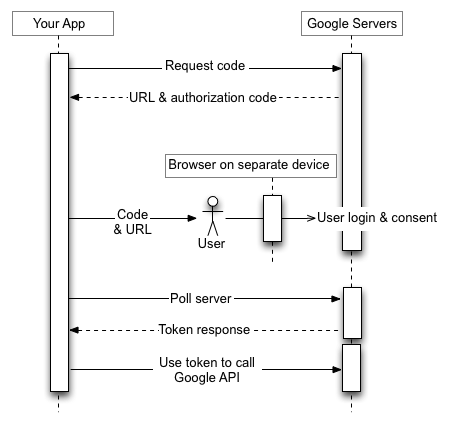
ส่วนต่อไปนี้จะอธิบายขั้นตอนเหล่านี้โดยละเอียด เนื่องจากอุปกรณ์อาจมีความสามารถและสภาพแวดล้อมรันไทม์ที่หลากหลาย ตัวอย่างที่แสดงในเอกสารนี้จึงใช้curl ยูทิลิตีบรรทัดคำสั่ง ตัวอย่างเหล่านี้ควรพอร์ตไปยังภาษาและรันไทม์ต่างๆ ได้ง่าย
ขั้นตอนที่ 1: ขอรหัสอุปกรณ์และรหัสผู้ใช้
ในขั้นตอนนี้ อุปกรณ์จะส่งคำขอ HTTP POST ไปยังเซิร์ฟเวอร์การให้สิทธิ์ของ Google ที่ https://oauth2.googleapis.com/device/code ซึ่งระบุแอปพลิเคชันของคุณ รวมถึงขอบเขตการเข้าถึงที่แอปพลิเคชันต้องการเข้าถึงในนามของผู้ใช้ คุณควรดึงข้อมูล URL นี้จากเอกสารการค้นพบโดยใช้ค่าข้อมูลเมตา device_authorization_endpoint ระบุพารามิเตอร์คำขอ HTTP ต่อไปนี้
| พารามิเตอร์ | |
|---|---|
| client_id | จำเป็น รหัสไคลเอ็นต์สำหรับแอปพลิเคชัน คุณดูค่านี้ได้ใน Cloud ConsoleClients page |
| scope | จำเป็น รายการขอบเขตที่คั่นด้วยช่องว่างซึ่งระบุทรัพยากรที่แอปพลิเคชันของคุณเข้าถึงได้ในนามของผู้ใช้ ค่าเหล่านี้จะแจ้งให้หน้าจอคำยินยอมที่ Google แสดงต่อผู้ใช้ทราบ ดูรายการขอบเขตที่อนุญาตสำหรับแอปหรืออุปกรณ์ที่ติดตั้ง ขอบเขตช่วยให้แอปพลิเคชันขอสิทธิ์เข้าถึงเฉพาะทรัพยากรที่จำเป็น ในขณะเดียวกันก็ช่วยให้ผู้ใช้ควบคุมระดับการเข้าถึงที่อนุญาตให้แอปพลิเคชันของคุณได้ด้วย ดังนั้น จำนวนขอบเขตที่ขอ จึงมีความสัมพันธ์แบบผกผันกับแนวโน้มที่จะได้รับความยินยอมจากผู้ใช้ |
ตัวอย่าง
ข้อมูลโค้ดต่อไปนี้แสดงคำขอตัวอย่าง
POST /device/code HTTP/1.1 Host: oauth2.googleapis.com Content-Type: application/x-www-form-urlencoded
client_id=client_id&scope=email%20profile
ตัวอย่างนี้แสดงcurlคำสั่งในการส่งคำขอเดียวกัน
curl -d "client_id=client_id&scope=email%20profile"
https://oauth2.googleapis.com/device/code
เซิร์ฟเวอร์การให้สิทธิ์จะแสดงการตอบกลับอย่างใดอย่างหนึ่งต่อไปนี้
การตอบกลับที่สำเร็จ
หากคำขอถูกต้อง การตอบกลับจะเป็นออบเจ็กต์ JSON ที่มีพร็อพเพอร์ตี้ต่อไปนี้
| พร็อพเพอร์ตี้ | |
|---|---|
| device_code | ค่าที่ Google กําหนดให้โดยเฉพาะเพื่อระบุอุปกรณ์ที่เรียกใช้แอปที่ขอ การให้สิทธิ์ ผู้ใช้จะให้สิทธิ์อุปกรณ์ดังกล่าวจากอุปกรณ์อื่นที่มีความสามารถในการป้อนข้อมูลที่ดียิ่งกว่า ตัวอย่างเช่น ผู้ใช้อาจใช้แล็ปท็อปหรือโทรศัพท์มือถือเพื่อให้สิทธิ์แอปที่ทำงานบนทีวี ในกรณีนี้ device_code จะระบุทีวีโค้ดนี้ช่วยให้อุปกรณ์ที่เรียกใช้แอปสามารถระบุได้อย่างปลอดภัยว่าผู้ใช้ได้ให้ หรือปฏิเสธการเข้าถึง |
| expires_in | ระยะเวลาเป็นวินาทีที่ device_code และuser_code ใช้ได้ หากในระหว่างนั้นผู้ใช้ไม่ทำตามขั้นตอนการให้สิทธิ์จนเสร็จ และอุปกรณ์ของคุณไม่ได้ทำการสำรวจเพื่อดึงข้อมูลเกี่ยวกับการตัดสินใจของผู้ใช้ คุณอาจต้องเริ่มกระบวนการนี้ใหม่ตั้งแต่ขั้นตอนที่ 1 |
| interval | ระยะเวลาในหน่วยวินาทีที่อุปกรณ์ควรรอระหว่างคำขอการสำรวจ ตัวอย่างเช่น หากค่าเป็น 5 อุปกรณ์ควรส่งคำขอการสำรวจไปยังเซิร์ฟเวอร์การให้สิทธิ์ของ Google ทุกๆ 5 วินาที ดูรายละเอียดเพิ่มเติมได้ที่ขั้นตอนที่ 3 |
| user_code | ค่าที่คำนึงถึงตัวพิมพ์เล็กและตัวพิมพ์ใหญ่ซึ่งระบุขอบเขตที่แอปพลิเคชัน ขอสิทธิ์เข้าถึงให้ Google อินเทอร์เฟซผู้ใช้จะสั่งให้ผู้ใช้ป้อนค่านี้ใน อุปกรณ์อื่นที่มีความสามารถในการป้อนข้อมูลที่ดียิ่งขึ้น จากนั้น Google จะใช้ค่าดังกล่าวเพื่อแสดงชุดขอบเขตที่ถูกต้องเมื่อแจ้งให้ผู้ใช้ให้สิทธิ์เข้าถึงแอปพลิเคชันของคุณ |
| verification_url | URL ที่ผู้ใช้ต้องไปยังในอุปกรณ์อื่นเพื่อป้อนuser_code และให้สิทธิ์หรือปฏิเสธการเข้าถึงแอปพลิเคชันของคุณ อินเทอร์เฟซผู้ใช้ จะแสดงค่านี้ด้วย |
ข้อมูลโค้ดต่อไปนี้แสดงตัวอย่างการตอบกลับ
{ "device_code": "4/4-GMMhmHCXhWEzkobqIHGG_EnNYYsAkukHspeYUk9E8", "user_code": "GQVQ-JKEC", "verification_url": "https://www.google.com/device", "expires_in": 1800, "interval": 5 }
การตอบกลับเมื่อเกินโควต้า
หากคำขอรหัสอุปกรณ์เกินโควต้าที่เชื่อมโยงกับรหัสไคลเอ็นต์ คุณจะได้รับการตอบกลับ 403 ซึ่งมีข้อผิดพลาดต่อไปนี้
{ "error_code": "rate_limit_exceeded" }
ในกรณีดังกล่าว ให้ใช้กลยุทธ์การหยุดชั่วคราวเพื่อลดอัตราคำขอ
ขั้นตอนที่ 3: แสดงรหัสผู้ใช้
แสดง verification_url และ user_code ที่ได้รับในขั้นตอนที่ 2 ต่อผู้ใช้ ทั้ง 2 ค่าสามารถมีอักขระที่พิมพ์ได้จากชุดอักขระ US-ASCII เนื้อหา ที่คุณแสดงต่อผู้ใช้ควรแนะนำให้ผู้ใช้ไปที่verification_url ในอุปกรณ์อื่นและป้อน user_code
ออกแบบอินเทอร์เฟซผู้ใช้ (UI) โดยคำนึงถึงกฎต่อไปนี้
user_codeuser_codeต้องแสดงในช่องที่รองรับอักขระขนาด "W" 15 ตัว กล่าวคือ หากคุณแสดงโค้ดWWWWWWWWWWWWWWWได้อย่างถูกต้อง แสดงว่า UI ของคุณใช้ได้ และเราขอแนะนำให้ใช้ค่าสตริงดังกล่าวเมื่อทดสอบวิธีที่user_codeแสดงใน UIuser_codeคำนึงถึงตัวพิมพ์เล็กและตัวพิมพ์ใหญ่ และไม่ควรแก้ไขไม่ว่าในลักษณะใดก็ตาม เช่น การเปลี่ยนตัวพิมพ์เล็ก/ตัวพิมพ์ใหญ่หรือการแทรกอักขระการจัดรูปแบบอื่นๆ
verification_url- พื้นที่ที่คุณแสดง
verification_urlต้องกว้างพอที่จะ รองรับสตริง URL ที่มีความยาว 40 อักขระ - คุณไม่ควรแก้ไข
verification_urlไม่ว่าในทางใดก็ตาม ยกเว้นในกรณีที่ต้องการ นำรูปแบบออกเพื่อแสดง หากคุณวางแผนที่จะนำรูปแบบ (เช่นhttps://) ออกจาก URL เพื่อเหตุผลในการแสดงผล โปรดตรวจสอบว่าแอปของคุณรองรับทั้งรูปแบบhttpและhttps
- พื้นที่ที่คุณแสดง
(ไม่บังคับ)
ขั้นตอนที่ 4: ตรวจสอบเซิร์ฟเวอร์การให้สิทธิ์ของ Google
เนื่องจากผู้ใช้จะใช้อุปกรณ์อื่นเพื่อไปยัง verification_url และให้ (หรือปฏิเสธ) สิทธิ์เข้าถึง ระบบจึงไม่แจ้งเตือนอุปกรณ์ที่ขอโดยอัตโนมัติเมื่อผู้ใช้ ตอบกลับคำขอเข้าถึง ด้วยเหตุนี้ อุปกรณ์ที่ส่งคำขอจึงต้องสำรวจเซิร์ฟเวอร์การให้สิทธิ์ของ Google เพื่อดูว่าเมื่อใดที่ผู้ใช้ตอบกลับคำขอ
อุปกรณ์ที่ขอควรส่งคำขอการสำรวจต่อไปจนกว่าจะได้รับการตอบกลับ ซึ่งระบุว่าผู้ใช้ได้ตอบกลับคำขอเข้าถึงแล้ว หรือจนกว่า device_code และ user_code ที่ได้รับใน ขั้นตอนที่ 2 จะหมดอายุ interval ที่แสดงผลในขั้นตอนที่ 2 จะระบุระยะเวลาเป็นวินาทีที่ต้องรอระหว่างคำขอ
URL ของปลายทางที่จะทำการสำรวจคือ https://oauth2.googleapis.com/token คำขอการสำรวจ มีพารามิเตอร์ต่อไปนี้
| พารามิเตอร์ | |
|---|---|
| client_id | รหัสไคลเอ็นต์สำหรับแอปพลิเคชัน คุณดูค่านี้ได้ใน Cloud ConsoleClients page |
| client_secret | รหัสลับไคลเอ็นต์สำหรับ client_id ที่ระบุ คุณดูค่านี้ได้ใน Cloud ConsoleClients page |
| device_code | device_code ที่เซิร์ฟเวอร์การให้สิทธิ์ส่งคืนในขั้นตอนที่ 2 |
| grant_type | ตั้งค่านี้ให้เป็น urn:ietf:params:oauth:grant-type:device_code |
ตัวอย่าง
ข้อมูลโค้ดต่อไปนี้แสดงคำขอตัวอย่าง
POST /token HTTP/1.1 Host: oauth2.googleapis.com Content-Type: application/x-www-form-urlencoded
client_id=client_id& client_secret=client_secret& device_code=device_code& grant_type=urn%3Aietf%3Aparams%3Aoauth%3Agrant-type%3Adevice_code
ตัวอย่างนี้แสดงcurlคำสั่งในการส่งคำขอเดียวกัน
curl -d "client_id=client_id&client_secret=client_secret&
device_code=device_code&
grant_type=urn%3Aietf%3Aparams%3Aoauth%3Agrant-type%3Adevice_code"
-H "Content-Type: application/x-www-form-urlencoded"
https://oauth2.googleapis.com/token
ขั้นตอนที่ 5: ผู้ใช้ตอบกลับคำขอสิทธิ์เข้าถึง
รูปภาพต่อไปนี้แสดงหน้าเว็บที่คล้ายกับสิ่งที่ผู้ใช้เห็นเมื่อไปยังverification_url ที่คุณแสดงในขั้นตอนที่ 3
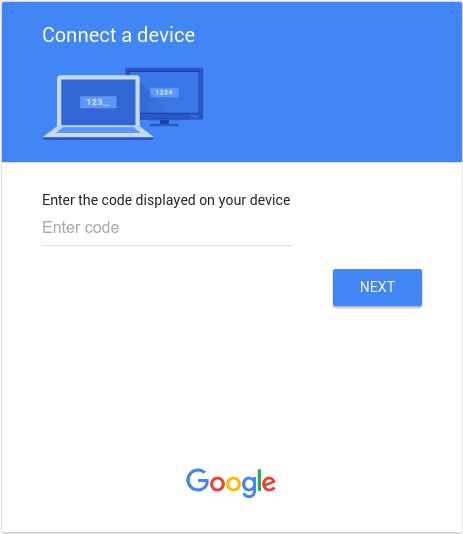
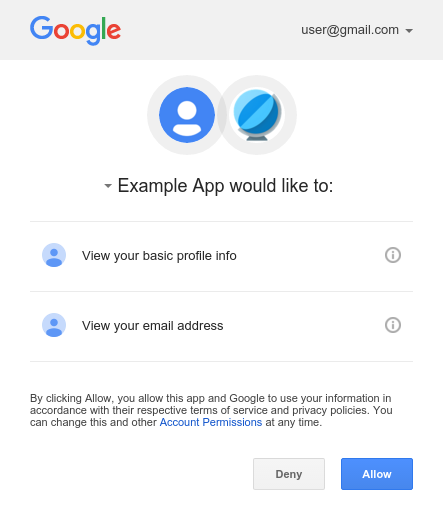
หลังจากป้อน user_code และลงชื่อเข้าใช้ Google (หากยังไม่ได้ลงชื่อเข้าใช้) ผู้ใช้จะเห็นหน้าจอขอความยินยอมเหมือนกับที่แสดงด้านล่าง
ขั้นตอนที่ 6: จัดการการตอบกลับคำขอการสำรวจ
เซิร์ฟเวอร์การให้สิทธิ์ของ Google จะตอบสนองต่อคำขอการสำรวจแต่ละรายการด้วยการตอบกลับอย่างใดอย่างหนึ่งต่อไปนี้
ให้สิทธิ์เข้าถึงแล้ว
หากผู้ใช้ให้สิทธิ์เข้าถึงอุปกรณ์ (โดยคลิก Allow ในหน้าจอความยินยอม) คำตอบจะมีโทเค็นเพื่อการเข้าถึงและโทเค็นการรีเฟรช โทเค็นช่วยให้อุปกรณ์เข้าถึง Google APIs ในนามของผู้ใช้ได้ (พร็อพเพอร์ตี้ scope ในการตอบกลับจะกำหนด API ที่อุปกรณ์ เข้าถึงได้)
ในกรณีนี้ การตอบกลับจาก API จะมีช่องต่อไปนี้
| ช่อง | |
|---|---|
| access_token | โทเค็นที่แอปพลิเคชันส่งเพื่อให้สิทธิ์คำขอ Google API |
| expires_in | อายุการใช้งานที่เหลือของโทเค็นเพื่อการเข้าถึงเป็นวินาที |
| refresh_token | โทเค็นที่คุณใช้เพื่อรับโทเค็นเพื่อการเข้าถึงใหม่ได้ โทเค็นการรีเฟรชจะใช้ได้จนกว่า ผู้ใช้จะเพิกถอนสิทธิ์เข้าถึงหรือโทเค็นการรีเฟรชจะหมดอายุ โปรดทราบว่าระบบจะแสดงโทเค็นการรีเฟรชสำหรับอุปกรณ์เสมอ |
| refresh_token_expires_in | อายุการใช้งานที่เหลือของโทเค็นการรีเฟรชเป็นวินาที ค่านี้จะตั้งค่าก็ต่อเมื่อผู้ใช้ให้สิทธิ์เข้าถึงตามเวลาเท่านั้น |
| scope | ขอบเขตการเข้าถึงที่ access_token มอบให้แสดงเป็นรายการสตริงที่คั่นด้วยช่องว่างและคำนึงถึงตัวพิมพ์เล็กและตัวพิมพ์ใหญ่ |
| token_type | ประเภทของโทเค็นที่แสดงผล ในขณะนี้ ค่าของช่องนี้จะตั้งไว้เป็น Bearer เสมอ |
ข้อมูลโค้ดต่อไปนี้แสดงตัวอย่างการตอบกลับ
{ "access_token": "1/fFAGRNJru1FTz70BzhT3Zg", "expires_in": 3920, "scope": "openid https://www.googleapis.com/auth/userinfo.profile https://www.googleapis.com/auth/userinfo.email", "token_type": "Bearer", "refresh_token": "1/xEoDL4iW3cxlI7yDbSRFYNG01kVKM2C-259HOF2aQbI" }
โทเค็นเพื่อการเข้าถึงมีอายุการใช้งานที่จำกัด หากแอปพลิเคชันของคุณต้องการสิทธิ์เข้าถึง API เป็นระยะเวลานาน คุณสามารถใช้โทเค็นการรีเฟรชเพื่อรับโทเค็นเพื่อการเข้าถึงใหม่ ได้ หากแอปพลิเคชันของคุณต้องการสิทธิ์เข้าถึงประเภทนี้ ก็ควรจัดเก็บโทเค็นการรีเฟรชเพื่อใช้ในภายหลัง
การเข้าถึงถูกปฏิเสธ
หากผู้ใช้ปฏิเสธที่จะให้สิทธิ์เข้าถึงอุปกรณ์ การตอบกลับของเซิร์ฟเวอร์จะมีรหัสสถานะการตอบกลับ HTTP 403 (Forbidden) การตอบกลับจะมีข้อผิดพลาดต่อไปนี้
{ "error": "access_denied", "error_description": "Forbidden" }
รอการให้สิทธิ์
หากผู้ใช้ยังไม่เสร็จสิ้นขั้นตอนการให้สิทธิ์ เซิร์ฟเวอร์จะแสดงรหัสสถานะการตอบกลับ HTTP 428 (Precondition Required) การตอบกลับจะมีข้อผิดพลาดต่อไปนี้
{ "error": "authorization_pending", "error_description": "Precondition Required" }
การสำรวจบ่อยเกินไป
หากอุปกรณ์ส่งคำขอสำรวจบ่อยเกินไป เซิร์ฟเวอร์จะแสดง403 รหัสสถานะการตอบกลับ HTTP (Forbidden) การตอบกลับจะมีข้อผิดพลาดต่อไปนี้
{ "error": "slow_down", "error_description": "Forbidden" }
ข้อผิดพลาดอื่นๆ
นอกจากนี้ เซิร์ฟเวอร์การให้สิทธิ์ยังแสดงข้อผิดพลาดหากคำขอการสำรวจขาดพารามิเตอร์ที่จำเป็น หรือมีค่าพารามิเตอร์ที่ไม่ถูกต้อง คำขอเหล่านี้มักจะมีรหัสสถานะการตอบกลับ HTTP 400 (Bad Request) หรือ 401 (Unauthorized) ข้อผิดพลาดเหล่านี้ ได้แก่
| ข้อผิดพลาด | รหัสสถานะ HTTP | คำอธิบาย |
|---|---|---|
| admin_policy_enforced | 400 | บัญชี Google ไม่สามารถให้สิทธิ์ขอบเขตอย่างน้อย 1 รายการที่ขอเนื่องจาก นโยบายของผู้ดูแลระบบ Google Workspace ดูข้อมูลเพิ่มเติมเกี่ยวกับวิธีที่ผู้ดูแลระบบอาจจำกัดการเข้าถึงขอบเขตจนกว่าจะมีการให้สิทธิ์เข้าถึงรหัสไคลเอ็นต์ OAuth อย่างชัดแจ้งได้ที่บทความควบคุมว่าจะให้แอปของบุคคลที่สามและแอปภายในรายการใดเข้าถึงข้อมูล Google Workspace ได้บ้างในความช่วยเหลือสำหรับผู้ดูแลระบบ Google Workspace |
| invalid_client | 401 | ไม่พบไคลเอ็นต์ OAuth เช่น ข้อผิดพลาดนี้จะเกิดขึ้นหากค่าพารามิเตอร์ client_id ไม่ถูกต้อง ประเภทไคลเอ็นต์ OAuth ไม่ถูกต้อง ตรวจสอบว่าได้ตั้งค่าประเภทแอปพลิเคชัน สำหรับรหัสไคลเอ็นต์เป็น TV และอุปกรณ์อินพุตที่จำกัด |
| invalid_grant | 400 | ค่าพารามิเตอร์ code ไม่ถูกต้อง มีการอ้างสิทธิ์ไปแล้ว หรือแยกวิเคราะห์ไม่ได้ |
| unsupported_grant_type | 400 | ค่าพารามิเตอร์ grant_type ไม่ถูกต้อง |
| org_internal | 403 | รหัสไคลเอ็นต์ OAuth ในคำขอเป็นส่วนหนึ่งของโปรเจ็กต์ที่จำกัดการเข้าถึงบัญชี Google ใน องค์กร Google Cloud ที่เฉพาะเจาะจง ยืนยันการกำหนดค่า ประเภทผู้ใช้สำหรับแอปพลิเคชัน OAuth |
การเรียก Google APIs
หลังจากที่แอปพลิเคชันได้รับโทเค็นเพื่อการเข้าถึงแล้ว คุณจะใช้โทเค็นเพื่อเรียก Google API ในนามของบัญชีผู้ใช้ที่ระบุได้ หากได้รับขอบเขตการเข้าถึงที่ API ต้องการ โดยให้ใส่โทเค็นเพื่อการเข้าถึงในคำขอไปยัง API โดยใส่พารามิเตอร์access_tokenการค้นหาหรือค่าส่วนหัว HTTP Authorization Bearer หากเป็นไปได้ เราขอแนะนำให้ใช้ส่วนหัว HTTP เนื่องจากสตริงการค้นหามักจะปรากฏในบันทึกของเซิร์ฟเวอร์ ในกรณีส่วนใหญ่ คุณสามารถใช้ไลบรารีของไคลเอ็นต์เพื่อตั้งค่าการเรียกไปยัง Google API ได้ (เช่น เมื่อเรียกใช้ Drive Files API)
คุณลองใช้ Google APIs ทั้งหมดและดูขอบเขตของ API ได้ที่OAuth 2.0 Playground
ตัวอย่าง HTTP GET
การเรียกไปยัง drive.files ปลายทาง (Drive Files API) โดยใช้ส่วนหัว HTTP ของ Authorization: Bearer อาจมีลักษณะดังนี้ โปรดทราบว่าคุณต้องระบุโทเค็นเพื่อการเข้าถึงของคุณเอง
GET /drive/v2/files HTTP/1.1 Host: www.googleapis.com Authorization: Bearer access_token
ต่อไปนี้คือการเรียก API เดียวกันสำหรับผู้ใช้ที่ได้รับการตรวจสอบสิทธิ์โดยใช้พารามิเตอร์สตริงการค้นหา access_token
GET https://www.googleapis.com/drive/v2/files?access_token=access_token
ตัวอย่างของ curl
คุณทดสอบคำสั่งเหล่านี้ได้ด้วยcurlแอปพลิเคชันบรรทัดคำสั่ง ต่อไปนี้คือตัวอย่างที่ใช้ตัวเลือกส่วนหัว HTTP (แนะนำ)
curl -H "Authorization: Bearer access_token" https://www.googleapis.com/drive/v2/files
หรืออีกทางเลือกหนึ่งคือตัวเลือกพารามิเตอร์สตริงการค้นหา
curl https://www.googleapis.com/drive/v2/files?access_token=access_token
การรีเฟรชโทเค็นเพื่อการเข้าถึง
โทเค็นเพื่อการเข้าถึงจะหมดอายุเป็นระยะๆ และกลายเป็นข้อมูลเข้าสู่ระบบที่ไม่ถูกต้องสำหรับคำขอ API ที่เกี่ยวข้อง คุณ สามารถรีเฟรชโทเค็นเพื่อการเข้าถึงได้โดยไม่ต้องแจ้งให้ผู้ใช้ขอสิทธิ์ (รวมถึงเมื่อผู้ใช้ไม่ได้ อยู่) หากคุณขอสิทธิ์เข้าถึงแบบออฟไลน์ไปยังขอบเขตที่เชื่อมโยงกับโทเค็น
หากต้องการรีเฟรชโทเค็นการเข้าถึง แอปพลิเคชันของคุณจะส่งคำขอ HTTPS POST ไปยังเซิร์ฟเวอร์การให้สิทธิ์ของ Google (https://oauth2.googleapis.com/token) ซึ่งมีพารามิเตอร์ต่อไปนี้
| ช่อง | |
|---|---|
| client_id | รหัสไคลเอ็นต์ที่ได้รับจาก API Console |
| client_secret | ไม่บังคับ รหัสลับไคลเอ็นต์ที่ได้รับจาก API Console |
| grant_type | ตามที่กำหนดไว้ในข้อกำหนดเฉพาะของ OAuth 2.0 ค่าของช่องนี้ต้องตั้งเป็น refresh_token |
| refresh_token | โทเค็นการรีเฟรชที่แสดงผลจากการแลกรหัสการให้สิทธิ์ |
ข้อมูลโค้ดต่อไปนี้แสดงคำขอตัวอย่าง
POST /token HTTP/1.1 Host: oauth2.googleapis.com Content-Type: application/x-www-form-urlencoded
client_id=your_client_id& refresh_token=refresh_token& grant_type=refresh_token
ตราบใดที่ผู้ใช้ยังไม่ได้เพิกถอนสิทธิ์เข้าถึงที่ให้ไว้กับแอปพลิเคชัน เซิร์ฟเวอร์โทเค็น จะแสดงออบเจ็กต์ JSON ที่มีโทเค็นเพื่อการเข้าถึงใหม่ ข้อมูลโค้ดต่อไปนี้แสดงตัวอย่าง การตอบกลับ
{ "access_token": "1/fFAGRNJru1FTz70BzhT3Zg", "expires_in": 3920, "scope": "https://www.googleapis.com/auth/drive.metadata.readonly https://www.googleapis.com/auth/calendar.readonly", "token_type": "Bearer" }
โปรดทราบว่ามีการจำกัดจำนวนโทเค็นการรีเฟรชที่จะออกให้ โดยมีการจำกัด 1 รายการต่อ ชุดค่าผสมไคลเอ็นต์/ผู้ใช้ และอีก 1 รายการต่อผู้ใช้ในไคลเอ็นต์ทั้งหมด คุณควรบันทึกโทเค็นการรีเฟรช ไว้ในที่เก็บข้อมูลระยะยาวและใช้ต่อไปตราบใดที่โทเค็นยังคงใช้งานได้ หากแอปพลิเคชัน ขอโทเค็นการรีเฟรชมากเกินไป แอปพลิเคชันอาจถึงขีดจำกัดเหล่านี้ ในกรณีนี้ โทเค็นการรีเฟรชที่เก่ากว่า จะหยุดทำงาน
การเพิกถอนโทเค็น
ในบางกรณี ผู้ใช้อาจต้องการเพิกถอนสิทธิ์เข้าถึงที่ให้แก่แอปพลิเคชัน ผู้ใช้สามารถเพิกถอนสิทธิ์เข้าถึง ได้โดยไปที่ การตั้งค่าบัญชี ดูข้อมูลเพิ่มเติมได้ที่ส่วนนำสิทธิ์เข้าถึงเว็บไซต์หรือแอปออกในเอกสารสนับสนุนเกี่ยวกับเว็บไซต์และแอปของบุคคลที่สามซึ่งมีสิทธิ์เข้าถึงบัญชีของคุณ
นอกจากนี้ แอปพลิเคชันยังเพิกถอนสิทธิ์เข้าถึงที่ได้รับโดยใช้โปรแกรมได้ด้วย การเพิกถอนแบบเป็นโปรแกรมมีความสำคัญในกรณีที่ผู้ใช้ยกเลิกการสมัครรับข้อมูล นำแอปพลิเคชันออก หรือทรัพยากร API ที่แอปต้องการมีการเปลี่ยนแปลงอย่างมาก กล่าวอีกนัยหนึ่ง ส่วนหนึ่งของกระบวนการนำออกอาจรวมถึงคำขอ API เพื่อให้แน่ใจว่าสิทธิ์ที่ มอบให้แอปพลิเคชันก่อนหน้านี้จะถูกนำออก
หากต้องการเพิกถอนโทเค็นโดยอัตโนมัติ แอปพลิเคชันของคุณจะส่งคำขอไปยังhttps://oauth2.googleapis.com/revoke และรวมโทเค็นเป็นพารามิเตอร์
curl -d -X -POST --header "Content-type:application/x-www-form-urlencoded"
https://oauth2.googleapis.com/revoke?token={token}
โทเค็นอาจเป็นโทเค็นเพื่อการเข้าถึงหรือโทเค็นการรีเฟรชก็ได้ หากโทเค็นเป็นโทเค็นเพื่อการเข้าถึงและมี โทเค็นการรีเฟรชที่เกี่ยวข้อง ระบบจะเพิกถอนโทเค็นการรีเฟรชด้วย
หากการเพิกถอนประมวลผลสำเร็จ รหัสสถานะ HTTP ของการตอบกลับจะเป็น200 สำหรับเงื่อนไขข้อผิดพลาด ระบบจะแสดงรหัสสถานะ HTTP 400 พร้อมกับรหัสข้อผิดพลาด
ขอบเขตที่อนุญาต
ระบบรองรับขั้นตอน OAuth 2.0 สำหรับอุปกรณ์เฉพาะขอบเขตต่อไปนี้
OpenID Connect การลงชื่อเข้าใช้ด้วย Google
emailopenidprofile
Drive API
https://www.googleapis.com/auth/drive.appdatahttps://www.googleapis.com/auth/drive.file
YouTube API
https://www.googleapis.com/auth/youtubehttps://www.googleapis.com/auth/youtube.readonly
การเข้าถึงตามเวลา
สิทธิ์เข้าถึงตามเวลาช่วยให้ผู้ใช้สามารถให้สิทธิ์แอปของคุณเข้าถึงข้อมูลของตนเองในช่วงระยะเวลาจำกัด เพื่อดำเนินการให้เสร็จสมบูรณ์ สิทธิ์เข้าถึงตามเวลาจะพร้อมใช้งานในผลิตภัณฑ์บางอย่างของ Google ในระหว่างขั้นตอนความยินยอม เพื่อให้ผู้ใช้มีตัวเลือกในการให้สิทธิ์เข้าถึงในช่วงระยะเวลาที่จำกัด ตัวอย่างเช่น Data Portability API ซึ่งช่วยให้โอนข้อมูลได้แบบครั้งเดียว
เมื่อผู้ใช้ให้สิทธิ์เข้าถึงแอปพลิเคชันของคุณตามเวลา โทเค็นการรีเฟรชจะหมดอายุหลังจาก ระยะเวลาที่ระบุ โปรดทราบว่าโทเค็นการรีเฟรชอาจใช้ไม่ได้ก่อนหน้านี้ในบางกรณี โปรดดูรายละเอียดในกรณีเหล่านี้ ฟิลด์ refresh_token_expires_in ที่แสดงในการตอบกลับรหัสการให้สิทธิ์ แลกเปลี่ยนจะแสดงเวลาที่เหลือจนกว่าโทเค็นการรีเฟรชจะหมดอายุในกรณีดังกล่าว
การติดตั้งใช้งานการป้องกันแบบครอบคลุมหลายบริการ
อีกขั้นตอนหนึ่งที่คุณควรทำเพื่อปกป้องบัญชีของผู้ใช้คือการใช้การปกป้องข้ามบัญชีโดยใช้บริการการปกป้องข้ามบัญชีของ Google บริการนี้ช่วยให้คุณ สมัครรับการแจ้งเตือนเหตุการณ์ด้านความปลอดภัยซึ่งจะให้ข้อมูลแก่แอปพลิเคชันของคุณเกี่ยวกับการเปลี่ยนแปลงที่สำคัญในบัญชีผู้ใช้ จากนั้นคุณสามารถใช้ข้อมูลดังกล่าวเพื่อดำเนินการตามวิธีที่คุณตัดสินใจตอบสนองต่อเหตุการณ์
ตัวอย่างประเภทเหตุการณ์ที่บริการการปกป้องข้ามบัญชีของ Google ส่งไปยังแอปของคุณมีดังนี้
https://schemas.openid.net/secevent/risc/event-type/sessions-revokedhttps://schemas.openid.net/secevent/oauth/event-type/token-revokedhttps://schemas.openid.net/secevent/risc/event-type/account-disabled
ดูข้อมูลเพิ่มเติมเกี่ยวกับวิธีใช้การป้องกันแบบครอบคลุมหลายบริการและรายการเหตุการณ์ทั้งหมดที่พร้อมใช้งานได้ที่หน้า ปกป้องบัญชีผู้ใช้ด้วยการป้องกันแบบครอบคลุมหลายบริการ