Sensurering ved UiT | UiT (original) (raw)
Den 13. mars 2026 slås det nye sensorverktøyet i WISEflow på for alle eksamener. Det gamle verktøyet kan ikke lengre benyttes fra denne datoen, og pågående sensur i gammelt verktøy vil konverteres til å passe inn i det nye verktøyet.
Brukerveiledninger på engelsk fra UNIwise finnes her: WISEflow Service Centre
Når man logger seg på som sensor vil startsiden for en eksamen se slik ut:
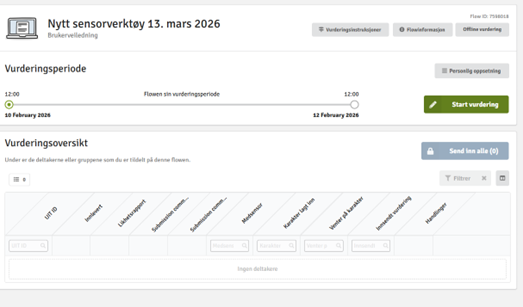
Bilde 1 viser hvordan startsiden ser ut ved sensorpålogging.
Når sensurperioden er startet vil du få opp en oppgaveliste med alle besvarelser/kandidater som er tildelt deg for sensur, samt en fremgangsrapport. For å begynne på sensurarbeidet kan man enten klikke på «start vurdering,» eller på ikonet i handlingskollonnen til høyre for kandidatoversikten:
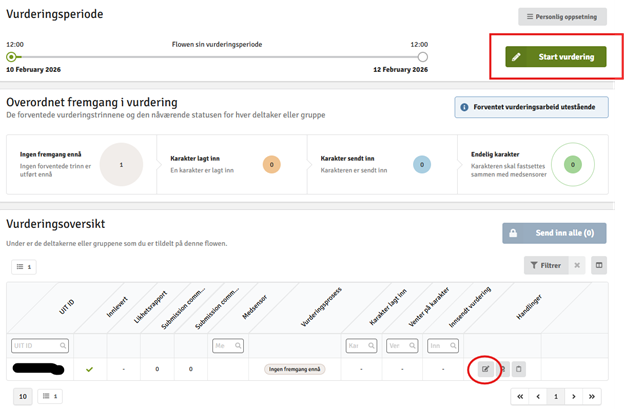
Bilde 2 viser oppgave- og prograsjonsoversikt for vurdering
Layout i det nye verktøyet:
Innleveringer gjort i FLOWassign, FLOWhandin og FLOWlock vil bli presentert i vurderingsverktøyet som vist nedenfor:
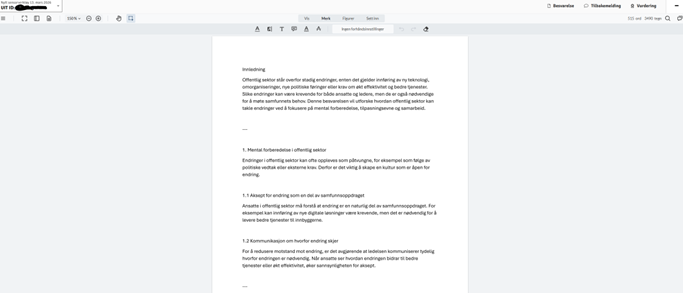
Bilde 3 viser besvarelsen når den åpnes i sensorverktøyet
NYTT – navigering mellom besvarelser:
Et ikon i navigasjonslinjen viser hvilken deltaker du ser på for øyeblikket. Bruk piltastene for å bla opp og ned mellom deltakerne.
Bilde 4 viser til ikon i navigasjonslinjen, den viser hvilken deltakerbesvarelse du ser på. Bruk piltastene for å manøvrere mellom besvarelsene.
Navigasjonspanel på venstre side
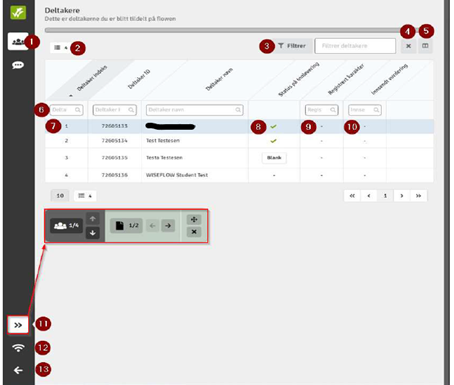
Bilde 5 viser navigasjonspanel for alle eksamensbesvarelsene.
- Åpne deltakerlisten
- Antall deltakere som er oppført
- Filtrer deltakerlisten ved å velge et kriterium fra popup-vinduet
- Fjern filteret
- Velg kolonnene du ønsker skal være synlige i deltakerlisten
- Filtrer listen ved å bruke en hvilken som helst kolonneoverskrift
- Gå til en deltakers innlevering ved å klikke på raden i tabellen
- Identifiserer deltakere som har levert inn en oppgave
- Identifiserer deltakere som har fått en karakter, men der endelig karakter ennå ikke er levert
- Identifiserer deltakere som har fått en endelig karakter
- Åpner navigasjonslinjen slik at du kan navigere mellom deltakere eller mellom filer levert av samme deltaker
- Bekrefter nettverksstatus, for eksempel om du er online
- Tar deg ut av vurderingsverktøyet
Felles tilbakemelding
Felles tilbakemelding kan legges til ved å åpne vinduet for felles tilbakemelding ved å klikke på ikonet: 
Hovednavigasjonspanel
Topptekstlinje og navigasjonslinje
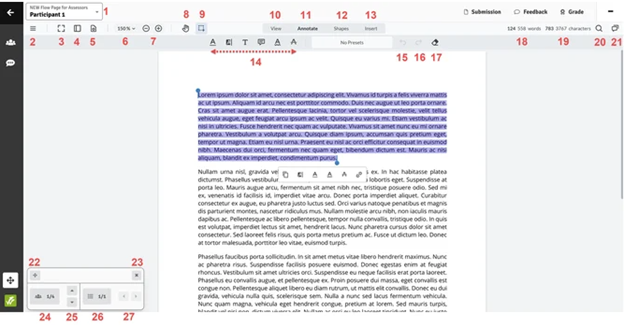
Bilde 7 viser en besvarelse i sensorverktøyet. Nummereringen i bildet forklarer de ulike verktøyene som kan benyttes av sensor under hele vurderingsprosessen.
- Navn på flow og nåværende deltagernavn (når det ikke er anonymisert)
- Åpne menyen for alternativer for å velge nedlasting, utskrift og innstillinger
- Fullskjermvisning
- Naviger mellom flere sider i den nåværende filen
- Velg alternativer for overgang mellom sider, sideorientering (mulighet for å rotere sider) og sidelayout (enkelt- eller dobbeltsider)
- Velg ønsket forstørrelse
- Zoom inn og ut
- Sveip, for eksempel når et bilde er sterkt forstørret
- Velg tekst
- Vis nåværende side
- Legg inn kommentarer ved å bruke verktøyene som er oppført i punkt 14
- Kommenter med former, inkludert frihånd, frihåndsmarkering, rektangel, ellipse, polygon, linje, polylinje og pil, og velg en farge: rød, blå, svart eller grønn
- Sett inn signatur, stempel eller dato
- Markeringsverktøy: markering, understreking, gjennomstrekning, bølgestrek (understrekning), notat og fritekst
- Angre siste handling
- Endre siste handling
- Viskelær
- Vis antall ord og tegn i den markerte teksten
- Vis antall ord og tegn i innleveringen
- Søk etter tekst i den nåværende filen
- Vis alle kommentarer/merknader i panelet på høyre side; kan sorteres etter preferanse
- Flytt navigasjonslinjen til ønsket plassering på skjermen
- Lukk navigasjonslinjen
- Indikerer hvilken deltaker (indeksnummer) du ser på for øyeblikket
- Naviger opp og ned i deltakerlisten
- Naviger i filer levert av den nåværende deltakeren
- Naviger til venstre og høyre mellom filer levert av den nåværende deltakeren
Navigasjonspanel på høyre side
Oversikt over innlevering
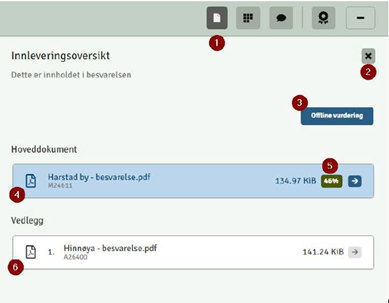
Bilde 8 viser navigasjonspanel på høyre side; oversikt over innlevering.
- Åpne oversikten over innleveringen
- Lukk oversikten over innleveringen
- Bygg en pakke for eksport som kan lastes ned og vurderes utenfor WISEflow
- Identifiserer hoved-PDF-innleveringen (FLOWassign)
- Prosentandel for tekstlikhet fanget opp av den valgte likhetstjenesten (Inspera Originality)
- Liste over vedlegg, hvis aktuelt (FLOWassign)
Tilbakemelding på innlevering
Tilbakemelding på innlevering kan legges til ved å åpne vinduet for tilbakemelding ved å klikke på ikonet for tilbakemelding:
Her kan du enten skrive inn dine merknader til besvarelsen i tekstfeltet ( 1) eller legge tilbakemeldingen inn som en vedlagt fil (2).
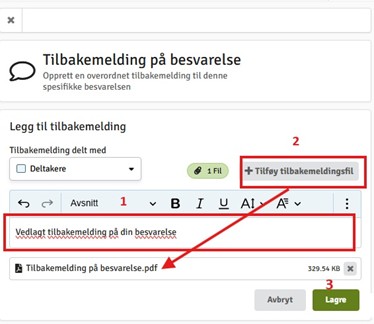
Bilde 10 viser hvordan tilbakemelding kan legges inn som en fil.
Sette karakterer
- Åpne vurderingsvinduet
- Foreløpig karakter før innsending
- Legg inn vurdering/karakter fra nedtrekksmenyen.
- Send inn endelig karakter for denne spesifikke deltageren. (Et popup-vindu ber om bekreftelse på at karakteren er korrekt og lar sensor legge til en intern merknad i revisjonshistorikken)
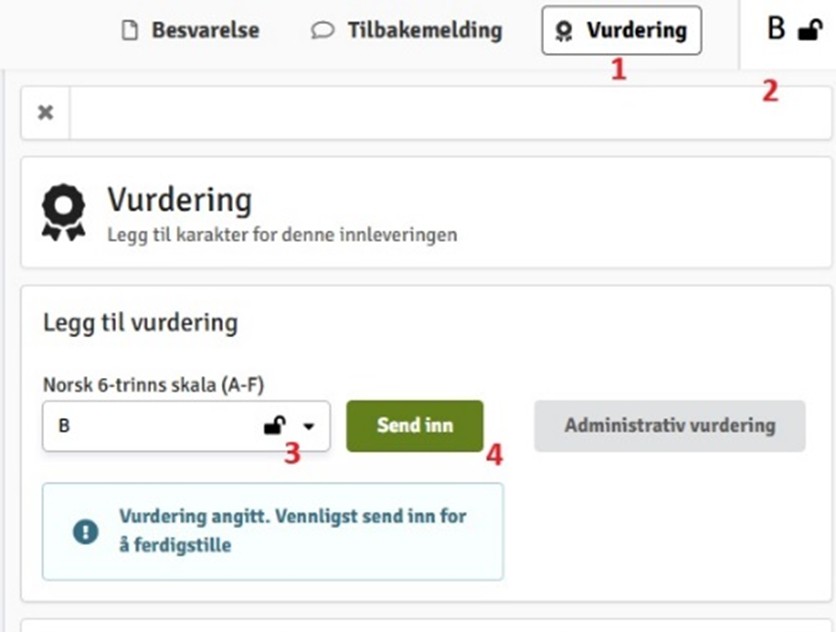
Bilde 11 viser vindu for vurdering, hvor karakterer settes.
Oppdatert: 11.05.2026
Innleveringer i en FLOWmulti vil bli presentert i vurderingsverktøyet som vist nedenfor. Du vil umiddelbart bli presentert med den første besvarelsen i flowen (gjelder også automatisk vurderte oppgaver) eller den første besvarelsen som er tildelt deg som sensor.
Hovedside for vurderingsverktøyet (FLOWmulti)
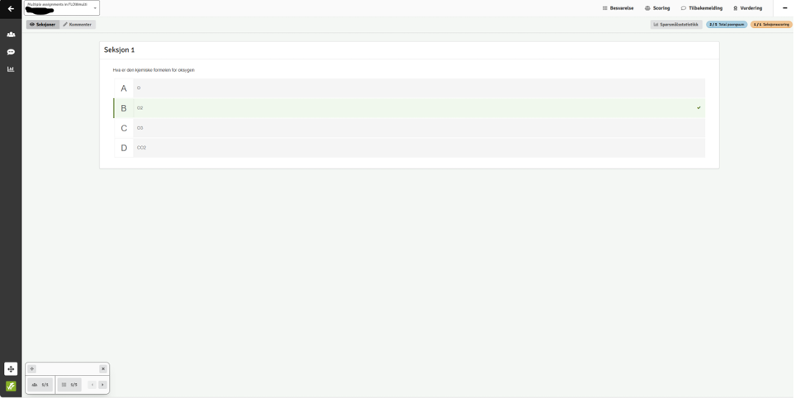
Bilde 1 viser hovedsiden for vurderingsverktøyet.
Vær oppmerksom på at skjermvisningene kan variere avhengig av hvordan flowene er satt opp.
Venstre navigasjonspanel Deltakere
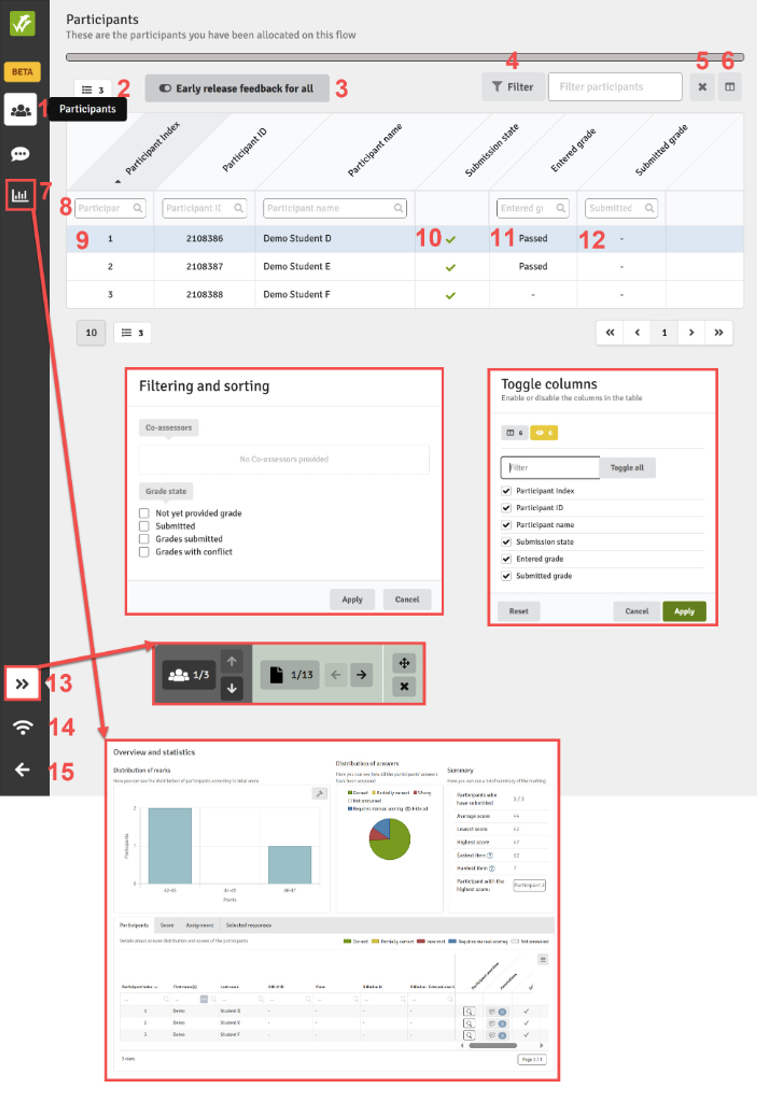
Bilde 2 viser hva du ser når du velger Deltakere/Participants i venstre navigasjonspanel.
- Åpne listen over deltakere
- Antall deltakere som er oppført
- Tidlig tilbakemelding for alle deltakere (Tillater umiddelbar slipp av kommentarer/tilbakemeldinger til kandidatene. Muligheten må være aktivert av en administrator for å dukke opp i sensorbildet.)
- Filtrer listen over deltakere ved å velge et kriterium fra popup-vinduet
- Fjern filteret
- Velg kolonnene du ønsker skal være synlige i deltakeroversikten
- Åpne statistikkmodulen
- Filtrer listen ved å bruke hvilken som helst av kolonneoverskriftene
- Gå til en deltakers innlevering ved å klikke på raden i tabellen
- Identifiserer deltakere som har levert en innlevering
- Identifiserer deltakere som har fått en karakter, men hvor endelig karakter ennå ikke er sendt inn
- Identifiserer deltakere hvor en endelig karakter er sendt inn
- Åpner navigasjonslinjen som lar deg bevege deg opp og ned mellom deltakere eller til venstre og høyre mellom oppgaver besvart av samme deltaker
- Bekrefter nettverksstatus, f.eks. online
- Tar deg ut av vurderingsverktøyet
Felles tilbakemelding
Felles tilbakemelding kan legges til ved å åpne vinduet for felles tilbakemelding ved å klikke på ikonet for felles tilbakemelding (ikonet som ser ut som en snakkeboble).
Hovednavigasjonspanel Oppgavevisning
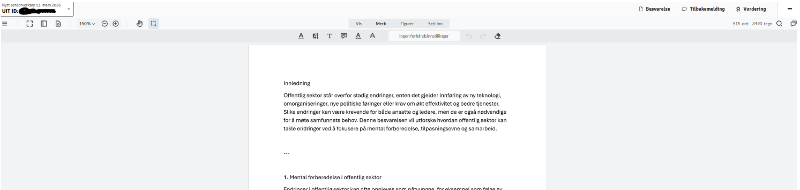
Bilde 3 viser skjermbilde av oppgavevisningen.
- Navn på flow og nåværende deltakers navn (når ikke anonymisert)
- Vis: Vis oppgavene slik de ble levert inn (interaktive filer som MP4-er kan åpnes herfra)
- Kommenter: Tilgang til kommentarfunksjoner og opprett inline-kommentarer på hvilken som helst del av innleveringen, som i denne visningen i hovedsak er en PDF (interaktive filer som MP4-er kan ikke åpnes herfra
- Viser nåværende totalscore for deltakeren
- Viser nåværende score for oppgaven
- Indikerer hvilken deltaker (indeksnummer) sin innlevering du ser på
- Naviger opp og ned gjennom listen over deltakere
- Naviger til venstre og høyre gjennom oppgavene besvart av den nåværende deltakeren
- Flytt navigasjonslinjen til ønsket plassering på skjermen
- Lukk navigasjonslinjen
Høyre navigasjonspanel Innlevering
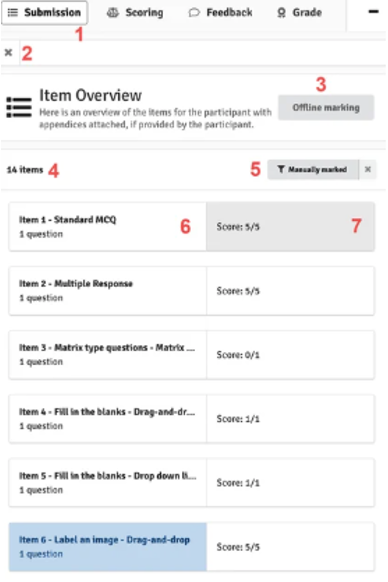
Bilde 4 viser skjermbilde av høyre navigasjonspanel - Innlevering.
- Åpne innleveringsvinduet for å se alle oppgaver tildelt deg som sensor
- Lukk innleveringsvinduet
- Tilgang til offline vurderingsfunksjonalitet
- Viser antall oppgaver i listen
- Filtrer listen over oppgaver til kun de som krever manuell vurdering (dvs. filtrer ut de som er automatisk vurdert)
- Klikk på oppgavens rad for å åpne den oppgaven
- Klikk på oppgavens poengsum for å åpne vurderingsvinduet for den oppgaven
Vurdering/scoring
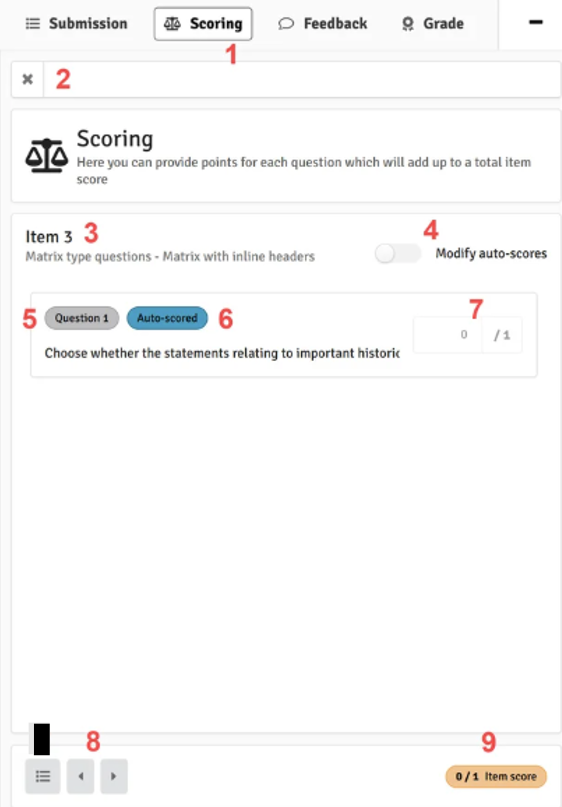
Bilde 5 viser skjermbilde av vurdering/scoring.
- Åpne vurderingsvinduet
- Lukk vurderingsvinduet
- Oppgavenummer/tittel
- Bytt for å endre automatisk vurderte poeng: Kun tilgjengelig for sensorer som har fått tildelt en sensortype som inkluderer privilegiet "Endre automatisk vurderte scorer på FLOWmulti" (poengene må være innenfor de angitte minimums- og maksimumsgrensene)
- Spørsmålsnummer/tittel Identifiserer automatisk vurderte oppgaver
- Viser nåværende poengsum og maksimum poeng for oppgaven
- Åpne hele listen over oppgaver og naviger mellom dem/Gå til neste oppgave for samme deltaker
- Poengsum for oppgaven
Tilbakemelding på innlevering Tilbakemelding på innlevering kan legges til ved å åpne vinduet for tilbakemelding på innlevering ved å klikke på ikonet for tilbakemelding på innlevering.
Oppdatert: 13.04.2026
Klikk her for å lære hvordan du bruker sensorverktøyet
Oppsummert:
I Wiseflow kan du lese og kommentere i besvarelsen. Du kan skrive kommentarer, enten til alle studentene som tok eksamenen, eller til hver enkelt student. Du skriver merknader enten som kommentarer underveis i besvarelsen og/eller som en oppsummerende kommentar til slutt som kan deles med studenten som begrunnelse, og/eller deles med medsensor.
Deling av kommentarer:
I utgangspunktet er alle meldinger du skriver privat. I dette tilfellet må du aktivt velge å dele hver kommentaren eller merknad med medsensor eller student, eller begge deler. Du kan be administrator i flowen/prøven om å endre standard delingsinnstilling slik at alle kommentarer er delt med sensor/student eller begge. Vær da nøye med å informere alle i sensorkommisjonen om dette!
- Kommentaren blir synlig for sensor under "Oppsummering"
- Merknader er synlige nedover høyre kolonne når du velger "Bemerkninger"
- For studenten deles kommmentarer etter at sensurperioden er over.
Begrunnelse
For å gi begrunnelse for karakter, bruk det som heter "Kommentar til denne besvarelsen" og hak av for Begrunnelse.

Mer:
- Sensurere en skriftlig oppgave
- Du kan også laste ned og skrive ut besvarelsene dersom du har behov for det. Hvordan kan du lese her.
- Veiledning for registrering av karakterer i Wiseflow. (lenke mangler, nytt innhold kommer)
- Mer om å registrere karakterer.
Oppdatert: 04.02.2026
Det kan skje at sensorene oppdager feil i eksamensoppgaven og fasit etter at eksamenen har vært gjennomført. Dette kan korrigeres i flowversjonen som er laget og brukt på den gitte eksamenen.
Det er forfatter av oppgavesettet som må rette opp i den underliggende feilen.
Brukerveiledning for forfatter (author)
Administrator i flow må sørge for at endringen trer i kraft i flowen.
Brukerveiledning for administrator
Oppdatert: 11.12.2025
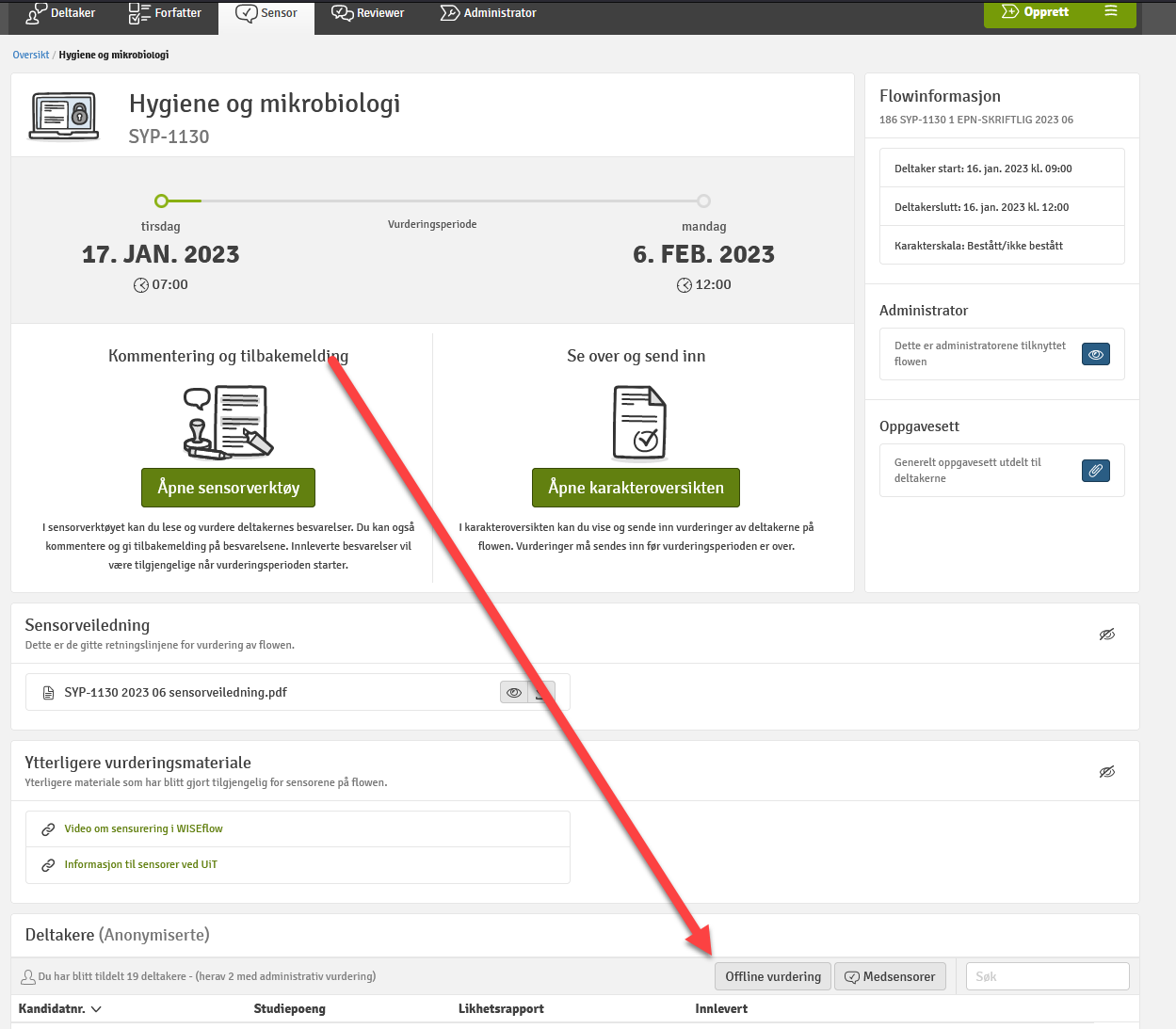
I Wiseflow kan du laste ned en Excel-mal og bruke denne til å regne ut endelig karakter. Malen lastes opp og karakterene distribueres ut på riktig kandidat. Klikk her for brukerveiledning. Velg Offline vurdering.
Oppdatert: 13.03.2023
Lenke til brukerveiledning for seksjonsvis sensurering (engelsk)
Sensurere deler av besvarelse i Wiseflow (video)
Oppsummering her:
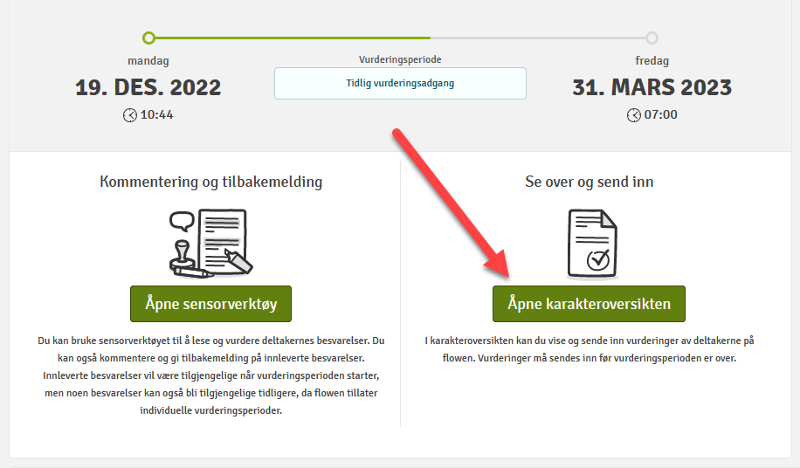
- Når du bare skal sensurere en eller noen av sidene i en besvarelse, så godkjenner du riktig poengsum per kandidat, enten alene, eller sammen med medsensor(er).
- For å minimere antall klikk kan det være lurt å kontrollere alle poeng og skrive alle kommentarer, før du godkjenner samtlige seksjoner per kandidatet til slutt ved å klikke her:
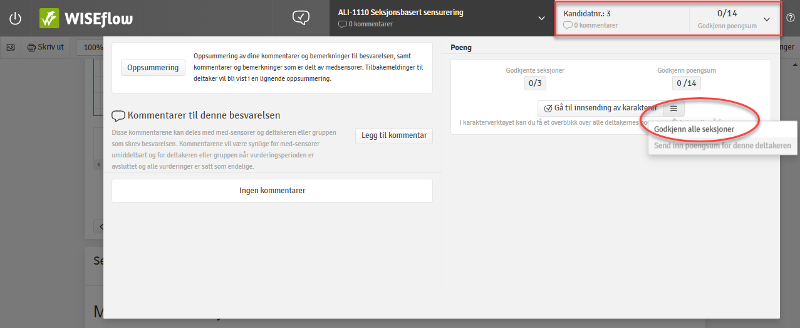
- Åpne karakteroversikten for å sende inn de godkjente poengene.
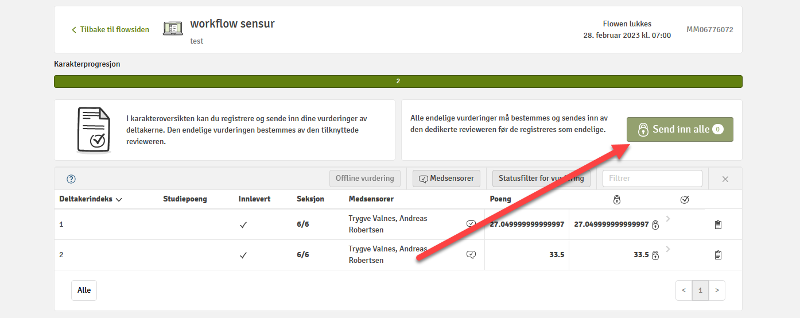
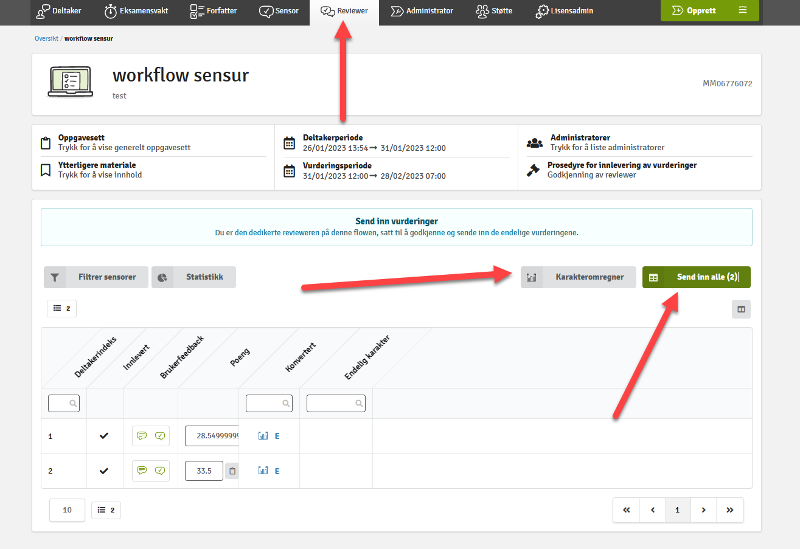
- En eller flere sensorer er tildelt rollen som reviewer på flowen. Reviewer sørger for at karakteromregneren er riktig, og karakterene blir satt automatisk utifra skalaen.
- Reviewer sender inn endelig karakter når alle har godkjent sine poeng.
NB. Det er ikke mulig å gi begrunnelse for karakter på vanlig måte via WISEflow med dette oppsettet. Begrunnelse må deles som en kommentar fra en av sensorene, eller via e-post eller muntlig.
Oppdatert: 11.12.2025
Dette avsnittet veileder sensor ved sensurering av videomateriale.
Som sensor går du til uit.wiseflow.dk og åpner den aktuelle eksamenen. Mer informasjon om pålogging finner du her.
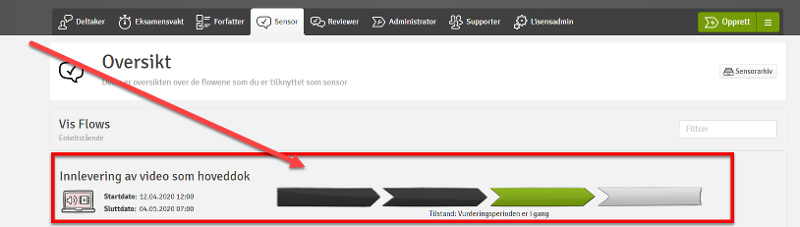
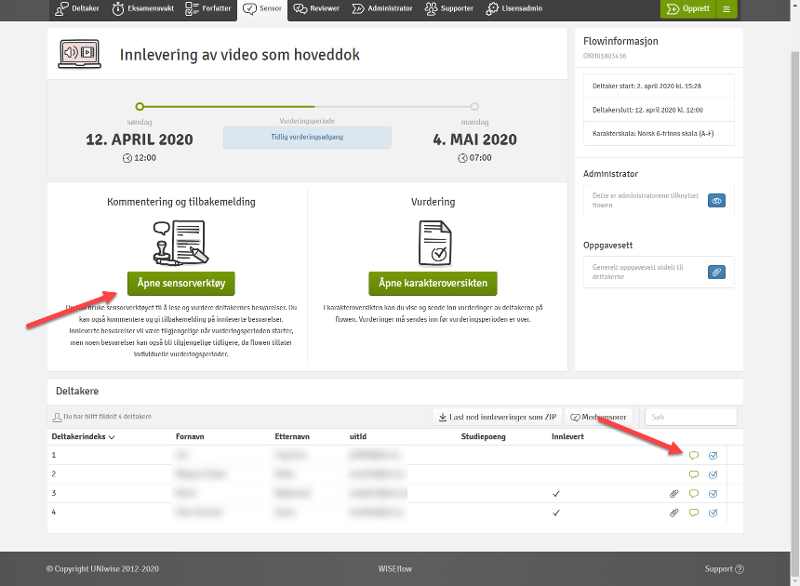
I oversiktsbildet klikker du som sensor på Åpne sensorverktøy eller på den grønne snakkebobla til den aktuelle kandidaten hvis besvarelse du ønsker å se.
Det er ønskelig at du som sensor ser på videoen direkte i Wiseflow. Dette er for å unngå nedlasting og dermed oppbevaring av persondata. For å se fila direkte klikk på Øyet (grønn pil).
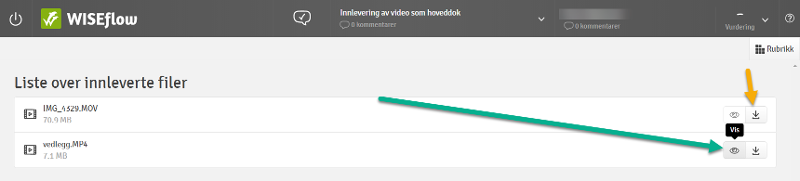
Avspilling vil kunne variere fra nettleser til nettleser, men MP4 støttes av de fleste nettlesere og vil dermed kunne ses direkte i Wiseflow.
- Vi anbefaler Chrome både til PC og Mac.
Vi ber studentene om å levere i MP4, slik at dere som sensorer skal unngå å måtte laste ned filene lokalt til maskinen.
Dersom du har fått en fil som ikke kan ses ved å trykke på øyet , må du laste ned filen til din datamaskin for å se den i en spiller du har på maskinen (gul pil).
- Filene vil først plasseres under mappen "Nedlastinger" eller "Downloads".
- Opprett en mappe hvor du samler nedlastingene, slik at du har kontroll og oversikt over filene på maskinen din.
- Last ned fil
- Slett filene når sensurering er over
Det er viktig at du sletter videofiler som er lastet ned på datamaskinen så snart du er ferdig med fila. Husk at du kan laste ned fila på nytt fra Wiseflow senere dersom du har behov for det.
Dersom du har fått en fil som enten mangler lyd eller bilde, eller begge deler: Her kan student ha brukt en kodek som ikke er leselig i en standard Windows eller iOS-spiller. Last da ned VLC og prøv å spille av fila i VLC.
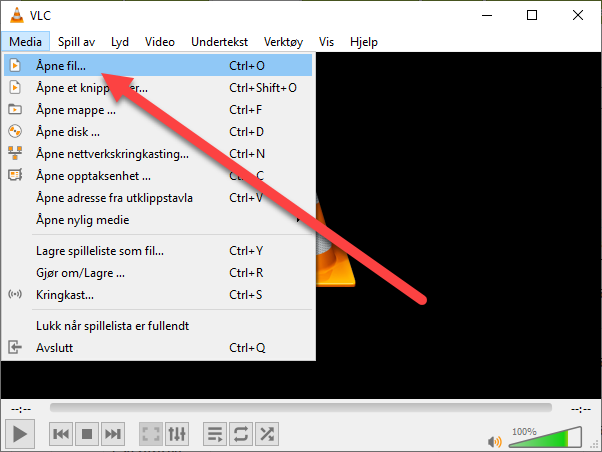
VLC er tilgjengelig for UiT ansatte i Software Center, og ellers tilgjengelig for gratis nedlasting her. Filer som ikke kan ses eller høres i nettleser lagres til en lokal mappe på maskinen (først under Nedlastinger/Downloads). Åpne VLC, velg Media og Åpne fil:
Oppdatert: 29.09.2022
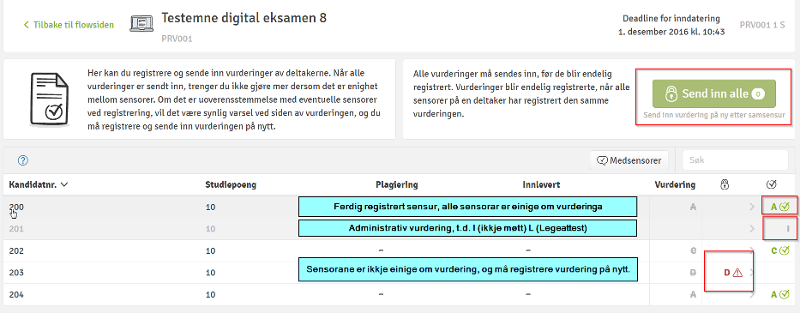
1. Gå til uit.wiseflow.dk og logg inn med ID-porten om du er ekstern bruker. Velg riktig eksamen og velg Åpne karakteroversikten

Dersom karakterene allerede er satt i sensorverktøyet, vil karakterene ligge klare til å sendes inn. Da klikker du på Send inn alle.
2. Du kan også registrere karakterene direkte i dette bildet. Hver sensor registrerer karakterene i kolonna "Vurdering". Bruk piltastene for å flytte deg mellom kandidatene. Lagre med 'enter'. Send inn en og en, eller klikk på "Send inn alle" til sist.
4. Dersom du har sendt inn dine karakterer, men eventuell medsensor enda ikke har registrert karakterene, vil dine karakterer være markert med et låst hengelås-ikon.
5. Når alle sensorene har sendt inn karakterene, blir de endelig sendt inn til administrasjonen. Når dere har sendt inn samme karakter, er dette markert med en grønn hake i høyre kolonne.
6. Dersom dere har registrert ulike karakterer vil en rød varselstrekant dukke opp på samme rad som den aktuelle karakteren. Dere må snakke sammen på nytt, og begge må sende inn korrekt karakter på nytt. Du endrer karakteren ved å klikke på karakteren i kolonnen "Vurdering".
7. Dersom du oppdager at du har sendt inn feil karakter før din medsensor har sendt inn sine karakterer, velg Trekk tilbake karakter.
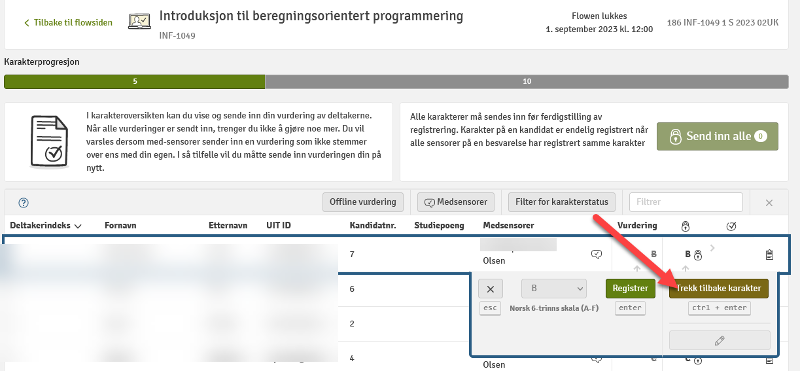
og forklar feilen:

Annen relevant informasjon
Dersom en kandidat leverer en blank oppgave, skal han eller hun ikke ha karakter, jf. eksamensforskriftene ved UiT § 24. Dette gjelder også "(...)besvarelse(r) som åpenbart ikke er et forsøk på en faglig besvarelse". Kontakt administrasjonen dersom du oppdager dette blant "dine" kandidater.
Administrasjonen sørger for å behandle og registrere all annen resultatstatus, for eksempel ikke møtt, trekk fra eksamen eller legeattester. Det betyr også at administrasjonen skal behandle utsettelse på hjemmeeksamener.
Oppdatert: 04.08.2023
Sensorverktøyet i Wiseflow er laget for å best sensurere foran skjermen og online. Har du likevel behov for å skrive ut besvarelsene, eller laste de ned på maskinen, gjøres dette slik:
Lenke til fremgangsmåte for å laste ned besvarelser og sensurere offline.
VIKTIG: Hvis du som sensor har lastet ned besvarelser til din maskin, skal de slettes når arbeidet med sensurering er ferdig.
Oppdatert: 11.09.2023
Deling av kommentarer:
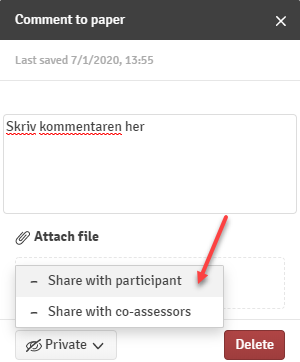
Normalt vil alle meldinger du skriver være private som utgangspunkt. I dette tilfellet må du aktivt velge å dele hver kommentaren eller merknad med medsensor eller student, eller begge deler. Du kan be administrator i flowen/prøven om å endre standard delingsinnstilling slik at alle kommentarer er delt med sensor/student eller begge. Vær da nøye med å informere alle i sensorkommisjonen om dette!
- Kommentaren blir synlig for sensor under "Oppsummering"
- Merknader er synlige nedover høyre kolonne når du velger "Bemerkninger"
- For studenten deles kommmentarer etter at sensurperioden er over.
Slik legger du inn kommentarer/merknader:
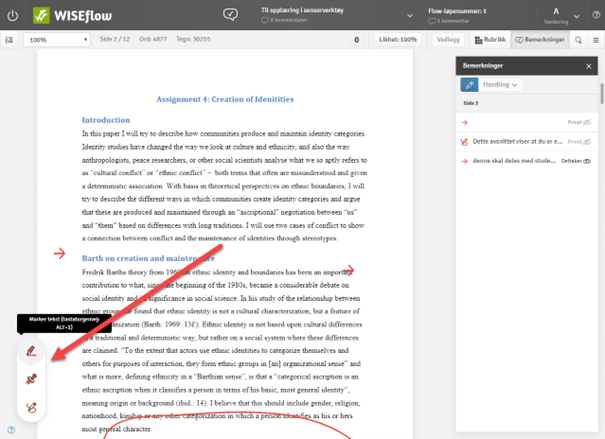
Her velger du markør for legge inn merknader i besvarelsen:
Her legger du inn sluttkommentar til besvarelsen som kan deles med studenten og medsensor. Skal kommentaren fungere som begrunnelse begrunnelse for karakter, velg Begrunnelse.
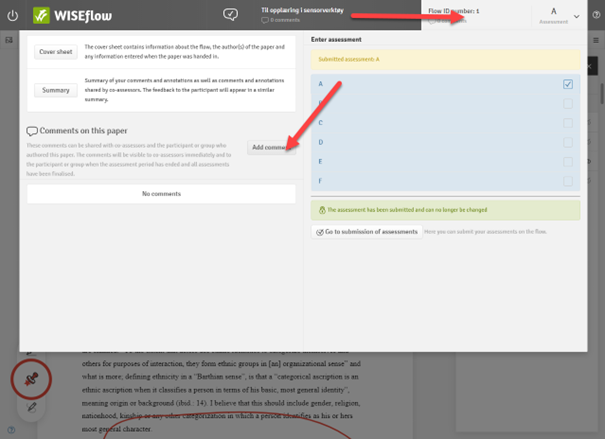
For å legge inn en sluttkommentar til studenten klikker du i kandidatfeltet øverst til høyre i bildet og klikker på Legg til kommentar. Her skriver du inn sluttkommentaren og deler den med student og/eller medsensor:
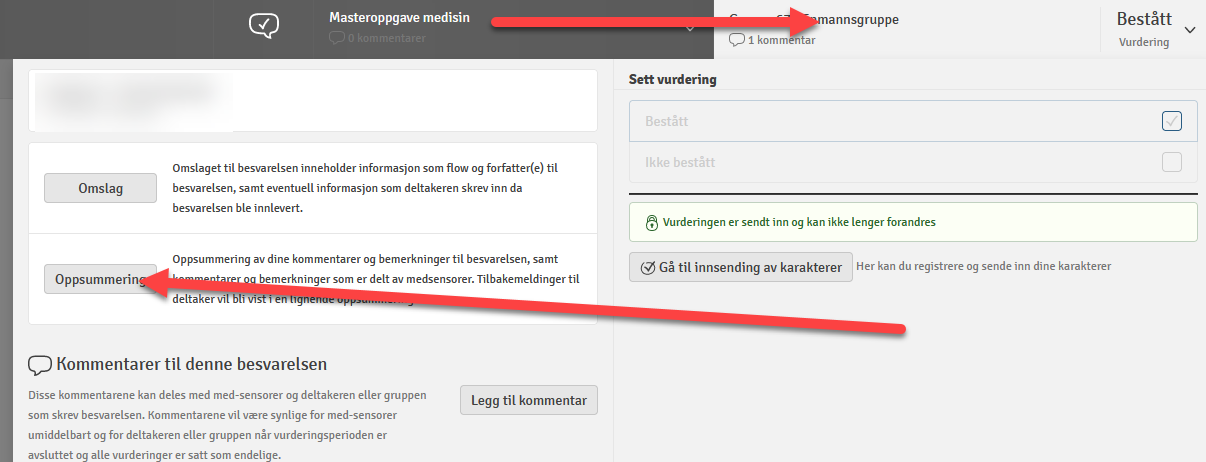
Og slik leser du medsensors sluttkommentar/vurdering. Klikk på kandidat-feltet oppe til høyre, og velg oppsummering:
Oppdatert: 21.06.2023
Ved vurdering av mappearbeider eller tidlige utkast av en oppgave, kan administrator i flowen skru på "Tidlig slipp-funksjonen". Dette innebærer at du som sensor kan kommentere og lage merknader i en tekst som studenten har levert i WISEflow, og dele denne umiddelbart, selv om du ikke setter en karakter på arbeidet. NB. Per i dag sendes det dessverre ingen varsel til studenten om at de har fått en tilbakemelding, så studenten(e) må varsles i tillegg.
Administrator setter hake som på bildet under:

Du som faglærer eller sensor skriver dine kommentarer eller merknader på vanlig måte, velger å dele med studenten, før du trykker på feltet øverst i høyre hjørnet, og så velger knappen på bildet:
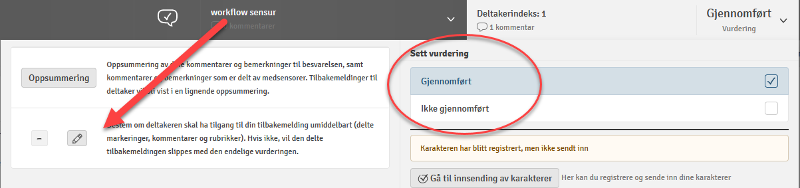
Når dette valget er gjort, vil alle meldinger som er delt med studenten, vises i studentens bilde umiddelbart. Dersom du fjerner haken igjen, vil tilbakemeldingen ikke lenger vises før vurderingsperioden er over.
Legg også merke til at det er mulig å sette opp flower for ikke-formelle, ikke-karaktergivende arbeider, med "karakterregel" "Gjennomført/Ikke gjennomført".
Oppdatert: 21.06.2023